Le Vérificateur de fichiers système est une partie vitale de la plupart des routines de dépannage, qui aide les utilisateurs à vérifier et à réparer les erreurs dans des fichiers système importants. Mais que se passe-t-il lorsque l’outil de dépannage a besoin de dépannage ? Aujourd’hui, nous allons voir quoi faire lorsque la commande “SFC SCANNOW” ne se termine pas.
SFC SCANNOW ne se termine pas – Solutions à essayer
Donc, si vous vous retrouvez avec un Vérificateur de fichiers système qui ne termine pas le travail, nous avons plusieurs méthodes de dépannage pour vous aider ci-dessous :
Exécutez DISM en premier
Deployment Image Servicing and Management (DISM) et SFC vont souvent de pair dans le dépannage, qu’ils soient souvent mentionnés dans le même souffle. Si SFC ne se termine pas, essayez d’exécuter l’analyse DISM avant et voyez si cela résout le problème ou permet au vérificateur de fichiers de fonctionner à nouveau. Voici quoi faire :
Étape 2. Pour vérifier si les problèmes détectés peuvent être réparés, une fois le processus ci-dessus terminé, tapez “DISM /Online /Cleanup-Image /CheckHealth” et appuyez sur “Entrée.”
Étape 1. Ouvrez la boîte de dialogue Exécuter (Win + R) et tapez “cmd” avant de cliquer sur (Ctrl + Shift + Entrée) pour l’exécuter en tant qu’administrateur.
Étape 3. Dans l’invite de commande, vous devrez d’abord rechercher une corruption du disque. Tapez “DISM /Online /Cleanup-Image /ScanHealth” et cliquez sur “Entrée.” Le processus va commencer à s’exécuter.
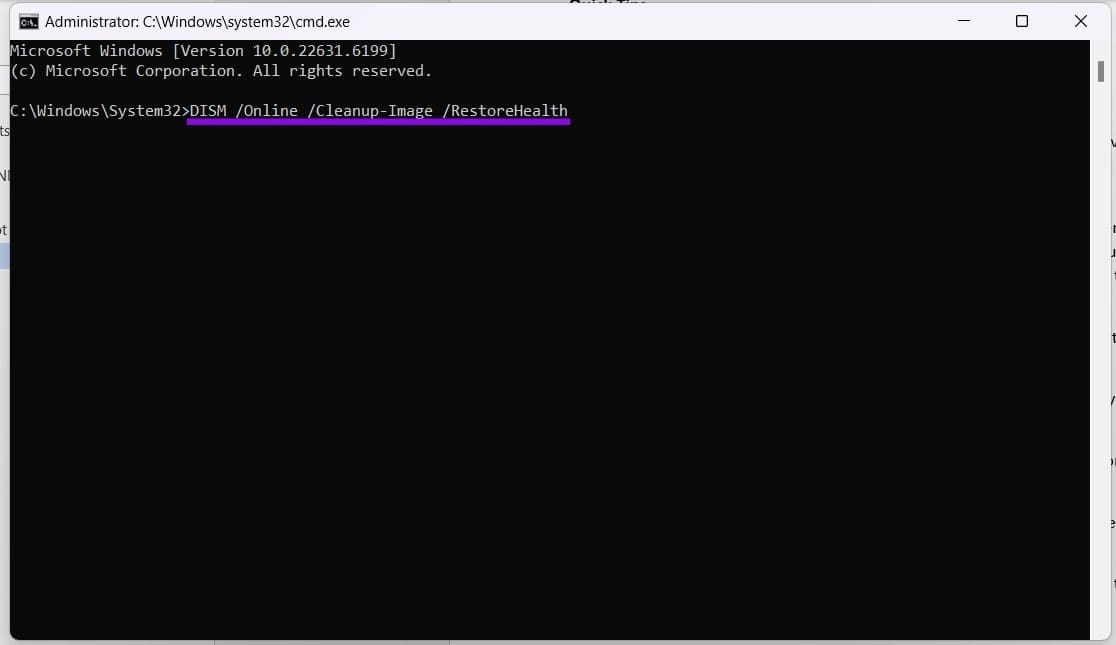
Étape 4. Enfin, pour commencer à corriger les problèmes détectés, tapez “DISM /Online /Cleanup-Image /RestoreHealth” et cliquez sur “Entrée.”
Étape 5. Redémarrez votre machine. Si votre problème n’est pas résolu par DISM, essayez d’exécuter la recherche SFC dans l’invite de commande et voyez si le problème est résolu.
Exécutez CHKDSK
CHKDSK est un autre cousin proche du dépannage de SFC. Si les choses bloquent, c’est aussi une bonne option à essayer :
Étape 1. Ouvrez l’invite de commande en tant qu’administrateur.
Étape 2. Tapez “chkdsk C: /f” dans l’invite (“C” est votre lecteur OS et “/f” indique à CHKDSK de réparer automatiquement les erreurs de système de fichiers détectées).
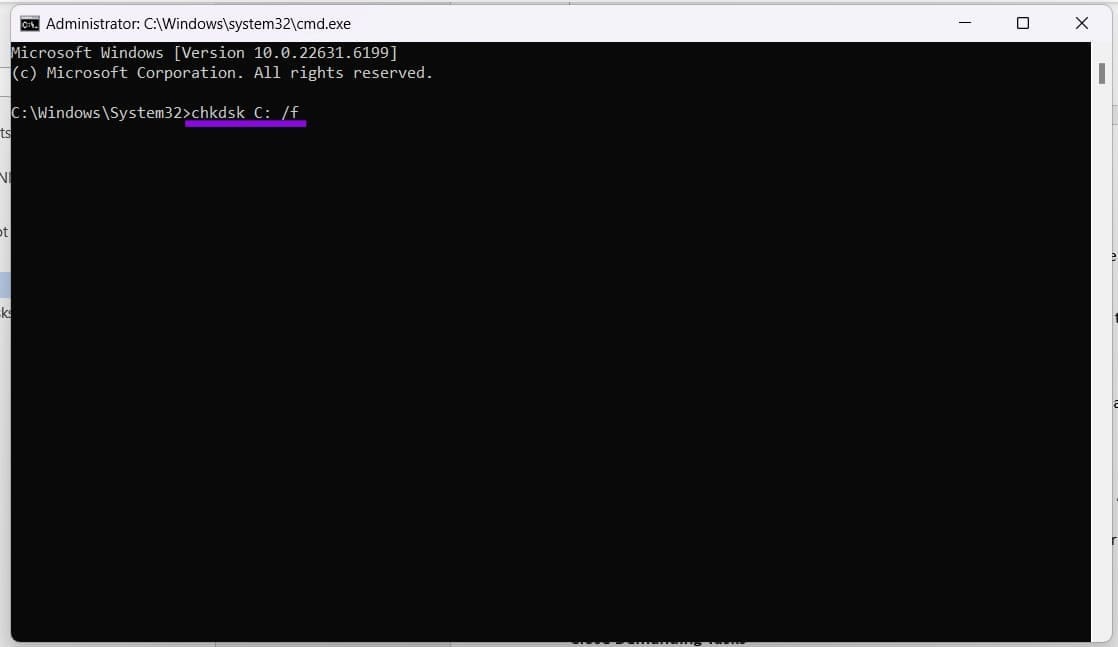
Étape 3. Sélectionnez “Entrée.” Vous serez informé que le volume est utilisé. Tapez “Y” et cliquez sur “Entrée” pour commencer l’analyse lorsque le système redémarre.
Étape 4. Redémarrez votre PC et laissez le processus se dérouler.
Fermez les tâches exigeantes
Sans surprise, SFC nécessite beaucoup de puissance de traitement pour fonctionner de manière optimale. Il est donc judicieux de lui donner autant de liberté que possible pour s’exécuter. Fermez toutes vos applications les plus exigeantes, y compris les navigateurs, et libérez de la mémoire. Si vous souhaitez vérifier ce qui utilise le plus de ressources, ouvrez le Gestionnaire des tâches en appuyant sur (Ctrl + Shift + Esc) et triez les processus par “Mémoire.”

Essayez SFC en mode sans échec
Pour vous assurer qu’aucune application ou processus tiers n’interfère avec le vérificateur de fichiers, vous devriez essayer de l’exécuter en mode sans échec. Pour démarrer en mode sans échec :
Étape 1. Ouvrez la boîte de dialogue Exécuter (Win + R) et tapez “msconfig” dans la boîte, puis appuyez sur “OK.”
Étape 2. La fenêtre de configuration système apparaîtra. Naviguez jusqu’à l’onglet “Démarrer” en haut de la fenêtre.
Étape 3. Dans le sous-groupe “Options de démarrage”, cochez “Démarrage sécurisé.” Choisissez votre sous-type spécifique de mode sans échec. “Minimal” est le plus dénudé, tandis que “Réseau” offre la connectivité.
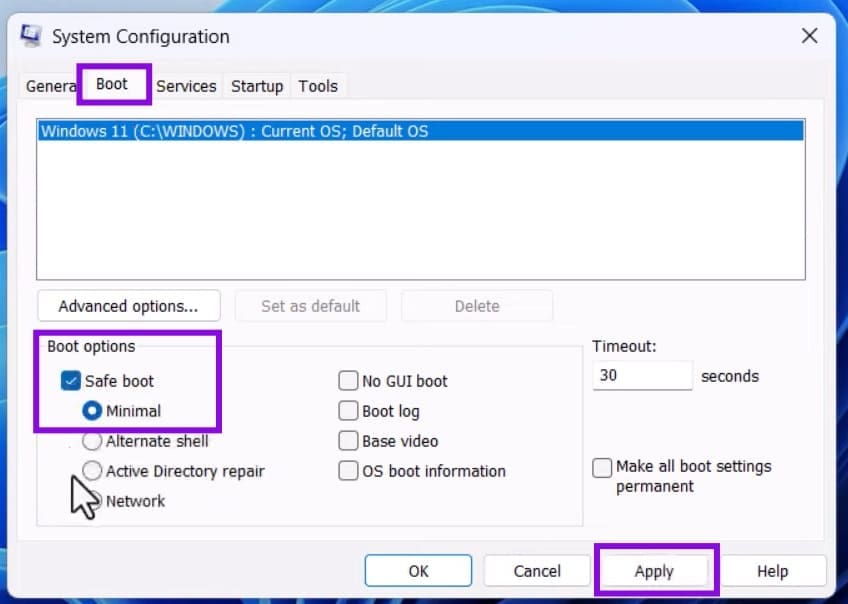
Étape 4. Une fois terminé, cliquez sur “Appliquer”, puis sur “OK” pour finaliser.
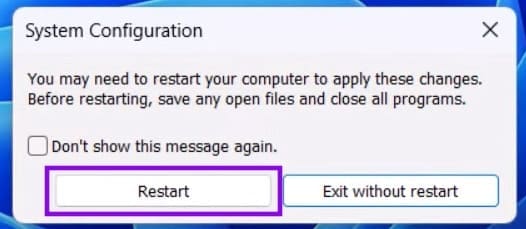
Étape 5. Une autre fenêtre contextuelle vous demandera de redémarrer votre PC pour finaliser les changements. Cliquez sur “Redémarrer”, et vous démarrerez automatiquement en mode sans échec.