En ce qui concerne le stockage en réseau et l’accès aux lecteurs virtuels, le service iSCSI de Microsoft est l’un des services les plus importants. S’il cesse de fonctionner, Windows ne peut pas se connecter ou accéder aux cibles iSCSI via l’initiateur.
Il va sans dire que c’est un problème. Dans cet article, nous allons vous montrer des solutions à essayer lorsque le service iSCSI ne fonctionne pas.
Quelles sont les causes de cette erreur ?
Si votre service iSCSI n’a pas pu démarrer ou ne fonctionne pas en général, le problème est généralement lié aux autorisations et configurations réseau plutôt qu’au matériel. Certaines causes majeures incluent :
- La configuration de démarrage du service l’empêche de démarrer lorsque nécessaire
- Votre compte n’a pas les autorisations appropriées
- Corruption de fichiers système Windows ou de configuration affectant le service
- Le service Journal des événements Windows est défaillant
Le service iSCSI ne fonctionne pas – Solutions à essayer
Maintenant que vous connaissez certaines des principales raisons ; passons aux solutions :
Démarrer et confirmer le statut iSCSI
La première étape consiste à vérifier l’état et le type de démarrage du service MSiSCSI et à essayer de le démarrer. Voici ce que vous devez faire :
Étape 1. Ouvrez la boîte de dialogue Exécuter (Win + R) et tapez « services.msc » avant d’appuyer sur « Entrée ».
Étape 2. Faites défiler vers le bas jusqu’à « Service d’initiateur iSCSI Microsoft » et vérifiez son état et son « Type de démarrage ».
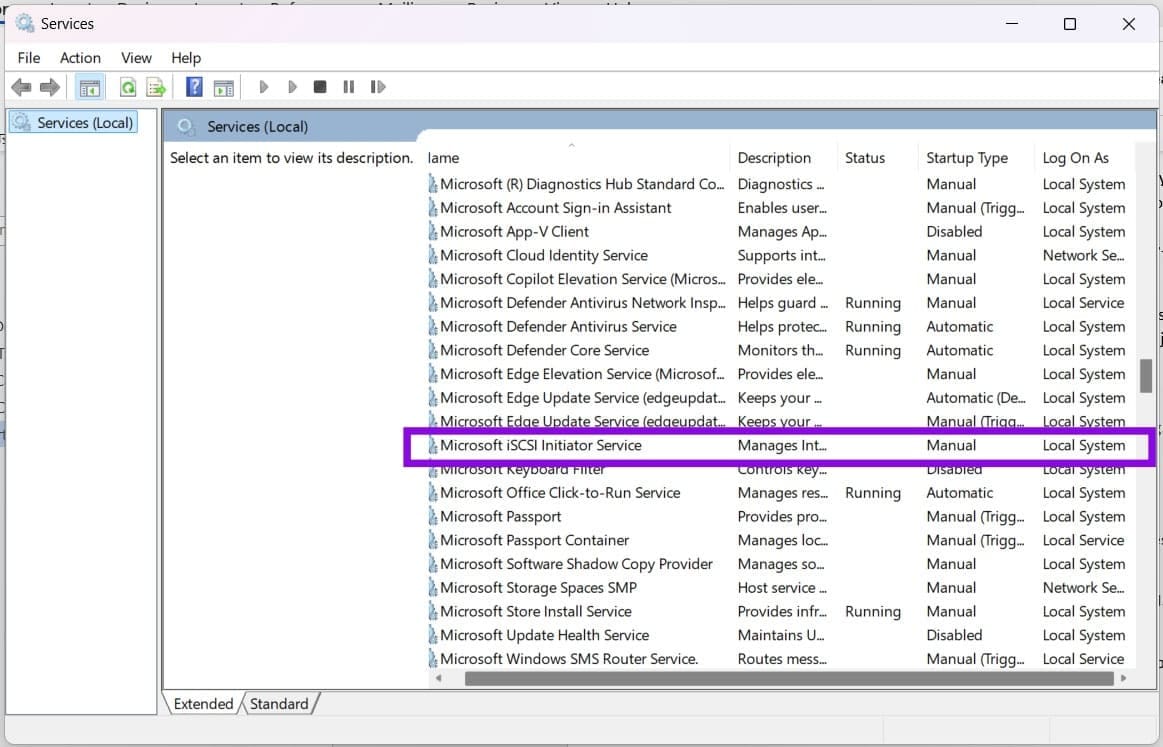
Étape 3. Pour démarrer le service, faites simplement un clic droit dessus et choisissez « Démarrer » dans le menu contextuel.
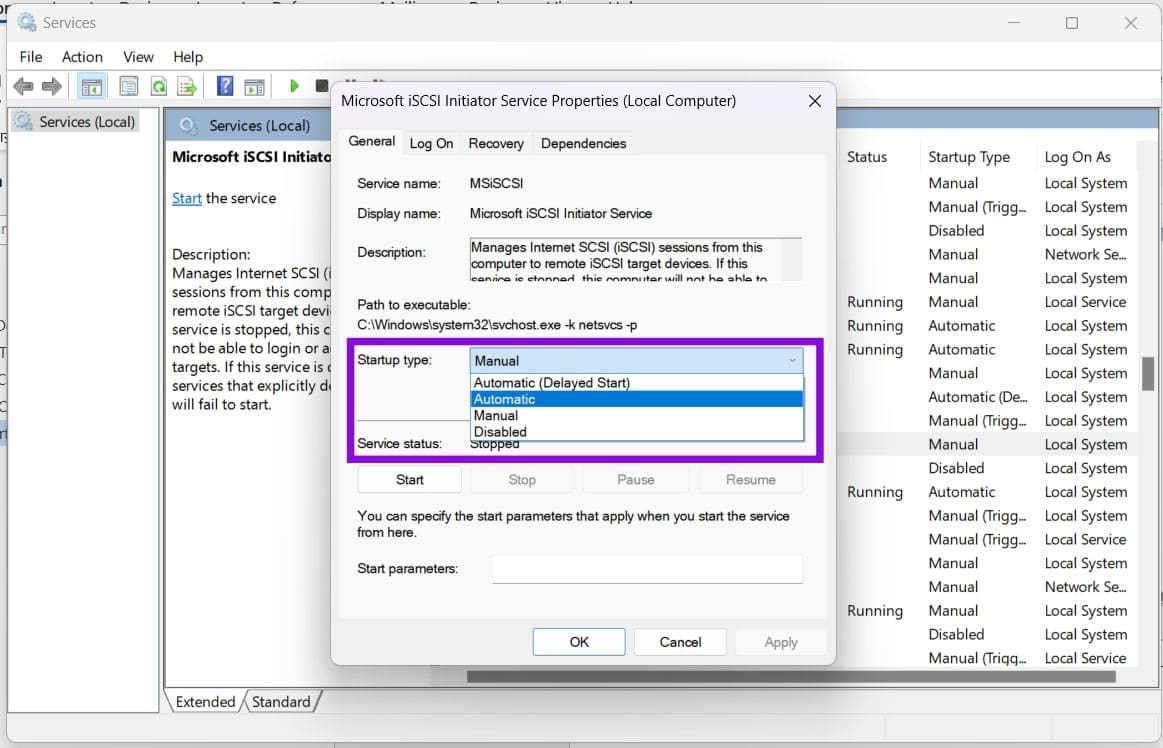
Étape 4. Double-cliquez sur le service et, si vous avez besoin qu’il démarre automatiquement au démarrage, changez le « Type de démarrage » en « Automatique ». Cliquez ensuite sur « Appliquer » et « OK ».
Redémarrer le Journal des événements Windows
Si cela ne fonctionne pas, il est temps de diagnostiquer dans le « Journal des événements » dans « Services ». Voici comment :
Étape 1. Dans « Services », faites défiler vers le bas jusqu’à « Journal des événements Windows » et assurez-vous que le service fonctionne et que sa configuration de démarrage n’a pas été désactivée ou modifiée.
Étape 2. Si ce n’est pas le cas, double-cliquez sur le service et changez le « Type de démarrage » dans la fenêtre qui apparaît.

Étape 3. Cliquez sur « Appliquer » et « OK » pour finaliser.
Modifier le Registre
Modifier les autorisations du registre de manière incorrecte peut causer des problèmes à Windows. Ne modifiez ces autorisations que si une erreur dans le Journal des événements ou un service indique qu’elles contribuent au problème et sauvegardez d’abord la clé du registre :
Étape 1. Ouvrez la boîte de dialogue Exécuter (Win + R), tapez « regedit » et appuyez sur (Ctrl + Shift + Entrée) pour exécuter en tant qu’Admin.
Étape 2. Dans le Registre, entrez le chemin suivant dans la barre d’adresse en haut : « HKEY_LOCAL_MACHINESYSTEMCurrentControlSetServicesEventLogSystem ».
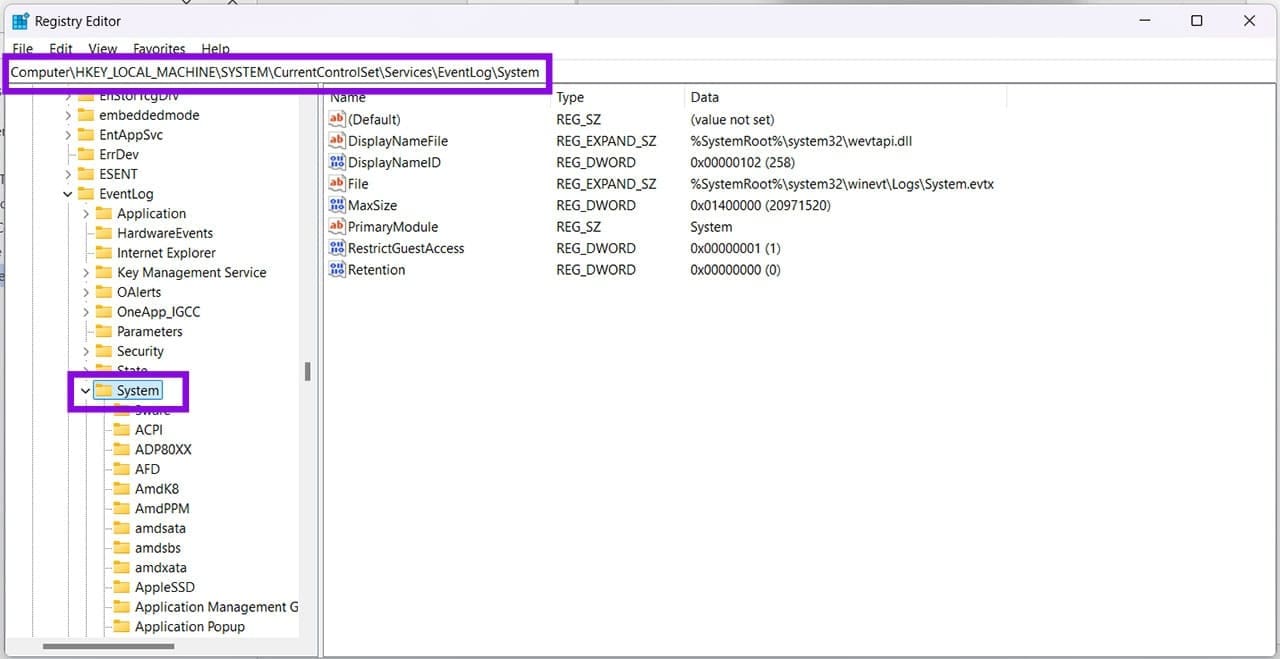
Étape 3. Faites un clic droit sur la clé « System » (le dossier dans la barre latérale) et choisissez « Autorisations » dans le menu contextuel.
Étape 4. Vérifiez les autorisations pour le compte SYSTEM. Ne les modifiez pas à moins que l’erreur correspondante n’indique que SYSTEM n’a pas les permissions requises pour écrire dans le journal des événements système.

Étape 5. Appuyez sur « OK » pour finaliser.
Forcer le démarrage avec PowerShell
Si vous en avez assez de demander, vous pouvez toujours utiliser PowerShell pour forcer le démarrage des services et vous assurer que le service iSCSI fonctionne. Voici comment :
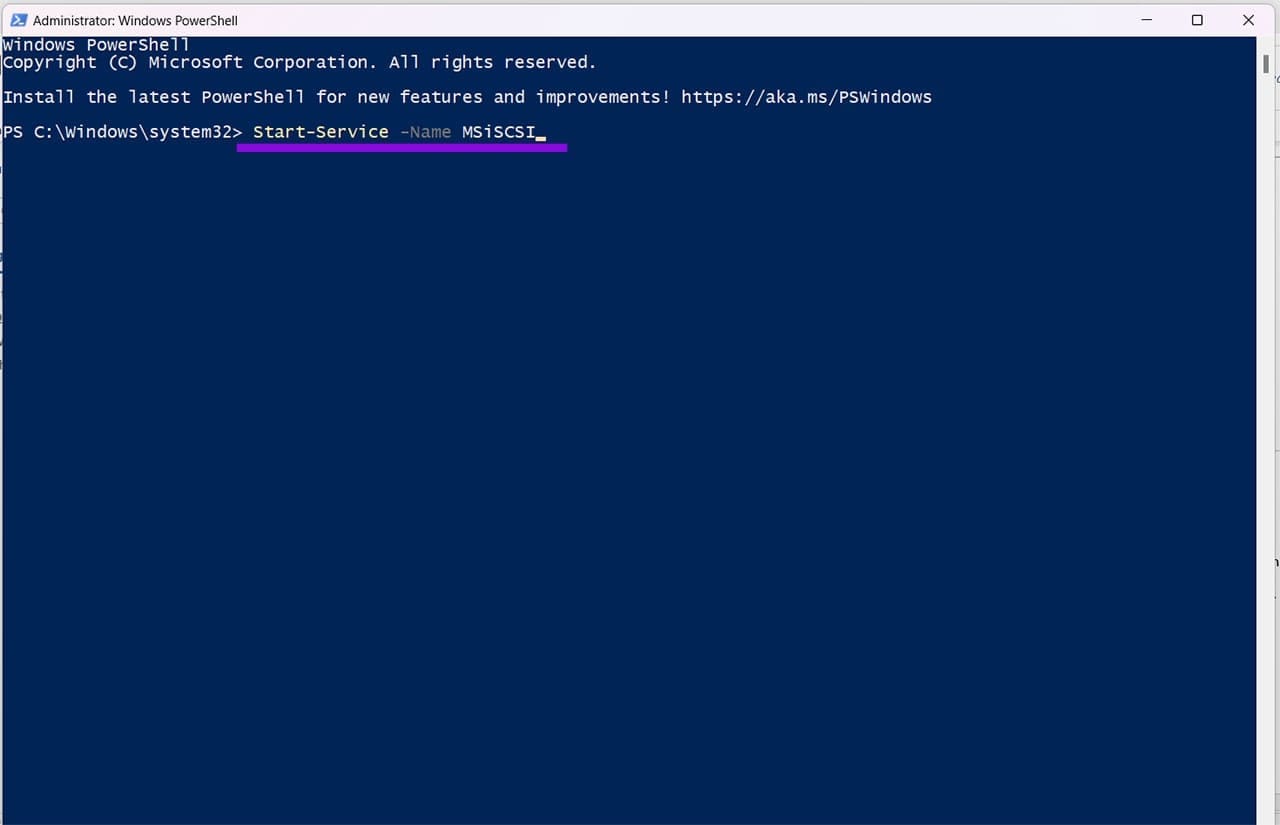
Étape 1. Ouvrez la boîte de dialogue Exécuter et tapez « powershell » avant de frapper (Ctrl + Shift + Entrée) pour exécuter en tant qu’Admin.
Étape 2. Dans PowerShell, tapez « Start-Service -Name MSiSCSI » et appuyez sur « Entrée ». Vérifiez si cela démarre le service.
Vérifiez votre pare-feu
Si le service iSCSI démarre mais que Windows ne peut pas se connecter à une cible iSCSI, vérifiez si un pare-feu bloque la connexion cible. Ouvrez le vôtre et assurez-vous que « le port TCP 3260 » est autorisé à la fois pour les règles entrantes et sortantes.
