“`html
Windows 11 est livré avec de nombreux paramètres que vous ne souhaiterez peut-être jamais et une poignée de comportements que vous changeriez probablement si Microsoft les rendait plus faciles à trouver. Il y a des services de suivi qui fonctionnent en arrière-plan par défaut, le menu Démarrer est rempli de logiciels préinstallés, et des dizaines d’options de configuration système sont enfouies dans des menus qui semblent délibérément obscurs. Sophia Script pour Windows 11 (il existe également des versions pour Windows 10 et Windows 11 LTSC) est un module PowerShell gratuit et open-source construit spécifiquement pour aborder tout cela en un seul endroit. Voici comment utiliser Sophia Script pour Windows.
Qu’est-ce que Sophia Script et que fait-il ?
Sophia Script est un module PowerShell open-source hébergé sur GitHub. Il est conçu pour Windows 10 et Windows 11 et contient plus de 150 fonctions individuelles qui vous permettent de configurer le système d’exploitation. Bien que la plupart des modifications puissent être effectuées via les Paramètres, le script affiche la configuration dans un programme facile à utiliser avec toutes les fonctionnalités principales visibles.
Le script fonctionne en modifiant des fichiers de configuration (en commentant les fonctions que vous ne voulez pas et en décommentant celles que vous souhaitez), puis il s’exécute via PowerShell. Cette polyvalence le rend extrêmement puissant, mais vous devez avoir une bonne compréhension des paramètres de Windows et de ce que chaque option fait.
Les fonctions du script sont organisées en grandes catégories, chacune abordant une partie différente de Windows 11 :
- Confidentialité et télémétrie – Désactive le service DiagTrack (Expériences utilisateur connectées et télémétrie), désactive le suivi de l’ID publicitaire, désactive l’historique des activités et les services de localisation, et contrôle les données diagnostics que Windows envoie à Microsoft.
- Suppression de logiciels préinstallés – Désinstalle les applications préinstallées, y compris Copilot, les applications Xbox, Microsoft Teams consommateur, Actualités, Météo, et d’autres.
- OneDrive – Désinstalle complètement OneDrive, y compris ses entrées de démarrage, tâches planifiées et intégration shell.
- Automatisation des tâches planifiées – Crée des tâches planifiées préconstruites pour le nettoyage de Windows (suppression des fichiers de mise à jour inutilisés et des fichiers temporaires), nettoyage du dossier SoftwareDistribution et maintenance du dossier Temp.
- Personnalisation de l’interface – Configure le comportement de l’Explorateur de fichiers, ajuste la barre des tâches, gère les entrées de menu contextuel, contrôle le comportement de recherche, et modifie la mise en page du menu Démarrer.
- Système et sécurité – Définit les paramètres de livraison de Windows Update, configure les points de restauration système, gère les autorisations des applications, ajuste les paramètres d’alimentation, et contrôle Windows Defender.
- Associations d’applications – Exporte et importe les associations de types de fichiers Windows sous forme de fichier JSON, facilitant ainsi la réplication de vos préférences d’applications par défaut sur différents appareils.
- WSL et outils de développement – Installe le Sous-système Windows pour Linux avec une invite de sélection de distribution conviviale et les derniers redistribuables Microsoft Visual C++.
Comment Télécharger Sophia Script pour Windows
Le script est distribué via GitHub et peut également être installé via Winget ou Scoop.
Étape 1. Ouvrez PowerShell en tant qu’administrateur. Appuyez sur Win + S, tapez “PowerShell”, faites un clic droit sur le résultat, et sélectionnez “Exécuter en tant qu’administrateur”.
Étape 2. Pour installer via Winget, exécutez :
winget install –id TeamSophia.SophiaScript –accept-source-agreements
Cela télécharge la dernière version sous forme d’archive auto-extractible qui est immédiatement exécutée et devrait créer un dossier dans votre emplacement de téléchargement par défaut.
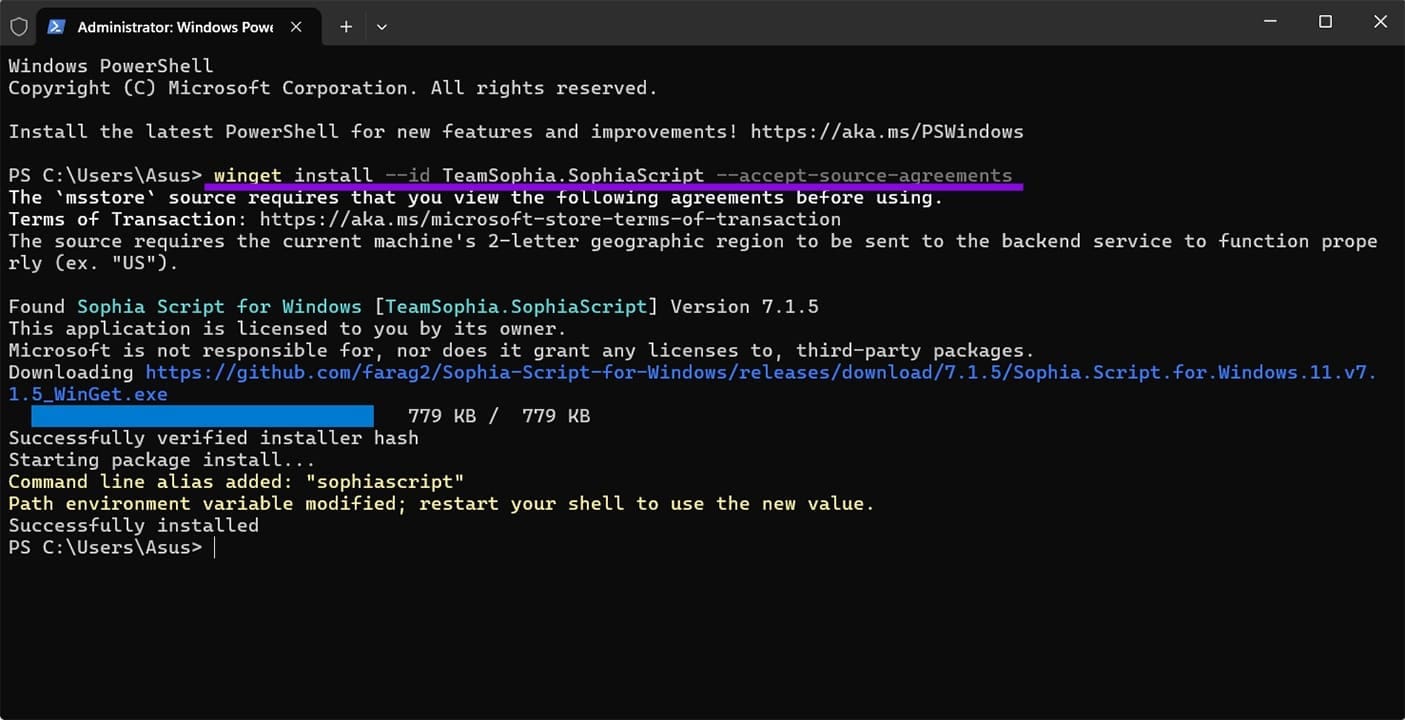
Alternativement, allez sur https://github.com/farag2/Sophia-Script-for-Windows et téléchargez manuellement la dernière version depuis la section Releases. Extrayez l’archive dans un dossier que vous pouvez facilement naviguer.
Le dossier contient les fichiers principaux avec lesquels vous allez travailler : Sophia.ps1 (le fichier de configuration/preset qui liste les fonctions à exécuter) et Functions.ps1 (le fichier qui contient le code réel pour chaque fonction). Vous éditez Sophia.ps1; vous n’avez pas besoin de toucher à Functions.ps1.
Comment Configurer le Fichier de Préréglage
Avant d’exécuter quoi que ce soit, vous devez ouvrir Sophia.ps1 et décider quelles fonctions activer. Visual Studio Code fonctionne le mieux car il met en surbrillance des sections de code spécifiques et est plus facile à naviguer. Cependant, vous pouvez également utiliser Notepad++ car il ne nécessite pas un gros téléchargement.
Étape 1. Ouvrez Sophia.ps1 dans l’éditeur de votre choix.
Étape 2. Faites défiler jusqu’à la section intitulée “La configuration du préréglage commence ici.” Chaque fonction dans cette section est soit active soit commentée avec un symbole # au début de la ligne.
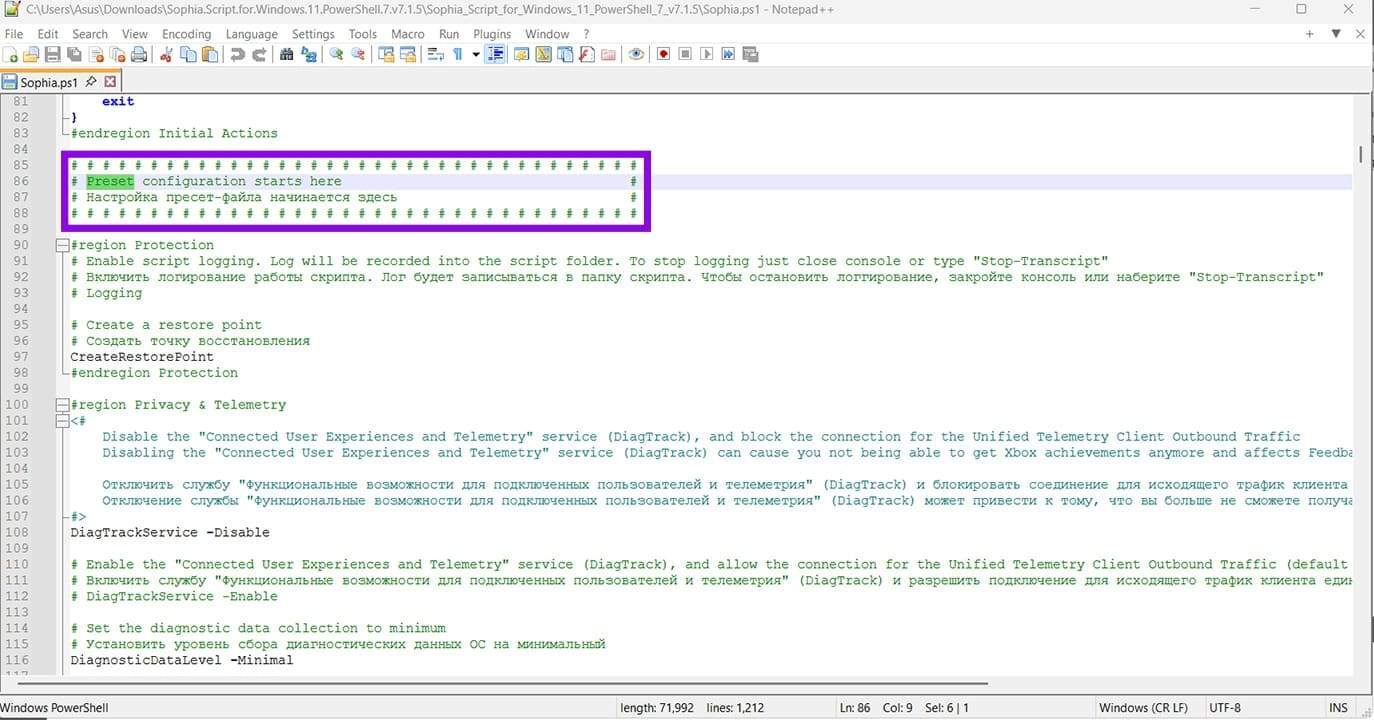
Étape 3. Pour activer une fonction, retirez le # de cette ligne. Pour désactiver une fonction, ajoutez # au début. Chaque fonction a un commentaire au-dessus expliquant exactement ce qu’elle fait.
Étape 4. Lorsque vous avez configuré les fonctions que vous souhaitez, enregistrez le fichier. Si vous souhaitez conserver votre préréglage personnalisé séparé de l’original, enregistrez-le sous un nouveau nom dans le même dossier.
Comment Exécuter Sophia Script
Exécuter le script est en fait assez simple.
Étape 1. Ouvrez PowerShell ou Windows Terminal en tant qu’administrateur.
Étape 2. Naviguez jusqu’au dossier où vous avez extrait Sophia Script. Faites un clic droit sur la barre d’adresse dans l’Explorateur de fichiers et sélectionnez “Copier.”
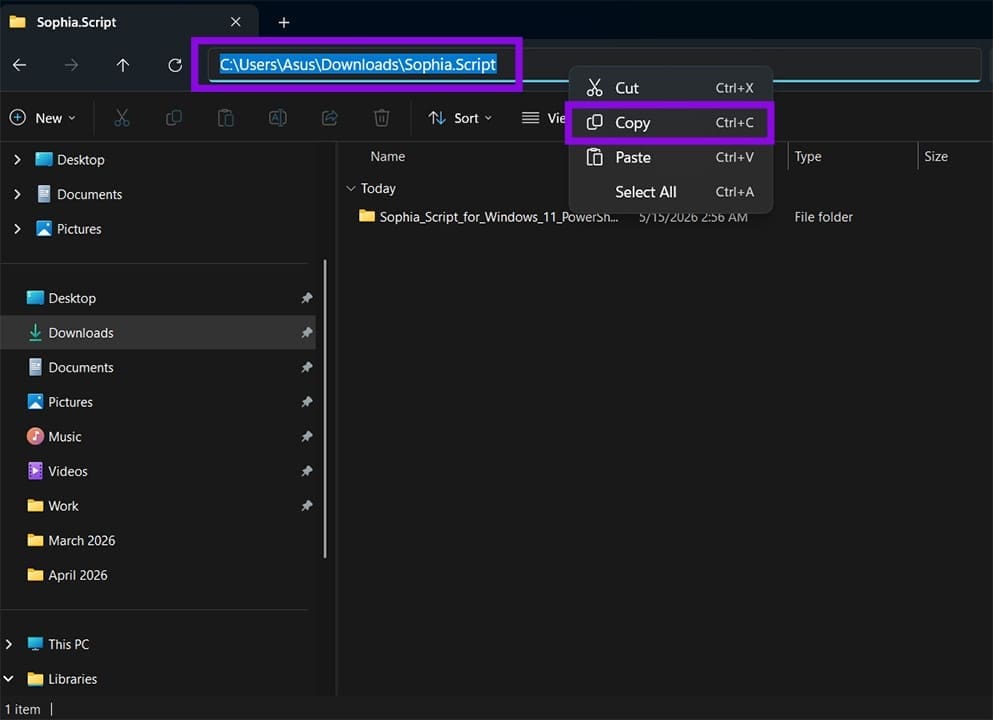
Étape 3. Dans PowerShell, tapez “cd” puis un espace, puis collez l’adresse. Ensuite, cliquez sur “Entrée” pour que PowerShell se déplace à cet emplacement.
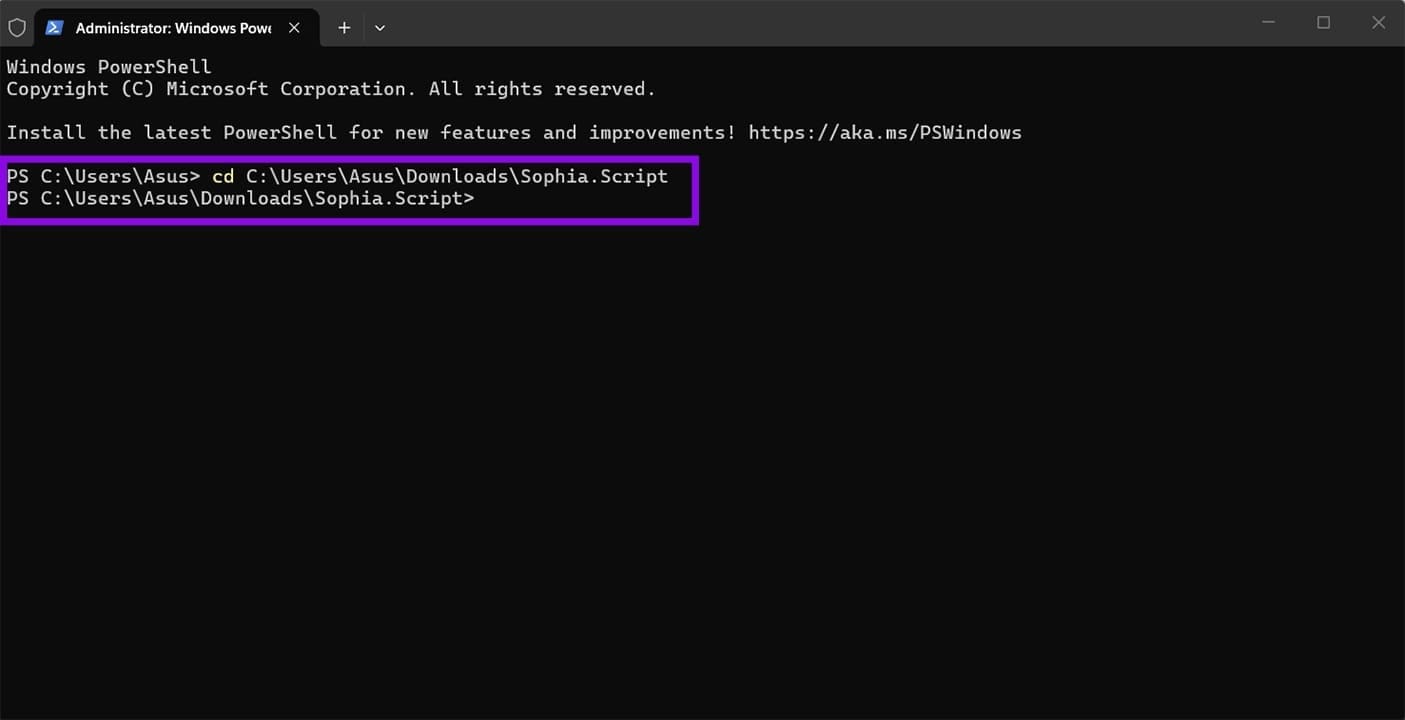
Étape 4. Collez et exécutez la ligne suivante pour donner au script accès aux paramètres de configuration :
Set-ExecutionPolicy -ExecutionPolicy Bypass -Scope Process -Force
Étape 5. Exécutez votre fichier de préréglage configuré :
.Sophia.ps1

Si vous avez enregistré un préréglage sous un autre nom, utilisez celui-ci.
Le script commencera à exécuter les fonctions que vous avez activées. Pour les fonctions qui incluent des invites interactives comme le choix des applications à désinstaller, la configuration des tâches planifiées ou la définition des niveaux de télémétrie, le script fournira des fenêtres contextuelles demandant votre entrée, puis attendra une réponse avant de continuer.
En fonction du nombre de fonctions que vous avez activées et du nombre d’invites interactives qui apparaissent, un premier exécution typique prend entre 10 et 30 minutes. Les exécutions suivantes du même préréglage seront plus rapides puisque vous savez déjà ce que chaque invite demande.
Tâches Planifiées Automatisées
Un des atouts pratiques de Sophia Script est sa capacité à créer des tâches planifiées Windows qui effectuent de la maintenance.
Les tâches qu’il peut créer incluent :
- Nettoyage de Windows et Notification de Nettoyage de Windows : Nettoie les fichiers de mise à jour Windows inutilisés et les fichiers système temporaires selon un calendrier, avec une notification contextuelle avant qu’il ne s’exécute, vous permettant de le reporter.
- Nettoyage du SoftwareDistribution : Efface périodiquement le dossier %SystemRoot%SoftwareDistributionDownload, où Windows stocke les paquets de mise à jour téléchargés qui ne sont plus nécessaires.
- Nettoyage du dossier Temp : Nettoie le dossier utilisateur %TEMP% selon un calendrier.
SophiApp : L’alternative GUI
Si l’édition d’un script PowerShell n’est pas votre flux de travail préféré, le même développeur a un projet compagnon appelé SophiApp 2.0. C’est une interface graphique complète qui dispose de la plupart des fonctions de Sophia Script via une interface utilisateur de pointage et de clic. Elle vous montre les ajustements disponibles organisés par catégorie, vous permet de les activer ou de les désactiver à l’aide de cases à cocher et les applique lorsque vous cliquez sur “Appliquer.”
Le compromis est que SophiApp couvre actuellement un ensemble de fonctions légèrement plus petit que le script complet et est en cours de développement actif.
Choses à Garder à l’Esprit Avant d’Exécuter le Script Sophia
Sophia Script est un outil puissant, et la même puissance qui le rend utile signifie également que vous devez l’aborder avec prudence :
- Faites une sauvegarde complète du système avant d’exécuter le script pour la première fois. Même si chaque fonction utilise des méthodes officiellement supportées, vous apportez de réels changements au comportement du système, et un point de restauration ou une sauvegarde d’image est une bonne pratique.
- N’activez que les fonctions que vous comprenez. Les commentaires dans Sophia.ps1 expliquent chacune d’elles.
- Exécutez toujours le script avec des privilèges administratifs.
- Le script est mis à jour régulièrement pour suivre les mises à jour de Windows. Après une mise à jour majeure de fonctionnalités de Windows 11, vous devrez télécharger la dernière version de Sophia Script avant de l’exécuter à nouveau pour éviter d’appliquer des fonctions obsolètes.
- Certaines modifications affectent tous les utilisateurs de la machine, pas seulement le compte actuel. Les fonctions qui modifient les paramètres à l’échelle du système sont étiquetées en conséquence dans les commentaires.
“`
