Un mot de passe ne doit pas simplement rester une série de chiffres et de lettres saisies via votre clavier. En fait, la technologie devient créative dans la façon dont elle protège vos appareils. De la connexion via la reconnaissance faciale à la confirmation biométrique de l’empreinte digitale, il existe de nombreuses options uniques et robustes pour la sécurité. Aujourd’hui, nous allons examiner le mot de passe par image de Windows 11, son fonctionnement et comment vous pouvez l’activer.
Comment fonctionne le mot de passe par image de Windows ?
Alors, qu’est-ce que le mot de passe par image et en quoi diffère-t-il des mots de passe normaux ? Comme son nom l’indique, une image est utilisée dans la création d’un mot de passe. L’utilisateur crée le mot de passe en utilisant trois gestes (tapotements, cercles ou lignes) sur des zones spécifiques d’une image, au lieu de taper des lettres et des chiffres sur le clavier.
Lorsque l’utilisateur se connecte, il devra répéter ces gestes dans le bon ordre pour déverrouiller sa machine.
Est-il aussi sûr que les mots de passe normaux ?
Le mot de passe par image ne repose pas sur une saisie traditionnelle au clavier et peut être plus facile à mémoriser qu’un mot de passe complexe. Le large espace en 2D d’une image peut contenir un nombre quelconque de gestes, dans n’importe quelle direction et ordre. De plus, les gestes sont plus naturels pour un utilisateur et plus faciles à retenir qu’un long mot de passe de 16 caractères composé de lettres majuscules, de chiffres et de symboles.
Comment activer votre propre mot de passe par image
Que vous utilisiez un appareil à écran tactile ou une configuration de PC normale, vous pourrez activer un mot de passe par image rapidement et facilement. Si vous souhaitez rendre votre sécurité plus intuitive, voici ce que vous devez faire :
Étape 1. Ouvrez les paramètres (Win + I) et cliquez sur « Comptes » dans la barre latérale.
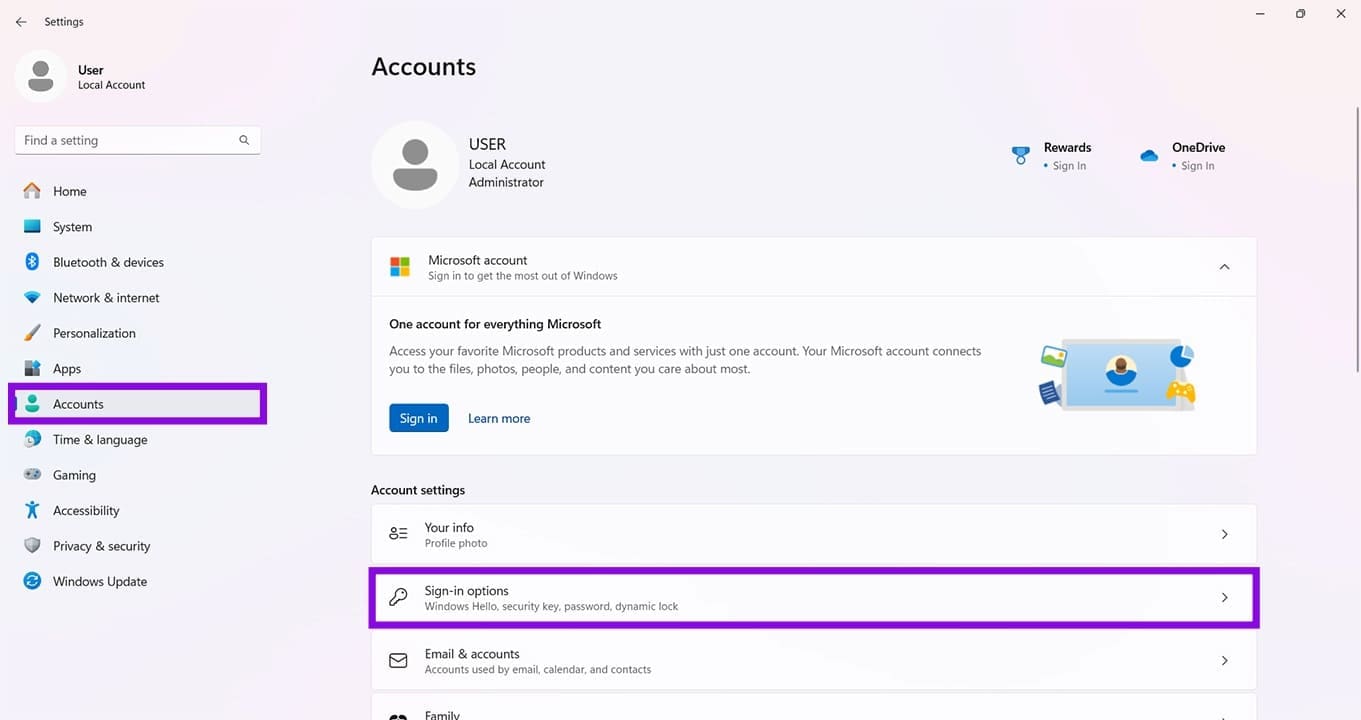
Étape 2. Choisissez « Options de connexion ».
Étape 3. Dans la section « Moyens de se connecter », cliquez sur « Mot de passe par image ». Notez que vous devez déjà avoir configuré un mot de passe standard pour en créer un.
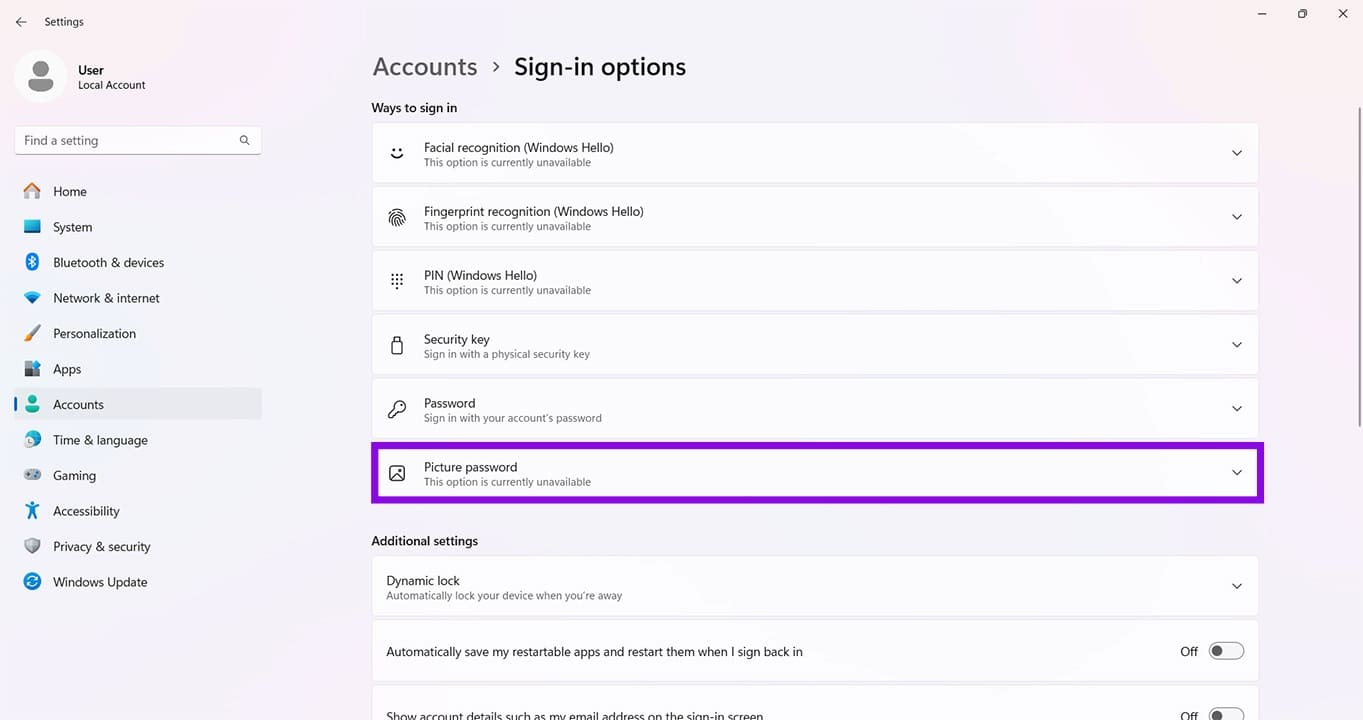
Étape 4. Cliquez sur le bouton « Ajouter » qui apparaît sous « Mot de passe par image ».
Étape 5. Vous serez redirigé vers l’écran du mot de passe par image. Entrez votre mot de passe actuel dans la case fournie et cliquez sur « OK ».
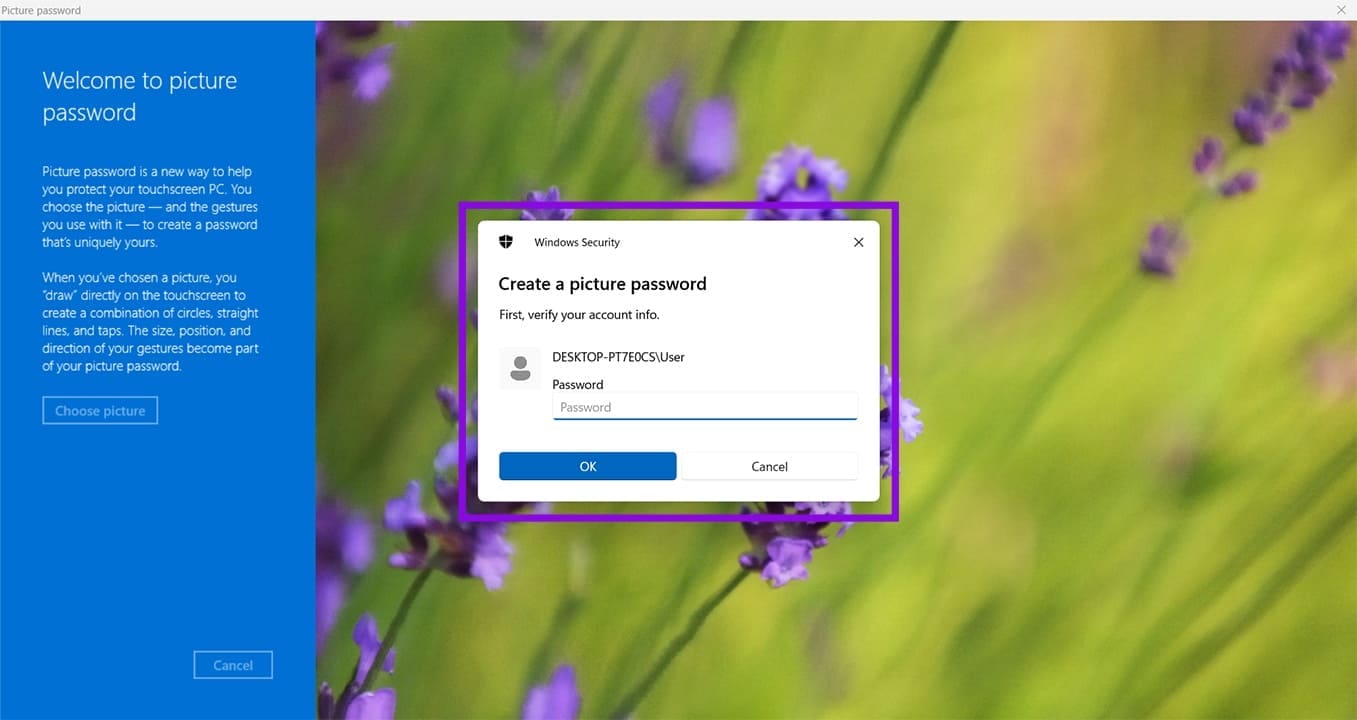
Étape 6. Vous verrez une brève démonstration visuelle du fonctionnement du mot de passe. Une fois satisfait, cliquez sur le bouton « Choisir une image » dans le panneau latéral.
Étape 7. Une fenêtre de l’Explorateur s’ouvrira. Choisissez une image de votre PC. N’importe laquelle fera l’affaire, tant qu’elle vous convient. Cliquez sur « Ouvrir » une fois sélectionnée.
Étape 8. Cliquez sur « Utiliser cette image » si vous en êtes satisfait.
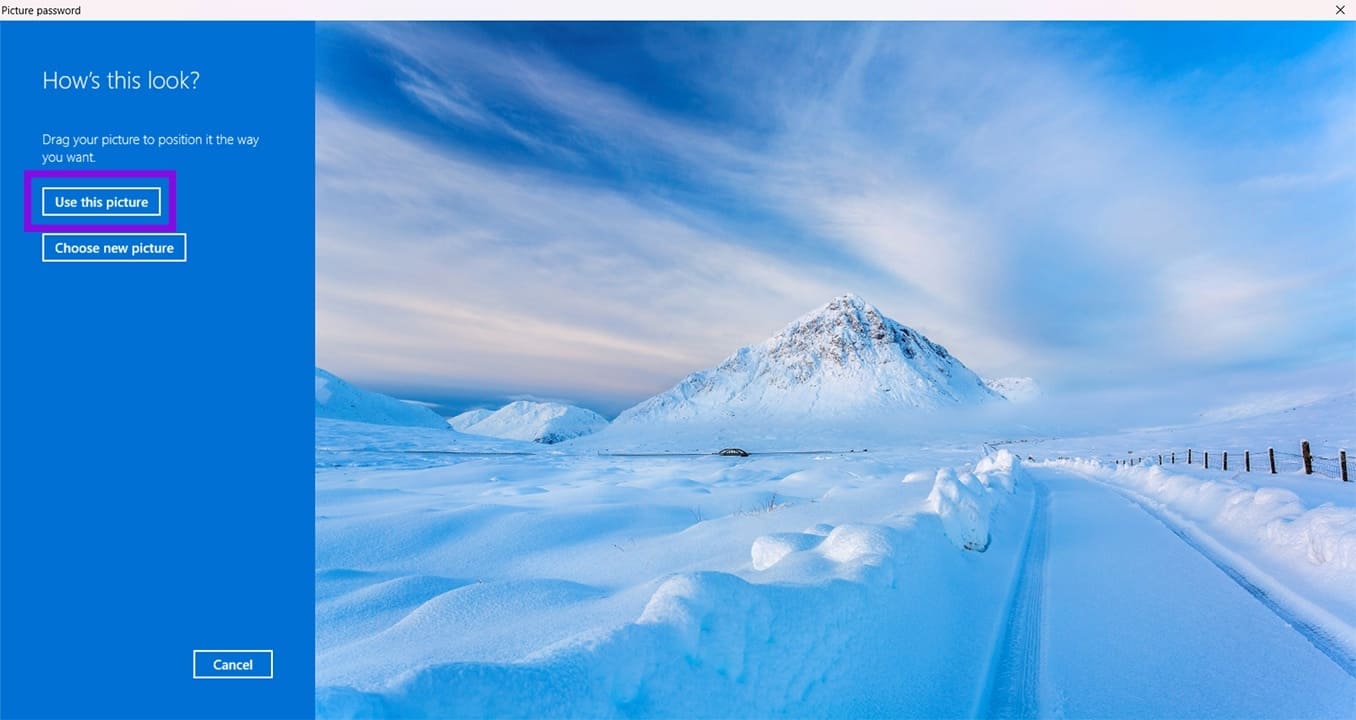
Étape 9. Dessinez trois gestes n’importe où sur votre image (ligne, cercle ou tapotement).
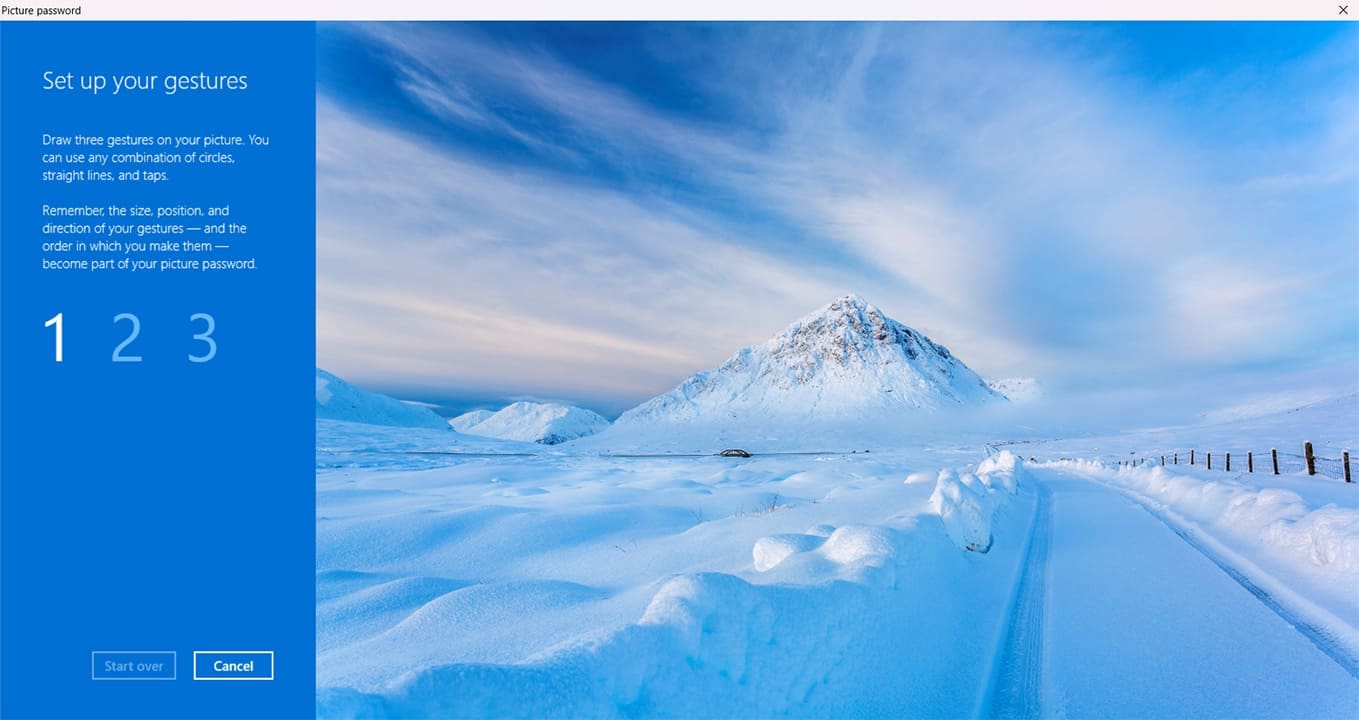
Étape 10. Répétez le processus pour confirmer vos gestes. Si tout correspond, cliquez sur « Terminer » pour finaliser la configuration du mot de passe.
Maintenant, lorsque vous vous connectez au démarrage ou après la connexion, vous pouvez facilement utiliser l’image choisie pour déverrouiller votre compte.
