Windows 11 n’a pas le meilleur bilan en ce qui concerne le maintien d’une utilisation faible de la RAM et du CPU tout en exécutant des tâches et des services en arrière-plan tels que Zoom ou d’autres programmes de vidéoconférence. Parfois, néanmoins, un processus peut nécessiter une puissance de RAM ou de CPU encore plus élevée que la normale. De nombreux utilisateurs de Windows comptent sur Zoom, par exemple, pour des réunions, ce qui entraîne des taux de trame élevés et une utilisation importante des ressources.
Aujourd’hui, nous examinons un processus qui peut demander beaucoup de ressources à votre ordinateur : l’utilisation élevée de la RAM et du CPU par le serveur de trames de la caméra Windows. Si c’est un problème pour vous, lisez la suite pour nos solutions à ce problème.
Qu’est-ce que le Serveur de Trames de la Caméra ?
Tout d’abord, un peu de contexte. Le serveur de trames de la caméra est un service qui gère tout le matériel de la caméra et aide à la diffusion vers les applications logicielles qui en ont besoin. Cela signifie que, qu’il s’agisse d’une webcam intégrée dans un ordinateur portable ou d’une caméra autonome placée au-dessus de votre moniteur, ce service aidera à capturer la vidéo pour des applications comme Teams et Skype.
La diffusion vidéo est assez exigeante en ressources, mais des problèmes comme des pilotes obsolètes, des conflits avec les applications et certaines applications elles-mêmes peuvent provoquer des pics d’utilisation.
Réparer l’utilisation Élevée de la RAM et du CPU par le Serveur de Trames de la Caméra Windows
Mantenant que vous en savez plus, il est temps de travailler sur une solution. Essayez les étapes de dépannage suivantes :
Vérifiez Vos Pilotes
Une bonne première étape consiste à s’assurer que vos pilotes de caméra sont à jour. Parfois, s’ils le sont, ils peuvent avoir besoin d’être réinstallés ou rétrogradés à une version plus compatible. Voici ce qu’il faut faire :
Étape 1. Ouvrez la boîte de dialogue Exécuter (Win + R) et tapez “devmgmt.msc” dans la case avant d’appuyer sur “Entrée.”
Étape 2. Faites défiler vers le bas jusqu’à la sous-section “Caméra”, cliquez pour l’agrandir et double-cliquez sur votre webcam.
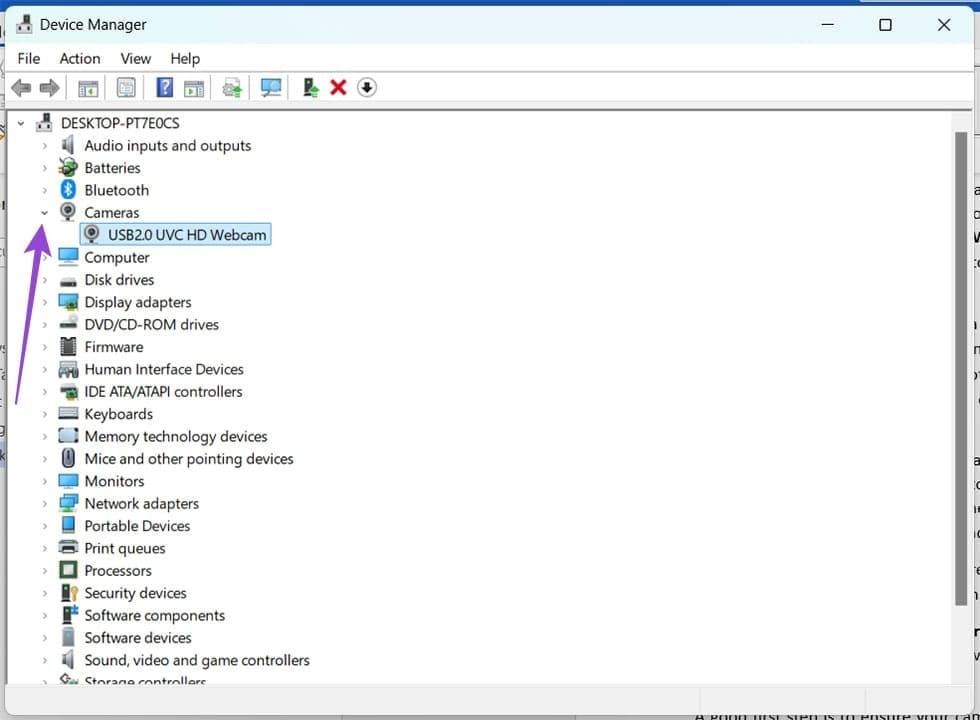
Étape 3. Pour mettre à jour le pilote (si nécessaire), cliquez sur l’option “Mettre à jour le pilote”.

Étape 4. Cliquez sur “Rechercher automatiquement des pilotes” et suivez les étapes pour installer tout nouveau pilote détecté.
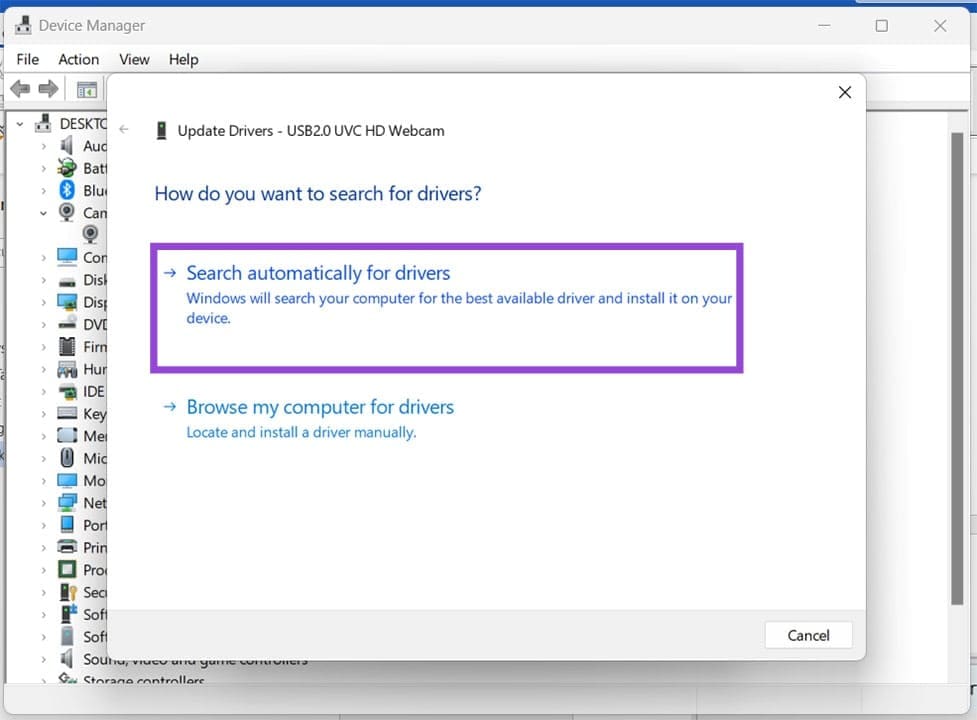
Étape 5. Pour rétrograder les pilotes, cliquez simplement sur le bouton “Rétrograder le pilote” et suivez les étapes.
Étape 6. Pour désinstaller et réinstaller les pilotes, cliquez sur “Désinstaller l’appareil” et suivez les étapes. Une fois terminé, redémarrez votre machine et le pilote sera réinstallé.
Contrôler l’Accès des Applications
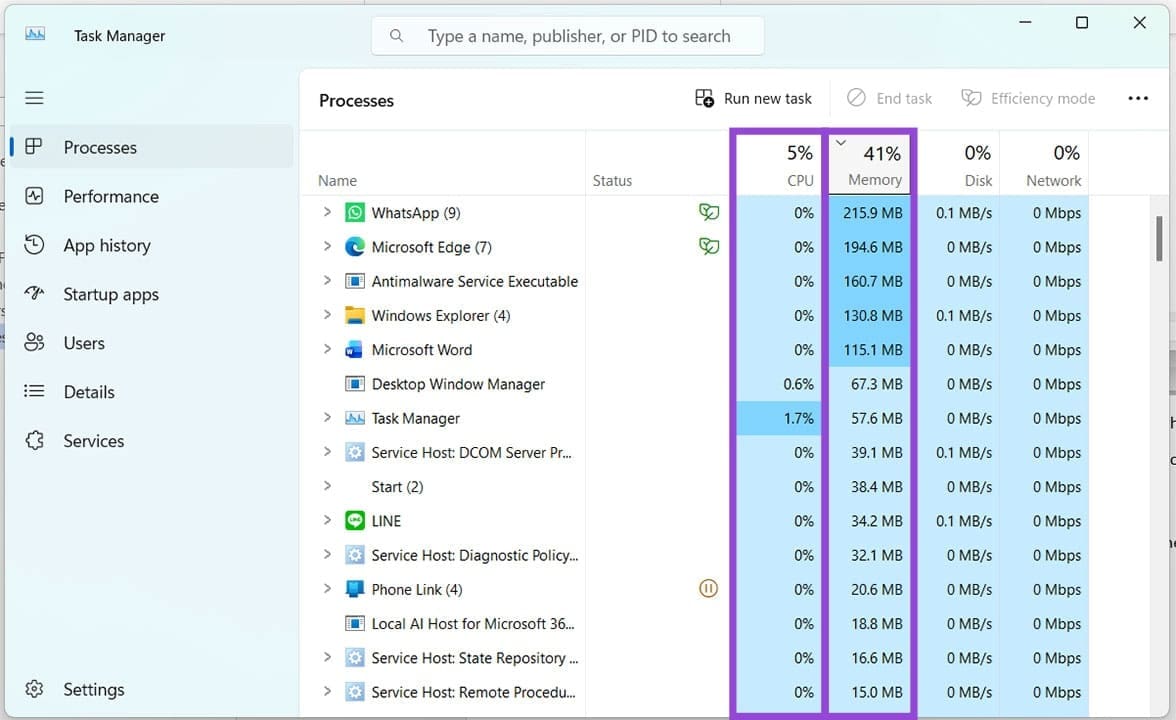
Le problème pourrait être causé par une certaine application qui provoque les pics d’utilisation de la RAM et du CPU. Pour vérifier laquelle, ouvrez les applications et ouvrez l’outil Gestionnaire des tâches (Ctrl + Shift + Esc). Cliquez sur “Mémoire” ou “CPU” près du haut pour trier par utilisation. Fermez les applications une par une et voyez si l’utilisation du Serveur de Trames de la Caméra Windows diminue.
Si une certaine application cause le problème, vous pouvez toujours désactiver l’accès à la caméra pour celle-ci. Voici comment :
Étape 1. Ouvrez les Paramètres (Win + I) et cliquez sur “Confidentialité et sécurité” dans la barre latérale.
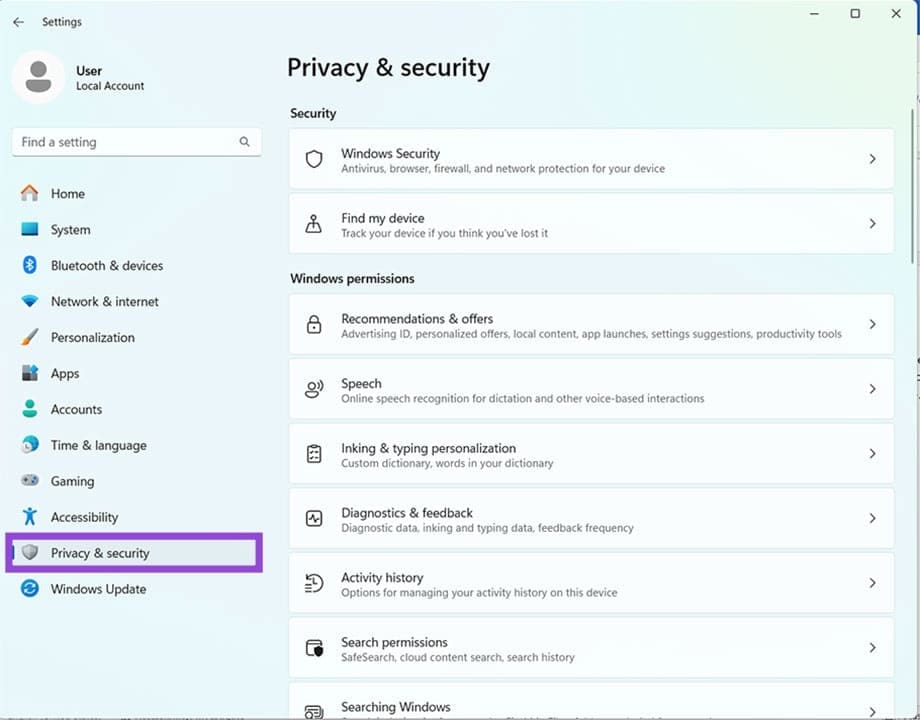
Étape 2. Faites défiler jusqu’à “Caméra” et cliquez dessus.
Étape 3. Dans le menu suivant, faites glisser le curseur vers “Désactivé” pour toute application que vous ne souhaitez pas avoir accès à votre caméra.

Démarrage Propre
Si vous soupçonnez qu’une application tierce pourrait être à l’origine du problème, vous pouvez essayer de lancer Windows avec uniquement les services essentiels pour voir si le problème persiste. Voici quoi faire :
Étape 1. Ouvrez la boîte de dialogue Exécuter (Win + R) et tapez “msconfig” avant d’appuyer sur “Entrée.”
Étape 2. Dans la fenêtre qui s’ouvre, cochez “Démarrage sélectif” et assurez-vous que seule l’option “Charger les services système” est cochée.
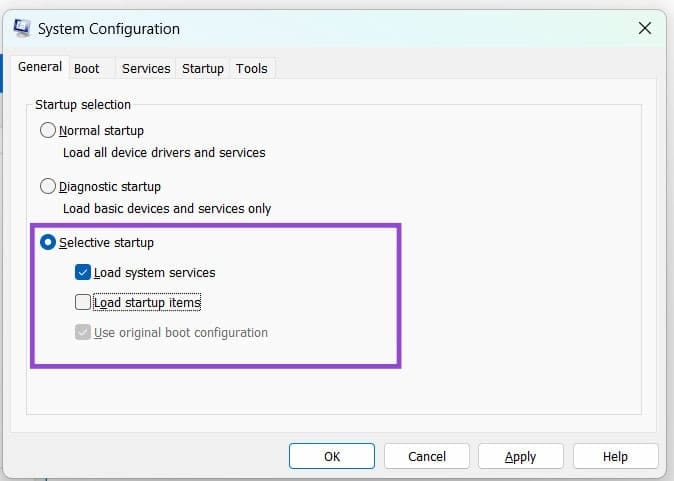
Étape 3. Cliquez sur “OK” et redémarrez votre machine. Vérifiez si le problème persiste. Si c’est le cas, commencez à désinstaller les applications tierces pour identifier le coupable.
