Si vous trouvez que votre menu Démarrer semble un peu terne, la bonne nouvelle est que vous pouvez le personnaliser. Il n’y a jamais eu de meilleur moment. Les récentes mises à jour de fonctionnalités de Windows 11 se sont concentrées sur la réparation de la confiance avec ses utilisateurs et l’amélioration de l’expérience Windows 11. Cela inclut des changements pour améliorer la qualité de vie, comme la barre des tâches et le menu Démarrer, avec des mises à jour récentes.
Dans cet article, nous allons examiner comment personnaliser le menu Démarrer (Windows 11).
Plus de Contrôle pour les Utilisateurs
Le menu Démarrer initial de Windows 11 a été largement critiqué pour ses options de personnalisation très limitées et la promotion de contenus que les utilisateurs ne voulaient pas ou dont ils n’avaient pas besoin, lui valant quelques surnoms péjoratifs de certains utilisateurs.
Suite à des critiques concernant cela et l’intégration forcée de l’IA dans chaque partie imaginable de Windows 11, Microsoft a répondu à la baisse de ses parts de marché en visant à améliorer l’expérience des utilisateurs. Au moment où vous lirez ceci, il pourrait y avoir encore plus de façons de personnaliser le menu Démarrer de Windows 11.
Comment Personnaliser le Menu Démarrer (Windows 11) de Plusieurs Manières
Entrons directement dans la personnalisation du menu Démarrer de Windows 11. La plupart de vos options de personnalisation se trouvent dans la section « Personnalisation » des Paramètres, dans la sous-section « Démarrer ». Examinons cela de plus près :
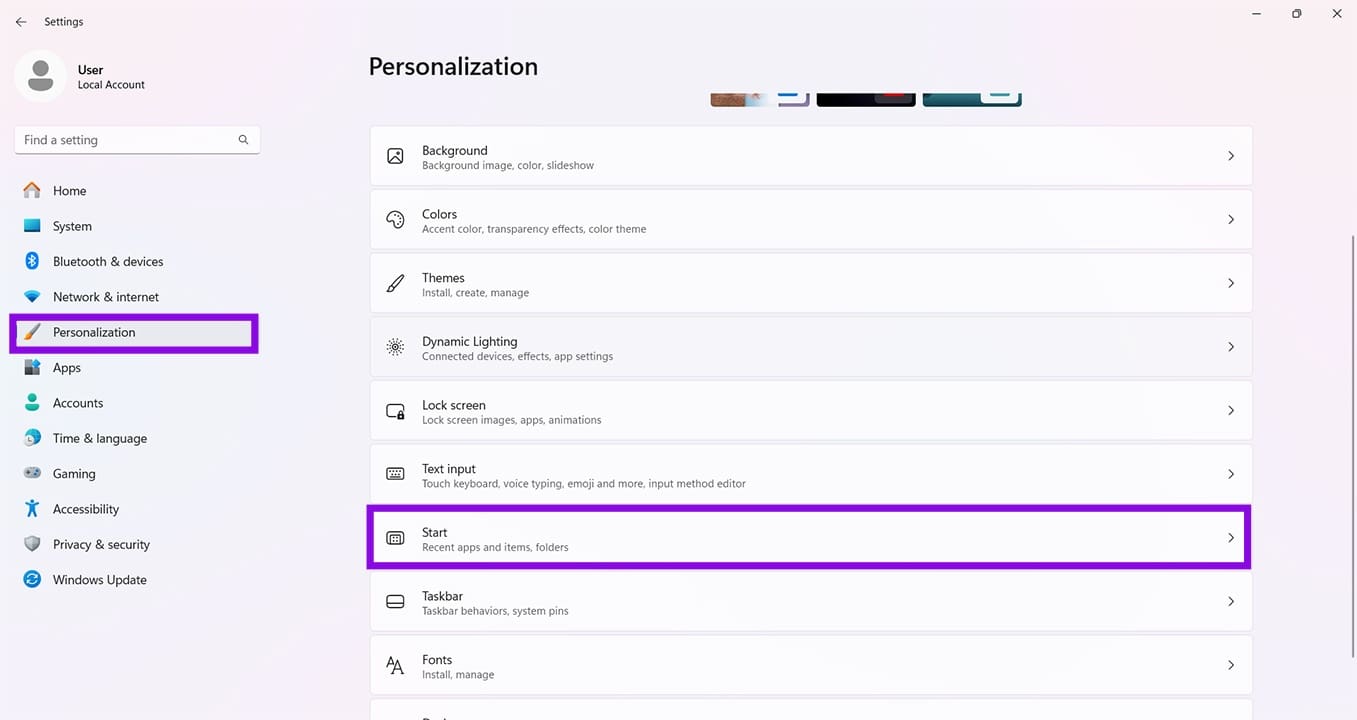
Mise en Page
Windows 11 vous propose maintenant trois préréglages différents pour le menu Démarrer. Vous pouvez choisir parmi :
- Un mélange par défaut d’applications épinglées, de fichiers et de recommandations.
- Plus de recommandations de Microsoft.
- Plus d’applications et de raccourcis épinglés.

Récents, Favoris et Notifications
Juste en dessous de votre choix de mise en page du menu Démarrer, vous verrez une liste de curseurs que vous pouvez utiliser pour personnaliser davantage ce qui s’affiche :
- Afficher les applications récemment ajoutées – Cela vous donne un accès rapide à vos applications récemment installées.
- Afficher les applications les plus utilisées – Si vous souhaitez accéder rapidement à vos applications fréquemment utilisées, cette option les aura toujours en avant chaque fois que vous appuyez sur la touche Windows.
- Afficher les éléments récemment ouverts dans Démarrer, Jump Lists et Explorateur de fichiers – Cette option fonctionne de manière similaire à « applications les plus utilisées », sauf qu’elle concerne les fichiers et dossiers récemment ouverts et utilisés.
- Afficher occasionnellement des notifications liées au compte dans Démarrer – Toute notification récente liée à votre compte utilisateur peut apparaître dans le menu Démarrer en plus d’être trouvée dans vos notifications habituelles.

Dossiers
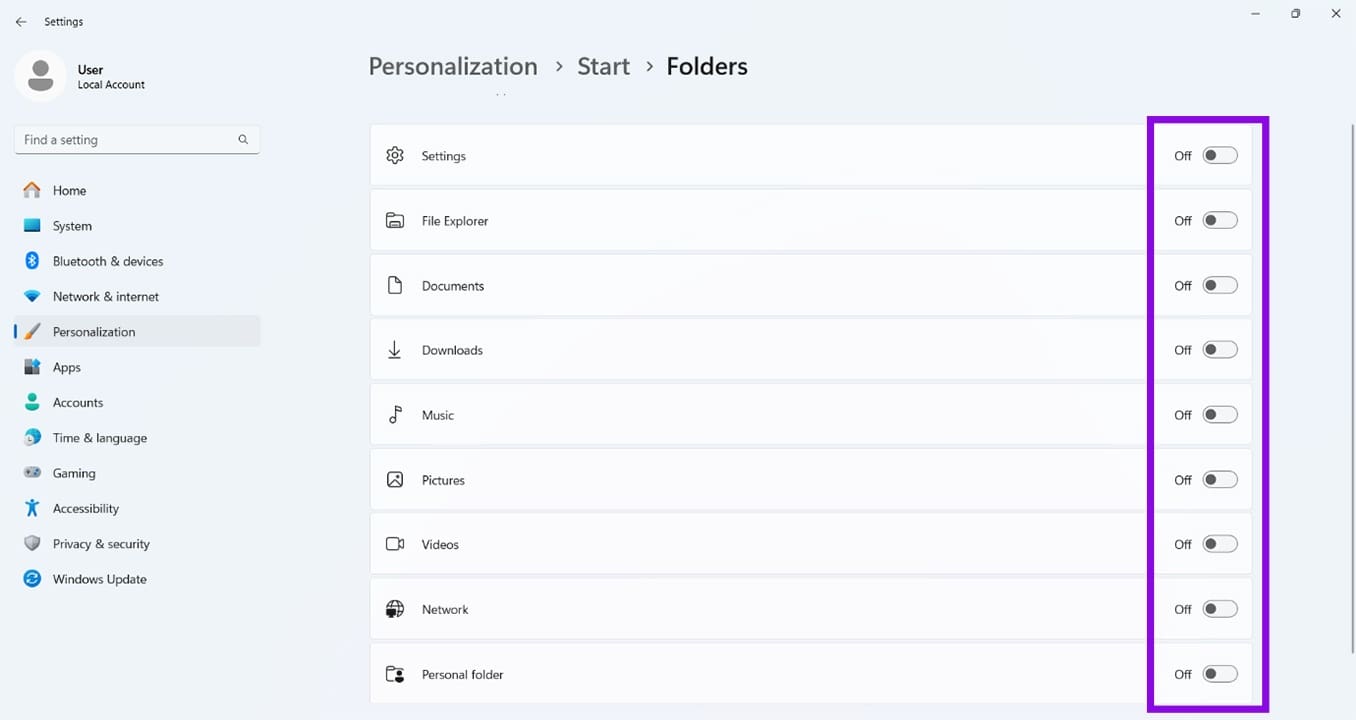
Vers le bas du menu de personnalisation de Démarrer, vous verrez l’option « Dossiers ». Cela vous permet d’ajouter certains dossiers prédéfinis à la zone entre votre profil utilisateur et l’icône d’alimentation.

Au moment de la rédaction, les options incluent Paramètres, Explorateur de fichiers, Documents, et plus encore. C’est juste une autre façon d’accéder rapidement à des dossiers et menus importants. Pour activer un dossier, il suffit de faire glisser le curseur à côté de lui sur « Activé ».
Réorganiser Vos Applications
Si vous avez des applications que vous souhaitez déplacer dans votre menu Démarrer, vous pouvez le faire facilement en les faisant glisser, ou en utilisant le menu contextuel :
Étape 1. Faites un clic droit sur l’application épinglée que vous souhaitez déplacer.
Étape 2. Sélectionnez « Déplacer en haut » ou faites simplement glisser l’icône.

Étape 3. L’application sera déplacée.
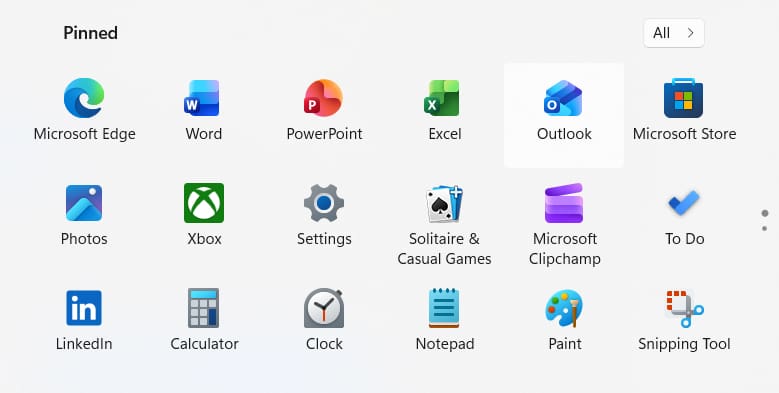
Vous pouvez également cliquer sur « Détacher de Démarrer » pour supprimer toute application que vous ne souhaitez pas voir.
