Notepad a été remodelé, passant de l’un des processeurs de texte les plus simples que vous utilisez pour copier et coller du texte entre d’autres éditeurs à quelque chose qui semble vraiment utile en soi. Et avec les mises à jour les plus récentes, Microsoft intègre l’IA Copilot dans l’application, vous permettant de manipuler ou même de générer du texte via l’IA dans Notepad.
Mais est-ce que c’est utile et comment l’IA peut-elle aider à prendre des notes ? Lisez la suite pour en savoir plus.
Activer l’IA dans Notepad
Par défaut, la dernière version de Windows devrait avoir toutes les fonctionnalités IA activées, y compris dans Notepad. Vous pouvez vérifier si vous avez Notepad avec des fonctionnalités IA dans ses paramètres.
Étape 1. Ouvrez Notepad.
Étape 2. Cliquez sur l’icône en forme de roue dentée (Paramètres) en haut à droite.
Étape 3. Faites défiler vers le bas et assurez-vous que « Copilot » est activé.

Notez que même si l’option est cochée, vous devrez avoir un abonnement Microsoft 365 actif et enregistré sur le compte Microsoft qui est actuellement connecté à l’ordinateur. Si ce n’est pas le cas, essayer d’utiliser une option vous incitera simplement à acheter un abonnement.
Option 1 : Utiliser la fonctionnalité Réécrire pour nettoyer les notes
La fonctionnalité Réécrire vous permet de prendre des notes textuelles brutes et de les peaufiner sans avoir à retaper quoi que ce soit. L’IA peut prendre certaines libertés créatives, mais elle tentera de s’aligner sur le ton qu’elle perçoit (ou qui lui est suggéré).
Étape 1. Tapez ou collez vos notes dans Notepad, puis mettez en surbrillance le texte que vous souhaitez améliorer.
Étape 2. Appuyez sur « Ctrl + D » ou faites un clic droit sur le texte sélectionné et choisissez « Réécrire » dans le menu. L’option est également disponible via le bouton « Réécrire » dans la barre d’outils Copilot en haut.
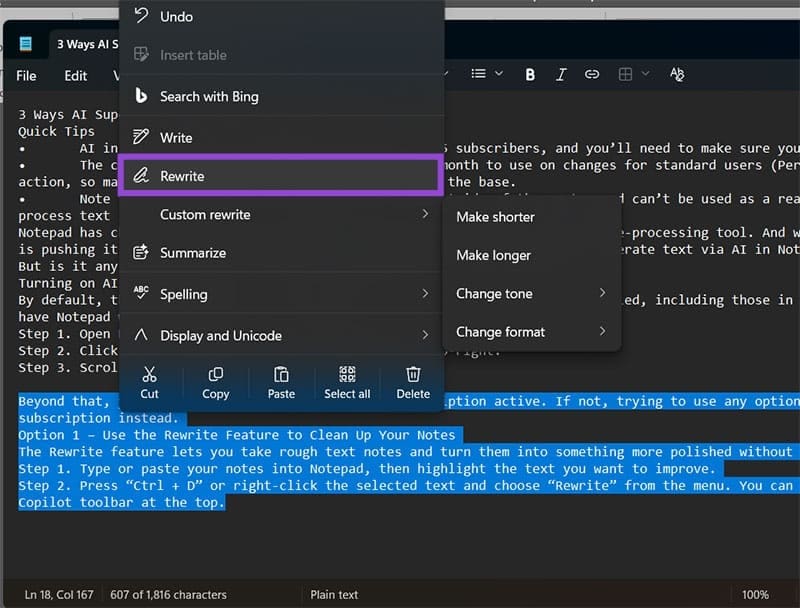
Étape 3. Une seconde boîte de dialogue apparaîtra avec des options pour rendre votre texte plus long ou plus court, ou si vous souhaitez changer le ton ou le format du texte. Choisissez ce dont vous avez besoin, et il se peut que vous receviez des suggestions supplémentaires.
Étape 4. Après avoir travaillé un peu, l’application devrait afficher trois versions réécrites différentes dans un popup. Cliquez sur « Remplacer » sur celle que vous préférez pour l’intégrer dans votre document.
Option 2 : Résumer de longues notes
Si vous avez des pages de notes d’une conférence, d’une réunion ou d’un article et que vous avez juste besoin des éléments importants, vous avez besoin de la fonctionnalité « Résumer ». Comme son nom l’indique, elle compile tout pour ne garder que l’essentiel (souvent sous forme de liste à puces).
Étape 1. Mettez en surbrillance le texte que vous souhaitez condenser.
Étape 2. Appuyez sur « Ctrl + M », faites un clic droit et sélectionnez « Résumer », ou cliquez sur l’option dans la barre d’outils Copilot.
Étape 3. Choisissez la longueur souhaitée du résumé en fonction des détails que vous souhaitez conserver.
Étape 4. Examinez le résumé qui apparaît. Si cela vous convient, cliquez sur « Insérer ci-dessous » pour l’ajouter à votre document juste en dessous de votre texte original, ou copiez-le simplement pour l’utiliser ailleurs.
Notez que l’application ne fait pas vraiment de reprises ici, donc si elle échoue à résumer une fois, elle continuera à échouer à moins que vous n’ajoutiez plus de contexte ou que vous ne retiriez des éléments qui pourraient la rendre confuse.
Option 3 : Créer un nouveau contenu avec la fonctionnalité Écrire
La fonctionnalité Écrire peut vous aider à sortir du blocage de l’écrivain ou à fournir une structure initiale à améliorer avec vos recherches et vos notes.
Étape 1. Cliquez à l’endroit où vous souhaitez que le nouveau texte apparaisse dans votre document. Si vous avez du contenu ou des ressources existants que vous souhaitez que l’IA référence, mettez-les d’abord en surbrillance.
Étape 2. Utilisez « Ctrl + Q » ou faites un clic droit et choisissez « Écrire » dans le menu (ou dans la barre Copilot).
Étape 3. Décrivez ce que vous voulez en termes simples, comme « écrivez un e-mail de rappel amical concernant la réunion d’équipe » ou « créez une liste à puces pour les essentiels de préparation au voyage ».
Étape 4. Cliquez sur « Envoyer », et l’IA dans Notepad générera le contenu. Si cela vous convient, cliquez sur « Conserver le texte » pour l’ajouter à votre document. Sinon, vous pouvez demander une autre version ou simplement la jeter.
Comment l’IA peut-elle aider à prendre des notes
En fin de compte, Notepad est toujours un peu limité car il ne peut pas vraiment interagir avec votre microphone pour capturer le son et le transcrire en notes. Pour cela, vous aurez besoin d’un outil tiers dédié. Mais après cela, l’IA dans Notepad peut rendre ces notes réellement exploitables et donner du sens en fournissant un contexte vital ou en les résumant pour un meilleur classement.
