Vous avez plusieurs façons d’accéder au programme de montage ISO intégré (mounter). Vous pouvez facilement monter (mount) ou démonter (unmount) des fichiers ISO sur un lecteur virtuel en quelques étapes simples. Voici les quatre meilleures façons de monter (mount) des images ISO dans Windows 11.
1. Monter le fichier ISO dans Windows 11 avec un double-clic
Sur Windows 11, vous n’avez pas besoin de configurer le programme de montage ISO pour fonctionner. Vous pouvez double-cliquer sur le fichier ISO, ce qui le montera immédiatement et l’ouvrira.
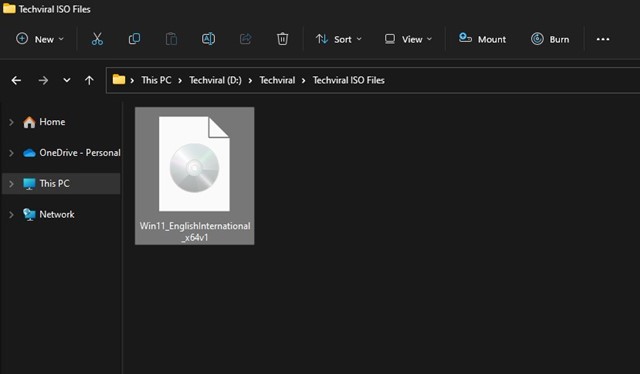
Vous devez ouvrir l’Explorateur de fichiers et localiser le dossier contenant l’image ISO. Double-cliquez sur le fichier .iso pour le monter sur un lecteur virtuel.
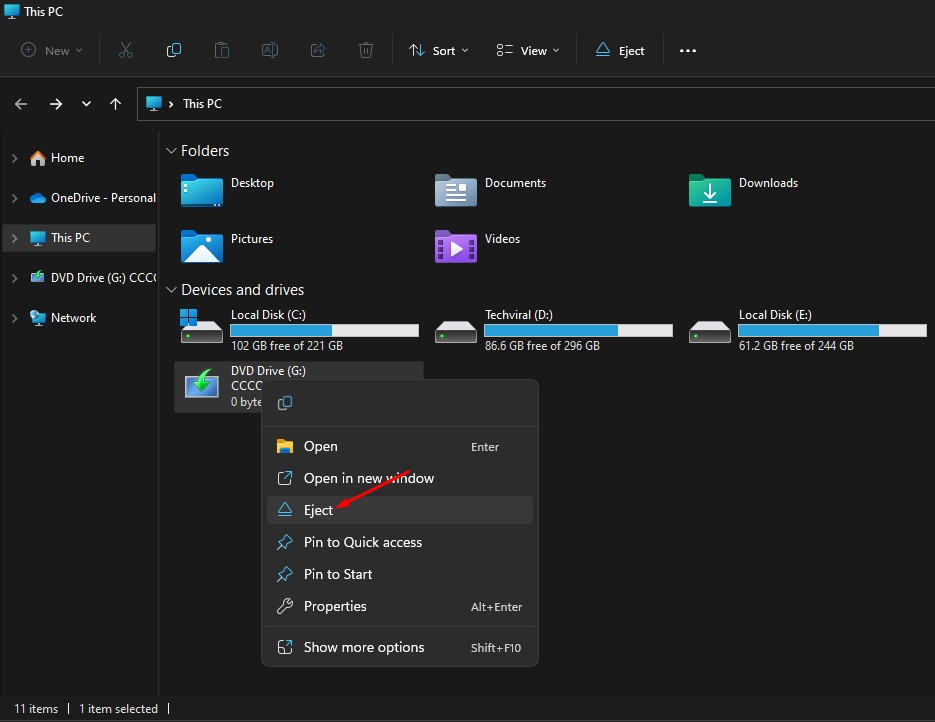
Si vous souhaitez démonter l’image ISO, faites un clic droit sur le nouveau lecteur virtuel monté et sélectionnez Ejecter.
2. Monter le fichier ISO dans Windows 11 via le menu contextuel
Si la méthode du double-clic n’a pas fonctionné pour vous, vous pouvez monter le fichier ISO via le menu contextuel dans Windows 11.
1. Appuyez sur la touche Windows + E sur votre clavier. Cela ouvrira l’Explorateur de fichiers sur votre PC.
2. Naviguez jusqu’au fichier image disque que vous souhaitez monter.
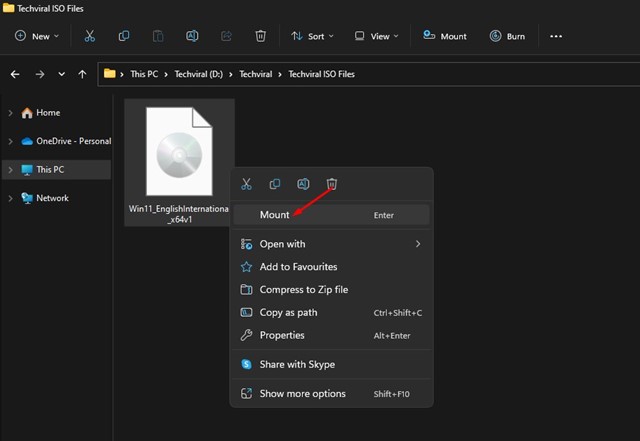
3. Faites un clic droit sur le fichier image .iso et sélectionnez Monter. Cela montera le fichier ISO sur un lecteur virtuel. Vous le trouverez dans votre Explorateur de fichiers.
4. Faites un clic droit sur le nouveau lecteur virtuel monté et sélectionnez Ejecter.
3. Monter des fichiers ISO à l’aide de Windows PowerShell
Vous pouvez également utiliser Windows PowerShell pour monter des fichiers ISO si vous le souhaitez.
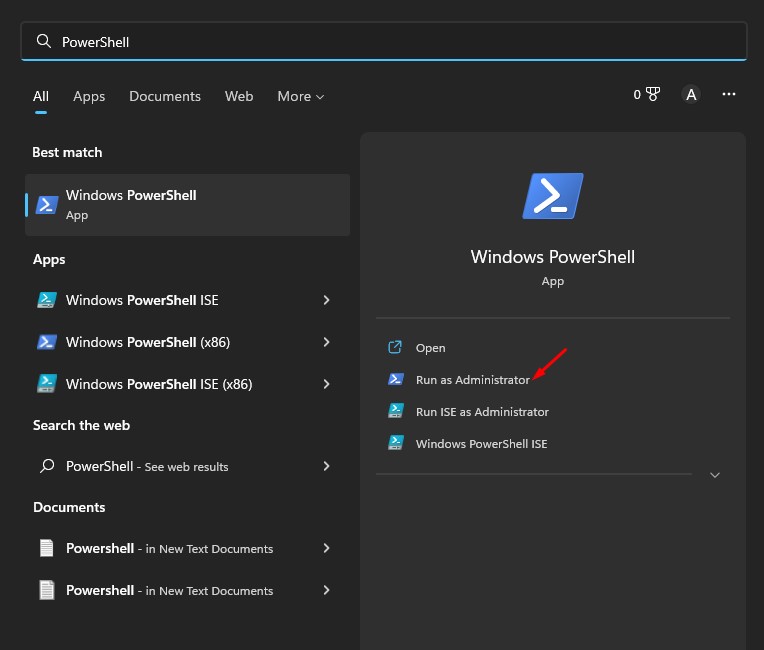
1. Cliquez sur la recherche Windows 11 et tapez PowerShell. Faites un clic droit sur PowerShell et sélectionnez Exécuter en tant qu’administrateur.
2. Maintenant, réduisez la fenêtre PowerShell et naviguez jusqu’au dossier où vous avez enregistré le fichier ISO. Faites un clic droit sur le fichier ISO et sélectionnez Copier comme chemin.
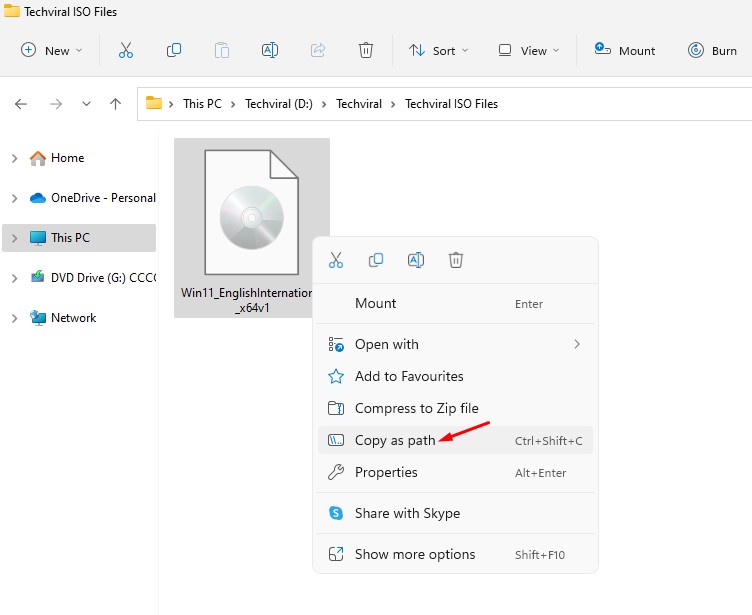
3. Maximisez PowerShell et exécutez la commande suivante, puis appuyez sur Entrée :
Mount-DiskImage -ImagePath "CheminCompletVersISO.iso"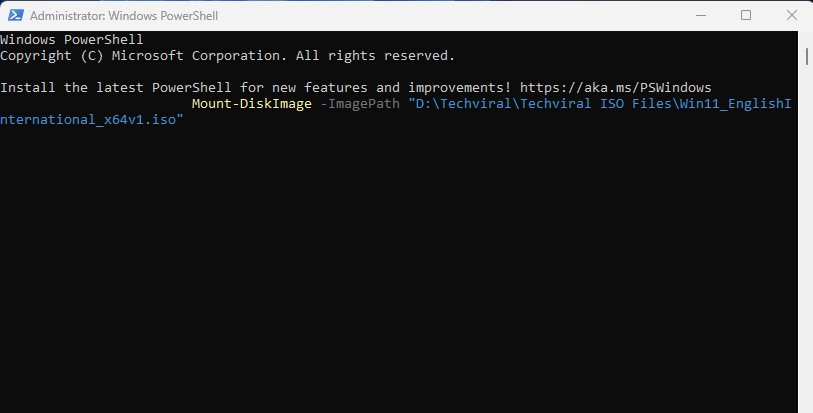
Important : Remplacez CheminCompletVersISO par le chemin réel du fichier ISO.
4. Cela montera immédiatement le fichier ISO dans votre Explorateur de fichiers Windows 11.
5. Si vous souhaitez éjecter ou démonter l’image ISO, exécutez la commande :
Dismount-DiskImage -ImagePath "CheminCompletVersISO.iso"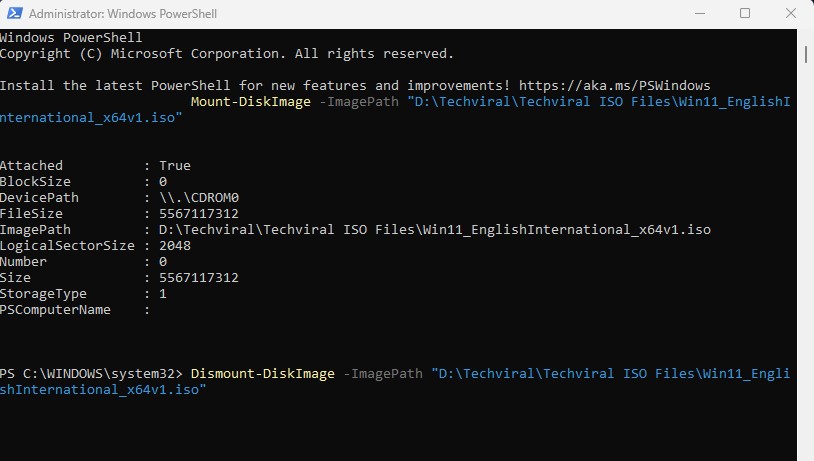
Important : Remplacez le CheminCompletVersISO par le chemin réel du fichier ISO.
4. Utiliser un programme de montage ISO pour monter des images ISO dans Windows 11
Les programmes de montage ISO sont des logiciels tiers qui vous permettent d’ouvrir et de lire des fichiers ISO. Bien que la plupart des programmes de montage ISO soient gratuits à télécharger et à utiliser, certains d’entre eux peuvent nécessiter un achat premium.
En plus des options par défaut, vous pouvez utiliser un programme de montage ISO tiers pour monter votre image ISO sur Windows 11. Donc, ce sont les meilleures façons de monter des fichiers image ISO sur un ordinateur Windows 11.
