Le contrôle des applications intelligentes est un moyen utile de s’assurer que les applications que vous installez sur Windows 11 peuvent être dignes de confiance. Si vous recherchez une protection et constatez que les options ne sont pas disponibles, vous recherchez sans aucun doute des réponses et des solutions. Dans cet article, nous allons examiner le contrôle des applications intelligentes grisé.
Qu’est-ce qui cause cette erreur
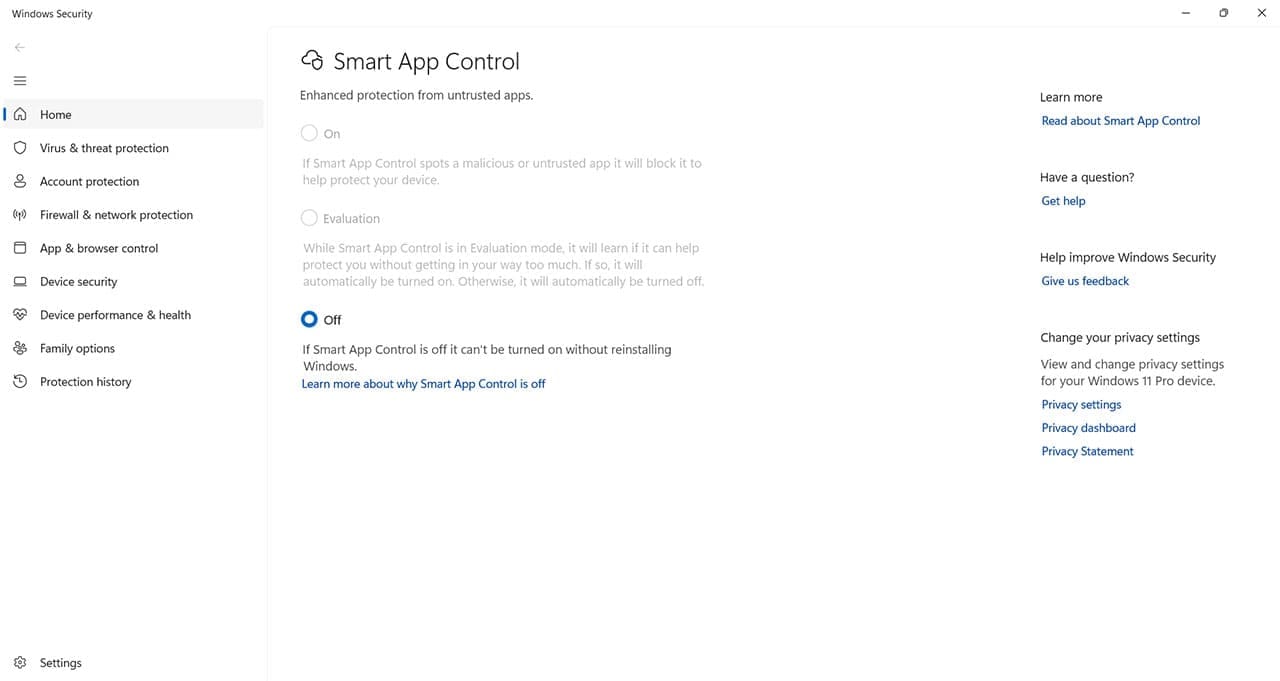
Le mode d’évaluation du contrôle des applications intelligentes grisé peut avoir plusieurs causes différentes. Les principales incluent :
- Une mise à niveau de Windows 10 vers 11 plutôt qu’une installation propre de Windows 11
- Vous avez d’une manière ou d’une autre désactivé les paramètres dans un état de préconfiguration précédent
- Windows n’est pas entièrement à jour
- Votre organisation ou la stratégie de groupe a désactivé la fonctionnalité
Comment corriger le contrôle des applications intelligentes grisé
Maintenant que vous connaissez certaines des causes, entrons dans le vif du sujet pour savoir comment résoudre le problème. Nous avons quelques dépanneurs ci-dessous :
Redémarrez votre machine
La solution la plus rapide et la plus simple est de redémarrer votre machine. Tout PC laissé allumé trop longtemps peut provoquer des erreurs sous Windows 11, donc cela vaut la peine de vérifier.
Mettez à jour Windows
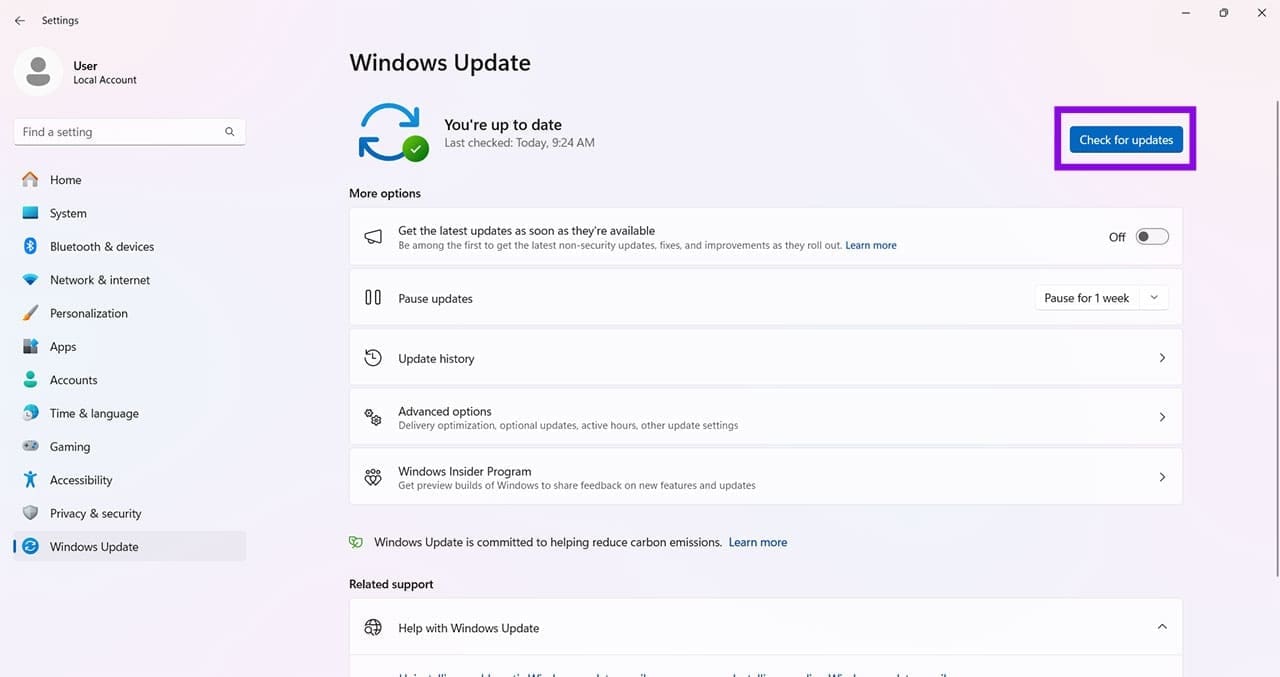
Peut-être que la solution suivante la plus rapide et la plus simple consiste à s’assurer que votre PC est entièrement à jour. Parfois, une mise à jour est la cause du problème. Certains utilisateurs ont signalé des problèmes avec le contrôle des applications intelligentes grisé après la mise à jour KB5007651. La fonctionnalité est également déployée progressivement pour différents utilisateurs et régions.
Pour vous assurer que ce n’est pas le cas, rendez-vous dans “Mises à jour Windows” dans “Paramètres” (Win + I) et cliquez sur le bouton “Vérifier les mises à jour”.
Activer le contrôle des applications intelligentes via le Registre
Si le contrôle des applications intelligentes est grisé, vous pouvez utiliser le Registre pour vérifier son statut. Sur les systèmes qualifiés, modifier la valeur peut mettre à jour le mode, mais si cela ne répond pas aux exigences de Microsoft (comme les installations mises à niveau), Windows peut ignorer ou réinitialiser le changement. Pour le contrôle des applications intelligentes, comment l’activer dépend du changement des données de valeur dans le registre.
Un mot de prudence : modifier le Registre incorrectement peut entraîner une instabilité du système, donc suivez les étapes avec soin.
Étape 1. Ouvrez la boîte de dialogue “Exécuter” (Win + R) et tapez “regedit” dans la zone, puis appuyez sur Ctrl + Maj + Entrée pour l’exécuter en tant qu’administrateur.
Étape 2. Dans l’Éditeur du Registre, naviguez jusqu’au chemin suivant en haut de la fenêtre : “HKEY_LOCAL_MACHINESYSTEMCurrentControlSetControlCIPolicy.” Vous pouvez simplement copier et coller.
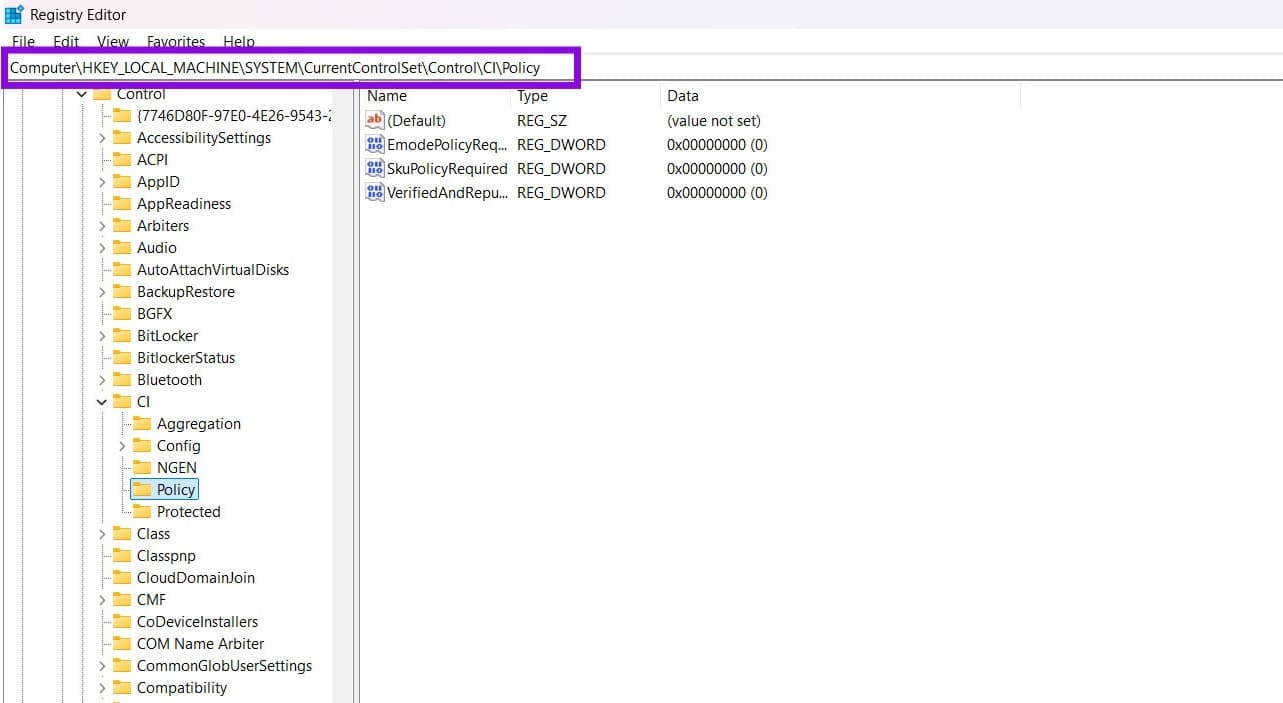
Étape 3. Recherchez la valeur “VerifiedAndReputablePolicyState.” Si elle n’existe pas, cliquez avec le bouton droit dans le volet de droite, choisissez “Nouveau > Valeur DWORD (32 bits)” et nommez-la “VerifiedAndReputablePolicyState.”
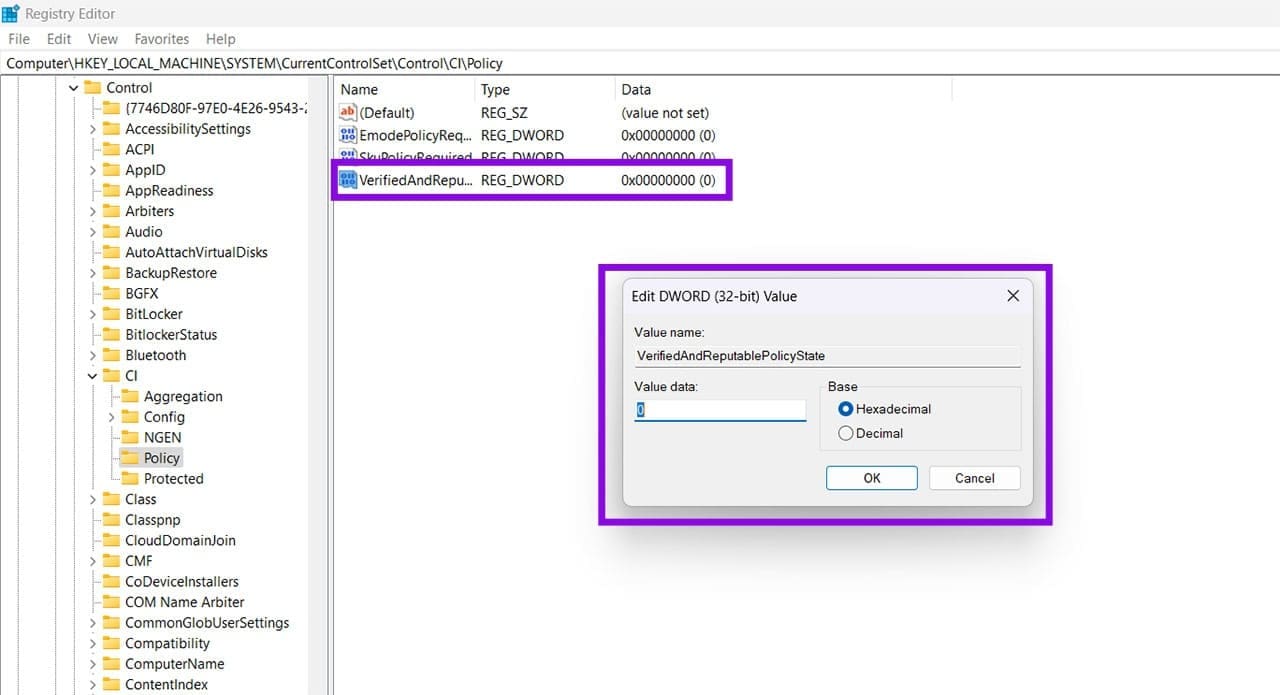
Étape 4. Double-cliquez sur la valeur et sélectionnez l’un des paramètres disponibles :
0 = Off
1 = On
2 = Mode d’évaluation
Cliquez sur “OK” après avoir apporté des modifications.
Étape 5. Redémarrez votre PC et rouvrez la Sécurité Windows pour voir si le contrôle des applications intelligentes est disponible.
Remarque : Si le contrôle des applications intelligentes reste grisé, votre installation peut ne pas être en mesure de l’activer. Microsoft exige une installation propre (ou “Réinitialiser ce PC”) de Windows 11 pour que le contrôle des applications intelligentes soit activé.
