Lorsque vous utilisez Windows, vous pouvez occasionnellement rencontrer des problèmes tels que le plantage de l’application Paramètres, des ralentissements, etc. Si vous rencontrez des problèmes similaires, vous devriez réinitialiser l’application Paramètres. Réinitialiser l’application Paramètres supprimera divers paramètres et restaurera différentes options à leurs valeurs par défaut.
1. Réinitialiser depuis le menu Démarrer
Nous allons utiliser le menu Démarrer par défaut pour réinitialiser l’application Paramètres sur Windows.
1. Ouvrez la case de recherche Windows et tapez Paramètres.
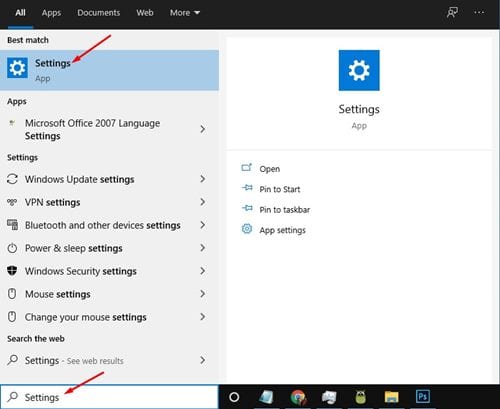
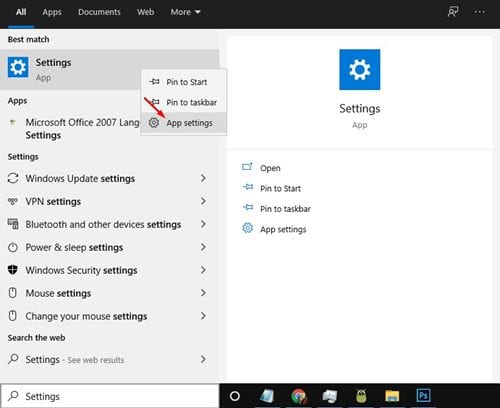
2. Faites un clic droit sur l’application Paramètres et cliquez sur Paramètres de l’application.
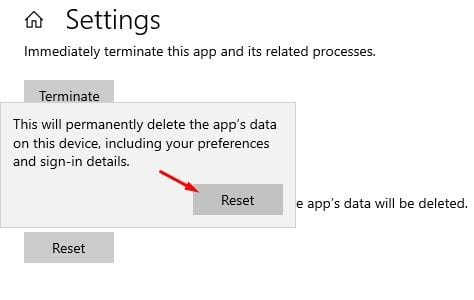
3. Faites défiler vers le bas et cliquez sur le bouton Réinitialiser.

4. Sur la fenêtre de confirmation, cliquez sur Réinitialiser.
2. Réinitialiser l’application Paramètres en utilisant PowerShell
Vous pouvez utiliser PowerShell pour réinitialiser l’application Paramètres.
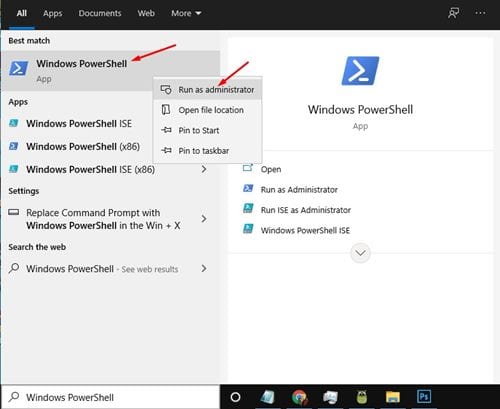
1. Ouvrez la recherche Windows et recherchez Windows PowerShell.
2. Faites un clic droit sur Windows PowerShell et sélectionnez Exécuter en tant qu’administrateur.
3. Dans la fenêtre PowerShell, entrez :
Get-AppxPackage *windows.immersivecontrolpanel* | Reset-AppxPackage
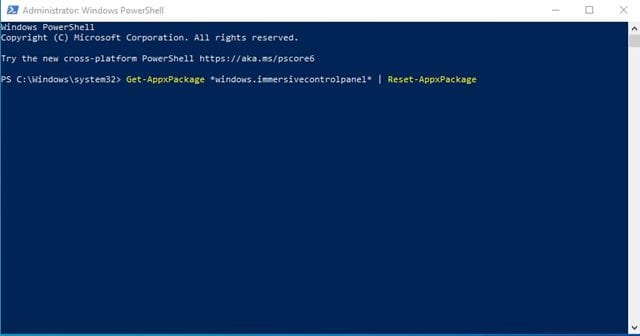
4. Une fois terminé, appuyez sur Entrée.
3. Réinitialiser l’application Paramètres via l’Invite de commandes
Si vous n’utilisez pas la version 21H2 de Windows 10, vous devez utiliser l’Invite de commandes pour réinitialiser l’application Paramètres.
1. Ouvrez la recherche Windows et recherchez Invite de commandes.
2. Faites un clic droit sur l’Invite de commandes et sélectionnez Exécuter en tant qu’administrateur.
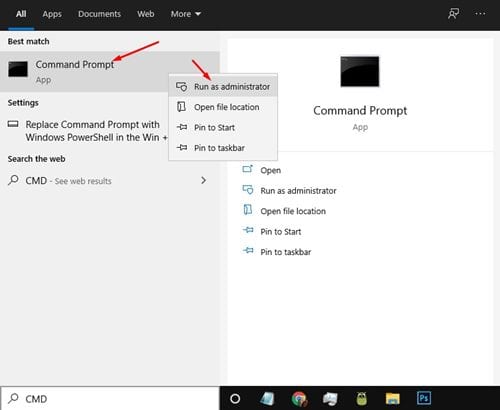
3. Dans l’Invite de commandes, entrez la commande –
PowerShell -ExecutionPolicy Unrestricted -Command "& {$manifest = (Get-AppxPackage *immersivecontrolpanel*).InstallLocation + 'AppxManifest.xml' ; Add-AppxPackage -DisableDevelopmentMode -Register $manifest}"
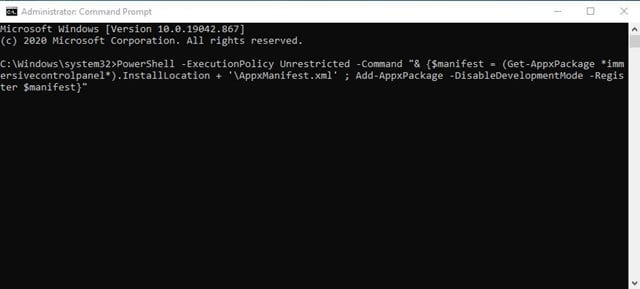
4. Une fois terminé, appuyez sur Entrée.
4. Réinitialiser l’application Paramètres à l’aide du fichier batch
Avoir un fichier batch prêt sera utile lorsque l’application Paramètres cessera soudainement de fonctionner. Vous pouvez l’exécuter sans passer par le Registre ou l’éditeur de stratégies de groupe.
1. Faites un clic droit sur votre bureau et sélectionnez Nouveau > Document texte.
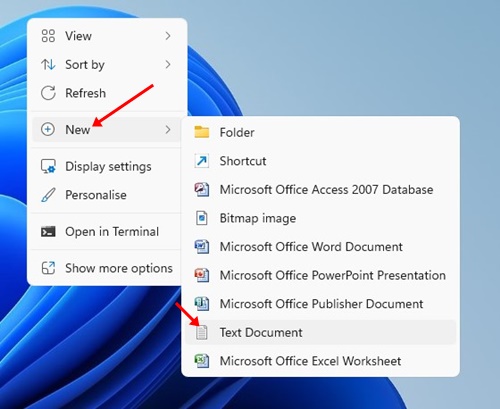
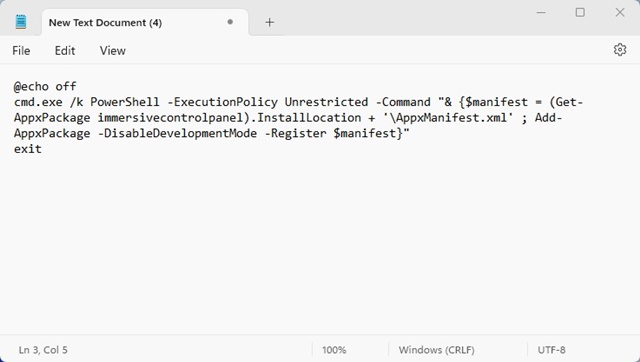
2. Ouvrez le Document texte et collez les lignes suivantes dedans.
@echo offcmd.exe /k PowerShell -ExecutionPolicy Unrestricted -Command "& {$manifest = (Get-AppxPackage immersivecontrolpanel).InstallLocation + 'AppxManifest.xml' ; Add-AppxPackage -DisableDevelopmentMode -Register $manifest}"exit
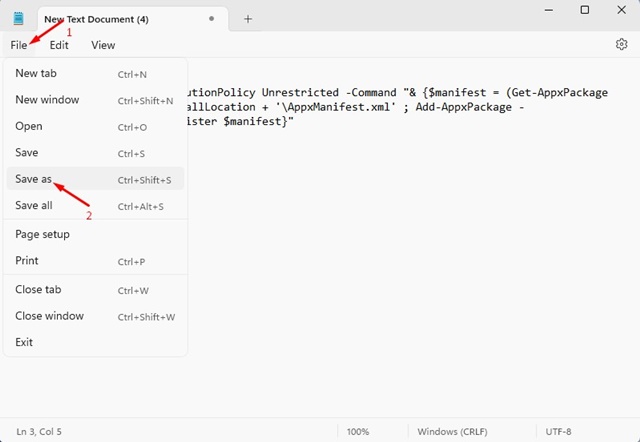
3. Cliquez sur le menu Fichier et sélectionnez Enregistrer sous.
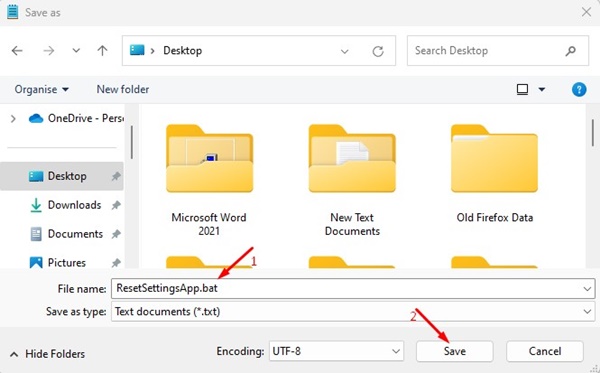
4. Entrez le nom du fichier comme ResetSettingsApp.bat. Nommez le fichier comme vous le souhaitez ; ajoutez l’extension de fichier .bat à la fin. Une fois terminé, cliquez sur Enregistrer.
5. Le fichier batch sera enregistré sur votre bureau. Vous pouvez double-cliquer dessus pour réinitialiser l’application Paramètres sur Windows.
Ce guide concerne la réinitialisation de l’application Paramètres de Windows. Si vous avez des doutes, faites-le nous savoir dans la boîte de commentaires ci-dessous.
