Il y a deux raisons très différentes de tester la vitesse de la RAM. Soit vous voulez confirmer que la mémoire fonctionne à la vitesse que vous avez payée, soit vous voulez mesurer combien de données elle peut réellement déplacer. Lire un chiffre à partir d’un écran de paramètres répond à la première question. Seul un benchmark répond à la seconde.
La bonne nouvelle est que Windows peut vous dire la plupart des informations dont vous avez besoin sans rien installer. Voici comment tester la vitesse de votre RAM, en commençant par les options de base et en passant aux outils qui vous donnent de réelles figures de débit.
Ce que signifie réellement la vitesse de la RAM
La mémoire annoncée comme DDR5-6000 a un taux de données effectif de 6000 MT/s, tandis que son horloge de mémoire sous-jacente est d’environ 3000 MHz. La mémoire DDR transfère les données deux fois par cycle d’horloge, ce qui explique le “double taux de données” dans DDR. C’est pourquoi la vitesse de la mémoire peut être exprimée en MT/s plutôt qu’en MHz, et pourquoi la Fréquence DRAM de CPU-Z peut sembler être environ la moitié du taux de données DDR annoncé.
Il vaut également la peine de savoir que la mémoire ne fonctionne pas à sa vitesse annoncée dès la sortie de la boîte. Jusqu’à ce que vous activiez le profil XMP sur les cartes Intel ou EXPO sur les cartes AMD, le kit fonctionne à un défaut plus lent, comme DDR5-4800. Beaucoup de personnes qui testent la vitesse de la RAM pour la première fois découvrent exactement cela.
Méthode 1 – Tester la vitesse de la RAM dans le Gestionnaire des tâches
C’est l’option la plus rapide et celle qui répond à la question « Comment puis-je tester la performance de ma RAM ? » en environ 10 secondes.
Étape 1. Ouvrez le Gestionnaire des tâches.
Étape 2. Allez à l’onglet « Performance » et sélectionnez « Mémoire » dans le panneau gauche.
Étape 3. Lisez la valeur « Vitesse » en bas à droite. Les versions récentes de Windows 11 affichent cela en MT/s, tandis que les anciennes versions et Windows 10 l’étiquettent encore en MHz.
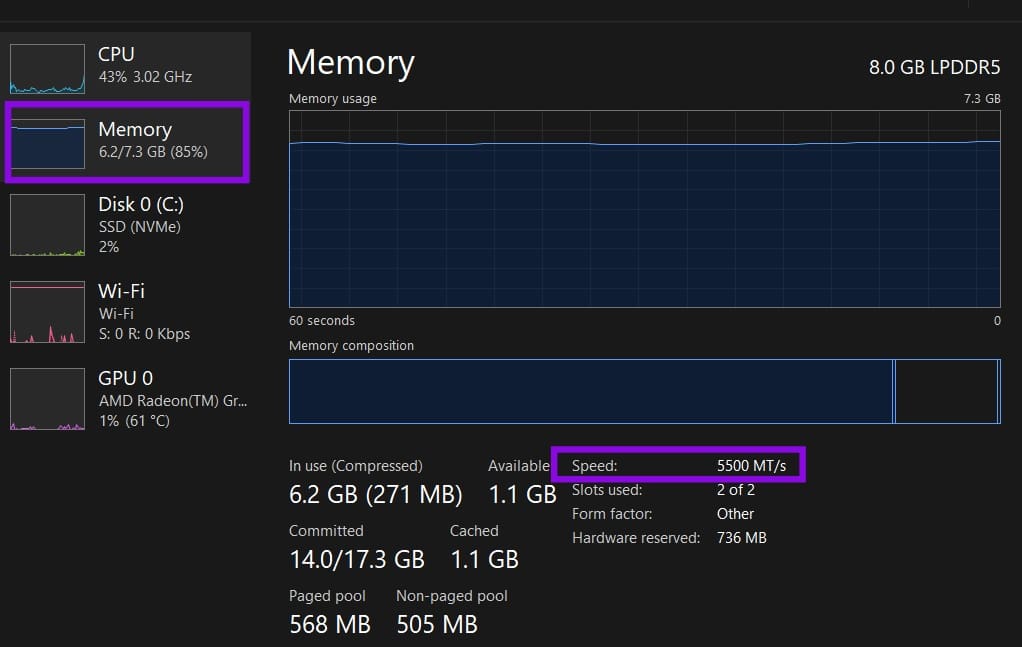
Le même panneau vous indique combien de slots sont utilisés et le facteur de forme, ce qui est utile si vous envisagez une mise à niveau. Ce qu’il ne vous dira pas, c’est à quelle vitesse la mémoire fonctionne en pratique.
Méthode 2 – Utiliser PowerShell
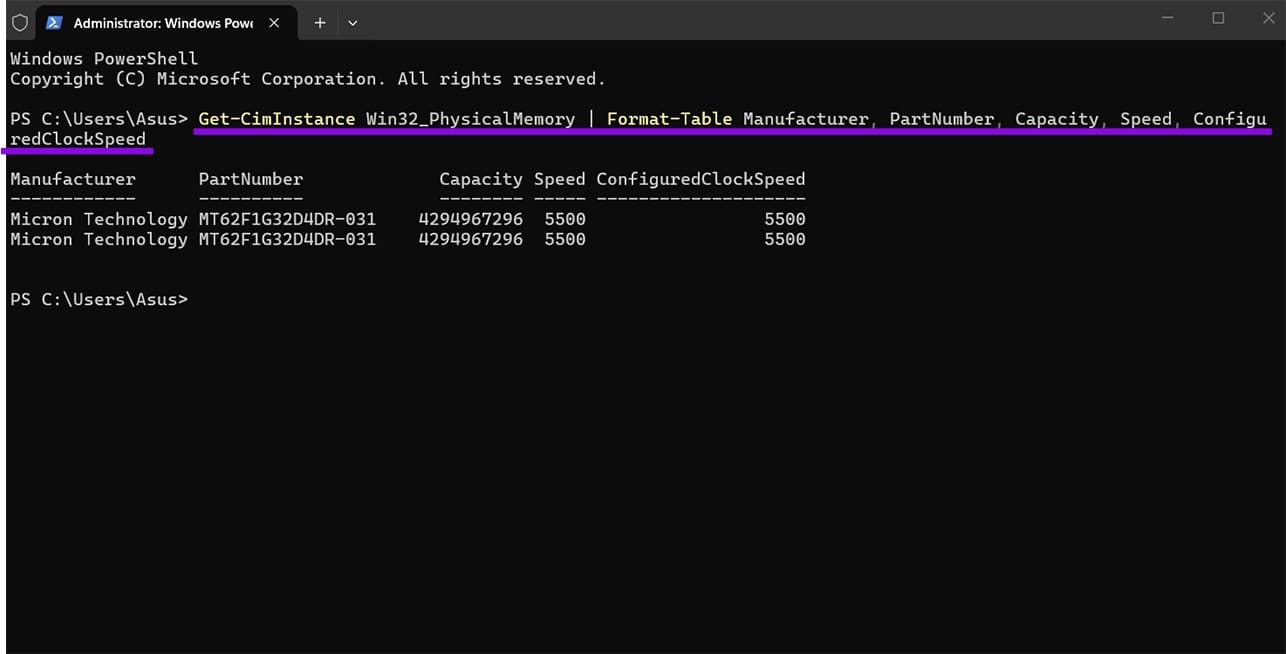
PowerShell rapporte à la fois la vitesse à laquelle les modules sont classés et la vitesse à laquelle ils sont configurés pour fonctionner, ce qui rend le problème XMP évident d’un coup d’œil.
Étape 1. Cliquez droit sur le bouton « Démarrer » et choisissez « Terminal (Admin) » ou « Windows PowerShell ».
Étape 2. Exécutez cette commande :
Get-CimInstance Win32_PhysicalMemory | Format-Table Manufacturer, PartNumber, Capacity, Speed, ConfiguredClockSpeed
Étape 3. Comparez les deux colonnes. « Speed » est ce que le module est capable de faire, et « ConfiguredClockSpeed » est ce qu’il fait en ce moment. Si le second chiffre est plus bas, vous pouvez l’augmenter. Si la vitesse configurée est inférieure au profil mémoire que vous attendez, vérifiez vos paramètres BIOS ou UEFI ainsi que votre documentation sur la carte mère et la mémoire.
Méthode 3 – Lire les détails dans CPU-Z
CPU-Z est gratuit, léger, et l’outil standard pour cela. Il ne fait pas de benchmark, mais il montre l’ensemble de la configuration de votre mémoire.
Étape 1.Téléchargez CPU-Z à partir du site officiel de CPUID et ouvrez-le.
Étape 2. Allez à l’onglet « Mémoire ». La valeur de « Fréquence DRAM » est la véritable fréquence d’horloge, donc doublez-la pour obtenir la note que vous reconnaissez. Une lecture de 3000 MHz signifie que le kit fonctionne à DDR5-6000.

Étape 3. Vérifiez les timings en dessous, listés comme Latence CAS, RAS à CAS, Précharge RAS, et Temps de cycle.
L’onglet « SPD » est utile pour les mises à niveau. Il répertorie chaque profil pris en charge par les modules, y compris les paramètres XMP ou EXPO que vous pouvez activer dans le BIOS.
Méthode 4 – Utilisation d’AIDA64
C’est l’outil que la plupart des overclockeurs utilisent lorsqu’ils veulent des chiffres réels plutôt qu’une lecture de configuration.
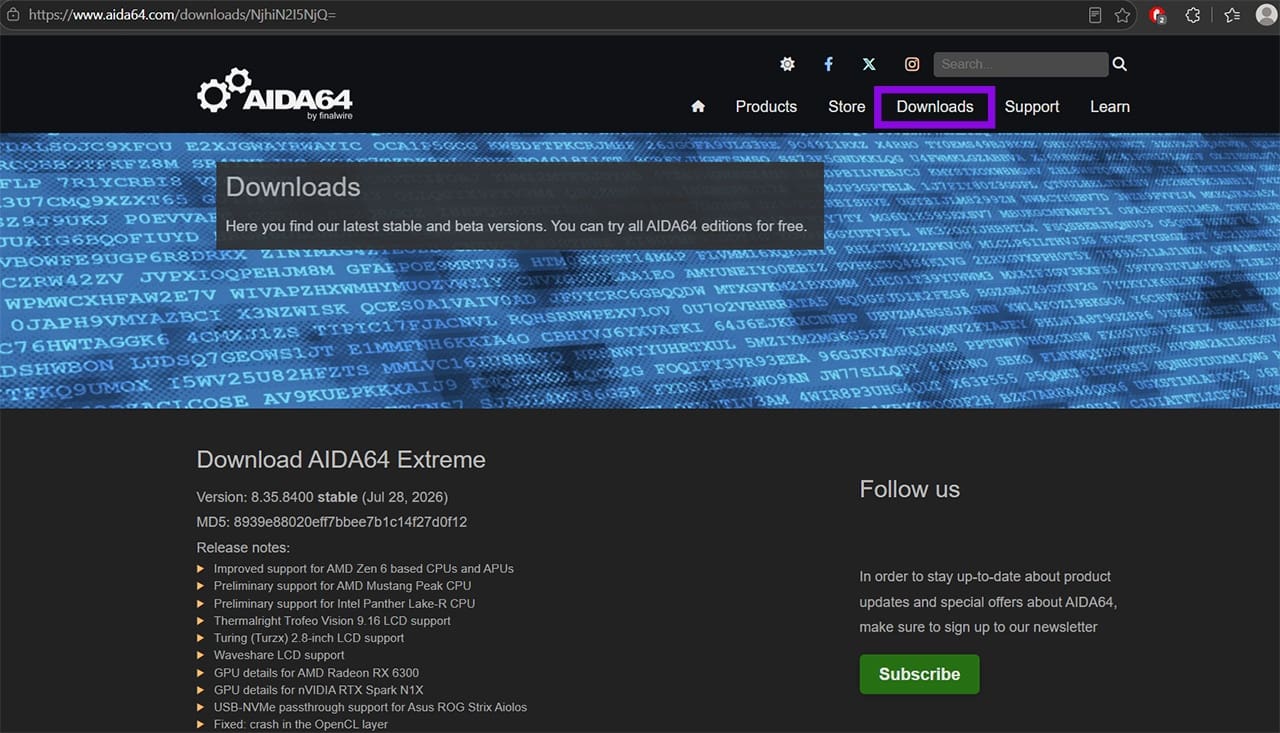
Étape 1. Installez AIDA64 Extreme et ouvrez-le.
Étape 2. Cliquez sur « Outils », puis sur « Test de Cache et de Mémoire ».
Étape 3. Cliquez sur « Démarrer le Benchmark » et laissez la machine tranquille jusqu’à ce qu’elle ait fini.
AIDA64 est une application payante avec un essai de 30 jours, et certaines valeurs sont cachées en mode essai.
