Bien que Windows 11 se mette à jour automatiquement, il arrive parfois que le processus de mise à jour se bloque, ce qui entraîne des pilotes manquants. Si le système ne reconnaît pas le nouvel appareil, il n’installera pas les pilotes nécessaires pour qu’il fonctionne correctement.
1. Télécharger et installer les pilotes manquants via Windows Update
Une des manières les plus simples d’installer des pilotes manquants sur Windows 11 est d’utiliser Windows Update.
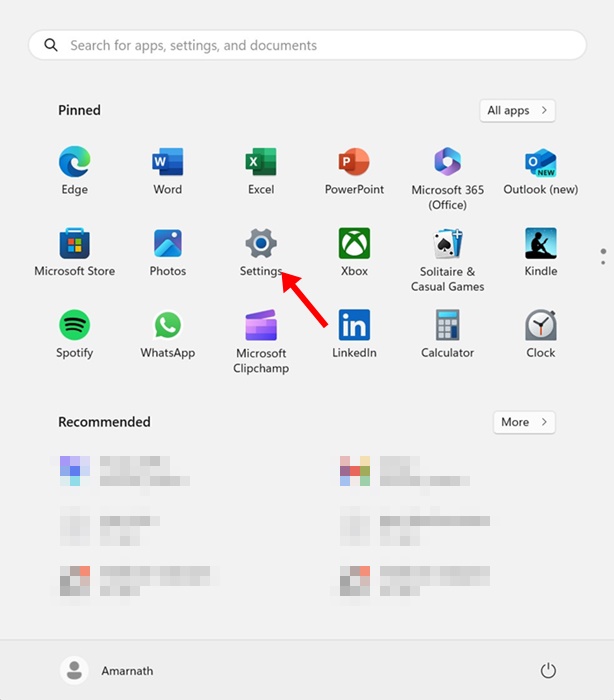
1. Cliquez sur le bouton Démarrer de Windows 11 et sélectionnez Paramètres.
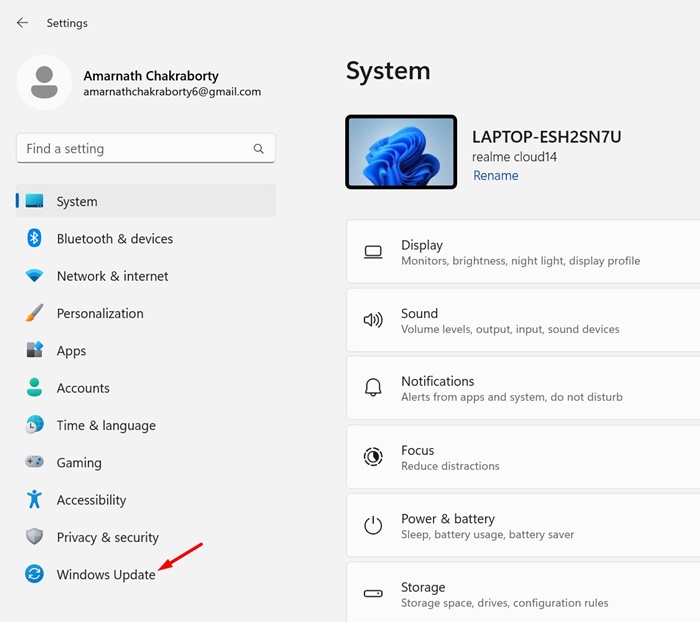
2. Passez à Windows Update.
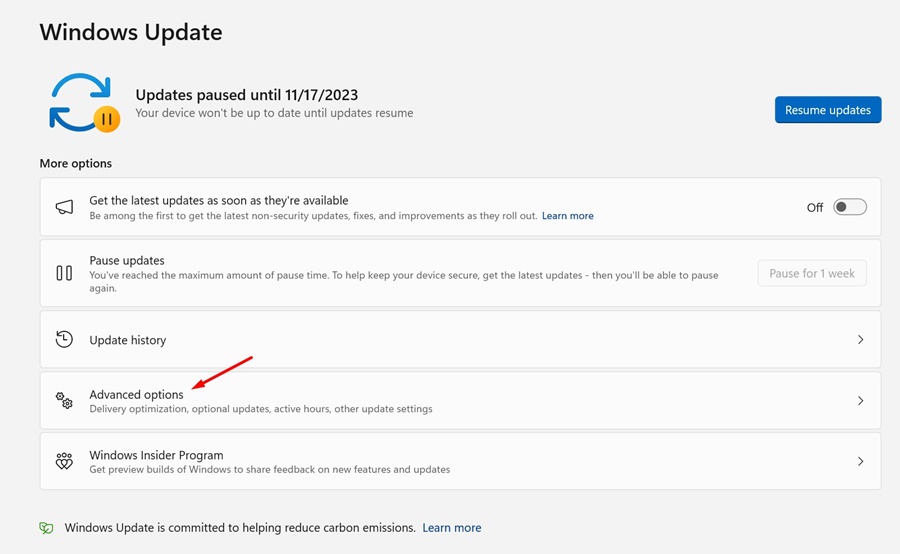
3. Cliquez sur Options avancées.
4. Faites défiler vers le bas jusqu’à la section Options supplémentaires et cliquez sur Mises à jour optionnelles.

5. Si une mise à jour de pilote est disponible, la mise à jour apparaîtra sous Mises à jour de pilotes.
6. Cliquez sur le bouton Télécharger et installer pour installer le pilote manquant.
2. Installer des pilotes manquants sur Windows 11 via le Gestionnaire de périphériques
Dans le Gestionnaire de périphériques, vous pouvez facilement installer/désinstaller les pilotes existants, revenir à une version précédente des pilotes ou désinstaller un appareil.
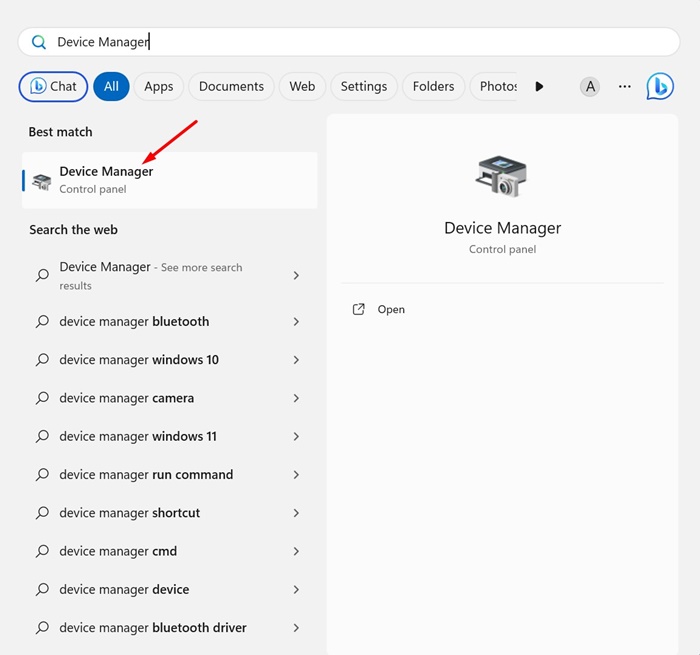
1. Ouvrez l’application Gestionnaire de périphériques.
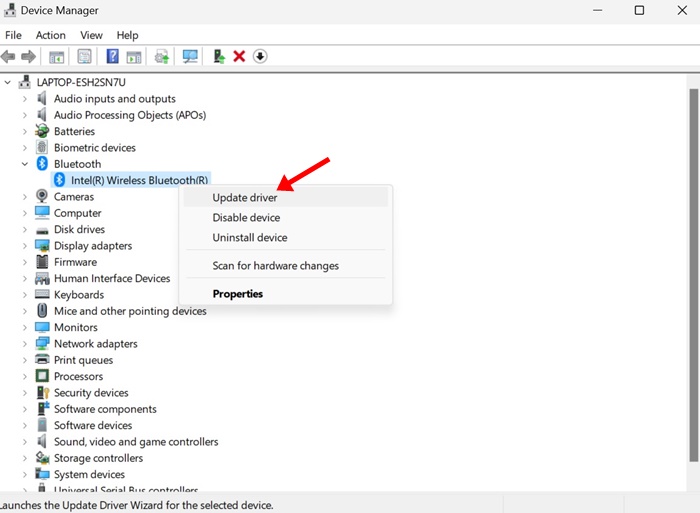
2. Cliquez-droit sur le périphérique dont le pilote est manquant.

3. Sélectionnez Mettre à jour le pilote.
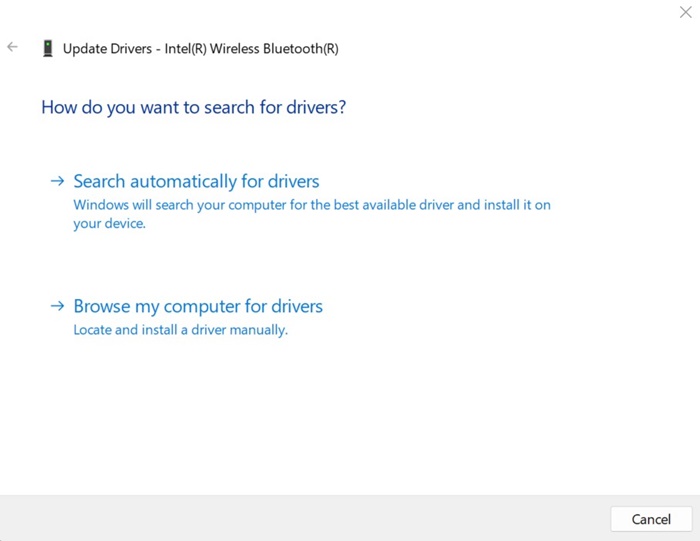
4. Sélectionnez Rechercher automatiquement des pilotes. Si vous avez déjà le pilote manquant, sélectionnez Parcourir mon ordinateur pour les pilotes.
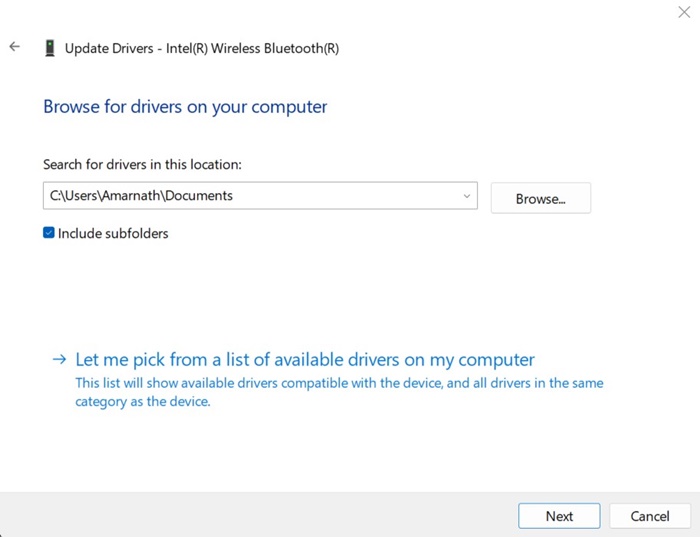
5. Si vous avez sélectionné la deuxième option, il vous sera demandé de sélectionner le lecteur contenant le pilote manquant. Localisez le dossier et cliquez sur Suivant.
6. Suivez les instructions à l’écran pour installer le pilote de périphérique manquant sur Windows 11.
3. Télécharger les pilotes manquants depuis le site Web officiel
Disons que vous venez d’installer un nouvel appareil audio sur votre PC, mais qu’il ne fonctionne pas en raison de pilotes manquants. Le moyen le plus efficace de résoudre ce problème est de télécharger et d’installer les pilotes manquants directement depuis le site Web officiel du fabricant de votre appareil audio.
Tout ce que vous devez faire est d’identifier la marque et le modèle du matériel spécifique pour lequel vous avez besoin de pilotes et de le rechercher sur Google. Ensuite, ouvrez le site officiel et téléchargez la dernière version des pilotes.
Après avoir téléchargé les pilotes, installez-les et redémarrez votre ordinateur.
4. Utiliser des outils tiers de mise à jour de pilotes
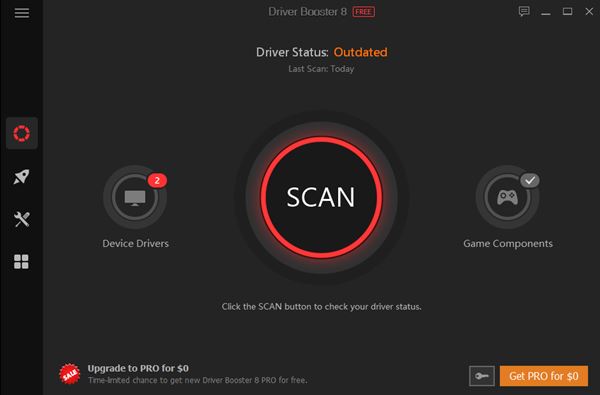
Il existe des centaines d’outils de mise à jour de pilotes pour Windows disponibles sur le Web. Presque tous les outils peuvent être téléchargés et utilisés gratuitement, mais assurez-vous de télécharger le fichier d’installation à partir de sources fiables.
Sur Techviral, nous avons déjà partagé une liste des meilleurs outils de mise à jour de pilotes pour Windows. Vous pouvez consulter cette liste pour découvrir toutes les options disponibles.
Ce sont les meilleures façons d’installer des pilotes manquants sur Windows 11. En utilisant ces méthodes, vous serez en mesure de trouver et d’installer tous les pilotes manquants qui sont cruciaux pour le bon fonctionnement de votre appareil.
