Les utilisateurs ont signalé que les vignettes PDF n’apparaissent pas. Lorsque Windows cesse d’afficher les vignettes PDF, le nom du fichier devient le seul facteur de différenciation. Si vous rencontrez un problème similaire, voici ce que vous devriez faire.
1. Redémarrez le processus de l’Explorateur Windows
Si l’Explorateur Windows rencontre des problèmes, vous aurez des difficultés telles que l’absence de vignettes PDF. Vous pouvez écarter ce type de problèmes en redémarrant le processus de l’Explorateur Windows depuis le Gestionnaire des tâches.
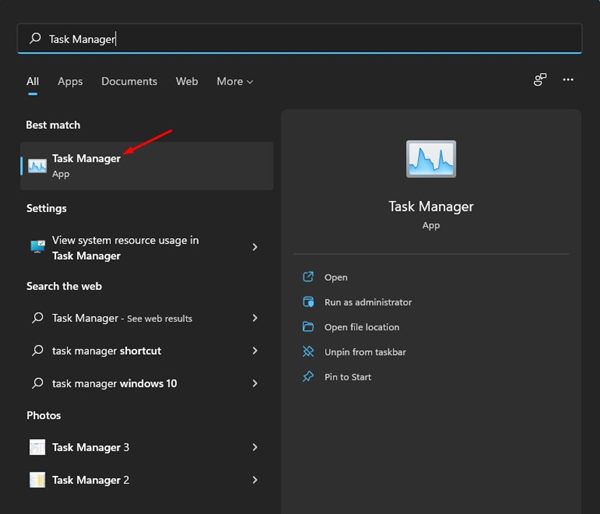
1. Ouvrez l’application Gestionnaire des tâches.
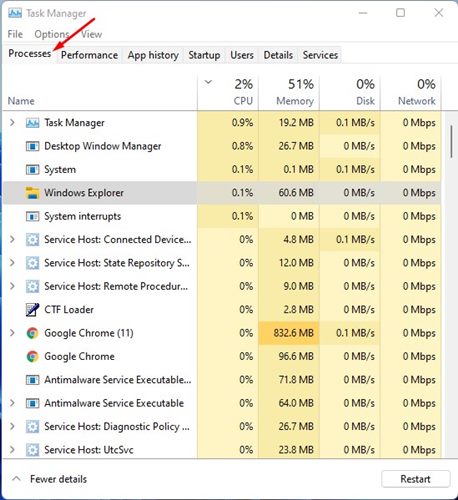
2. Passez à Processus.
3. Trouvez & faites un clic droit sur l’Explorateur Windows et sélectionnez Redémarrer.
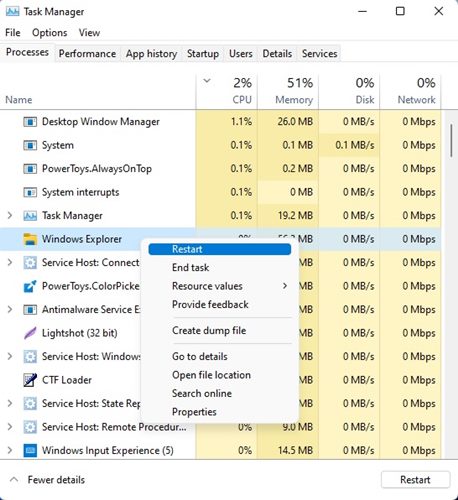
Cela redémarrera instantanément le processus de l’Explorateur Windows. L’écran de votre ordinateur deviendra noir pendant quelques secondes puis redeviendra normal.
2. Redémarrez votre PC Windows

Redémarrer l’appareil est le meilleur moyen de se débarrasser de tels bogues et problèmes. Donc, avant d’essayer les méthodes suivantes, redémarrez votre ordinateur Windows une fois.
Si le problème persiste même après le redémarrage, alors le problème pourrait être autre, et vous devez suivre les méthodes suivantes.
3. Assurez-vous que les vignettes sont activées
Si les vignettes PDF sont désactivées, peu importe ce que vous essayez, Windows n’affichera jamais les vignettes PDF. Cependant, il existe une fonctionnalité sur Windows qui vous permet d’activer ou de désactiver les vignettes.
1. Ouvrez l’explorateur de fichiers de votre appareil Windows.
2. Dans la barre supérieure, cliquez sur trois points.
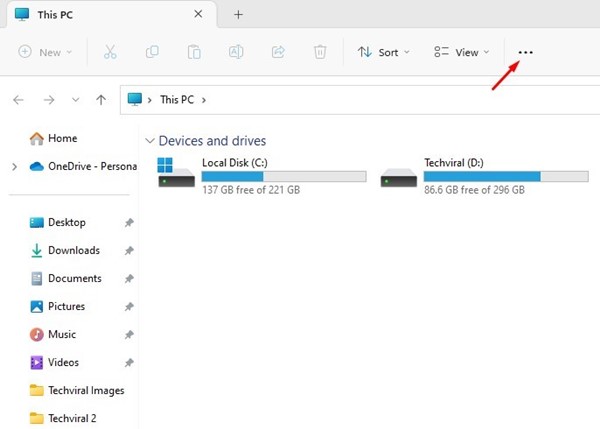
3. Sélectionnez Options.

4. Cela ouvrira les Options des dossiers. Passez à Affichage.
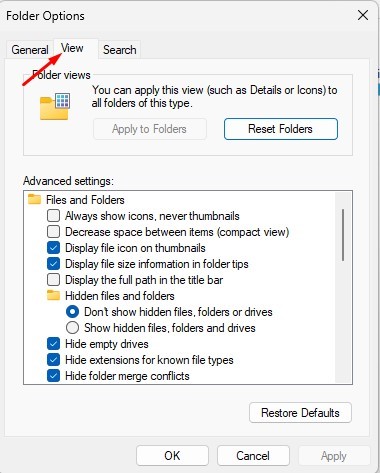
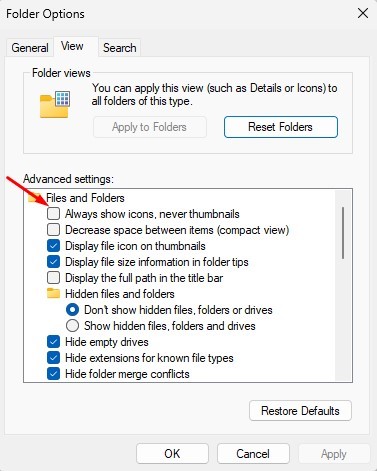
5. Dans les Paramètres avancés, décocher l’option Toujours afficher des icônes, jamais des vignettes et cliquez sur Ok.
4. Réinitialisez le cache des vignettes
Si les fichiers du cache des vignettes sont corrompus, les vignettes PDF n’apparaîtront pas. Par conséquent, vous pouvez réinitialiser le cache des vignettes sur votre appareil Windows pour corriger le problème.
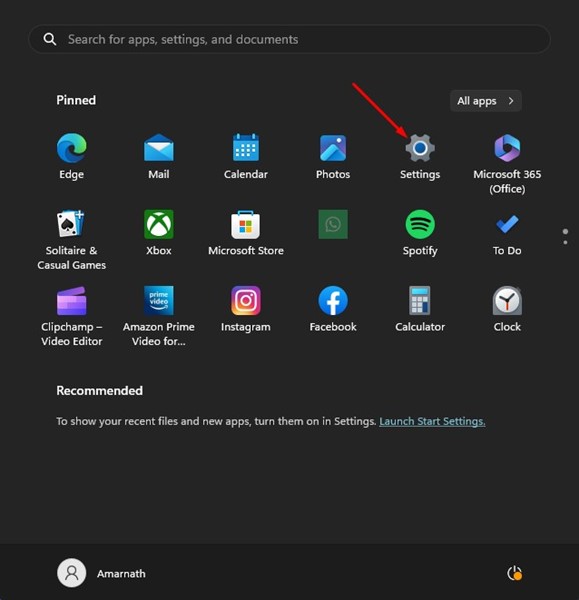
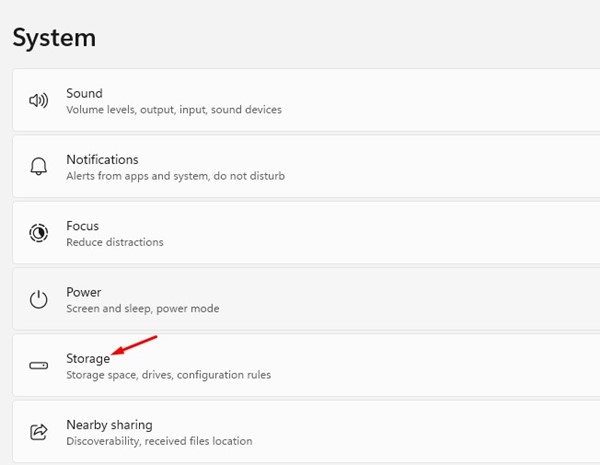
1. Cliquez sur le bouton Démarrer Windows et sélectionnez Paramètres.
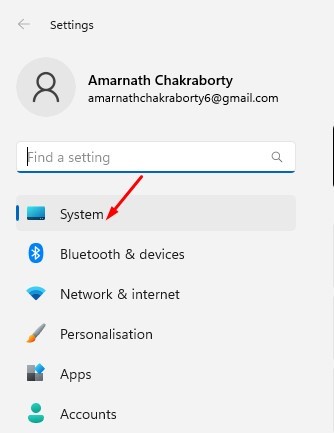
2. Passez au Système.
3. Cliquez sur Stockage.
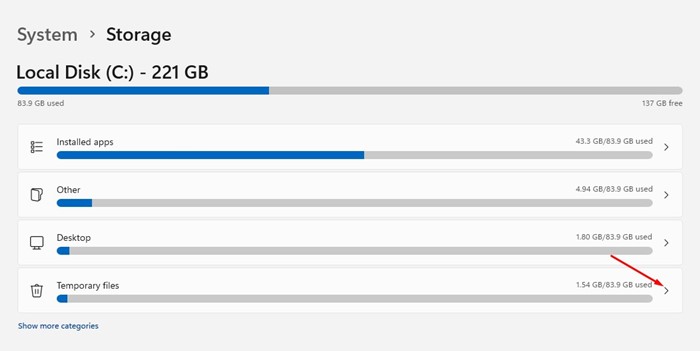
4. Cliquez sur Fichiers temporaires.
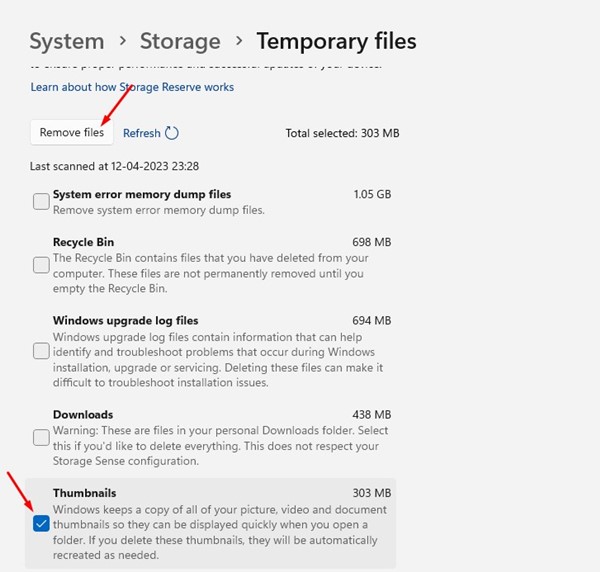
5. Cochez uniquement Vignettes et cliquez sur Supprimer les fichiers.
5. Activez les vignettes PDF en modifiant le Registre
Si les vignettes PDF n’apparaissent toujours pas sur Windows, vous devez apporter quelques modifications au Registre Windows.
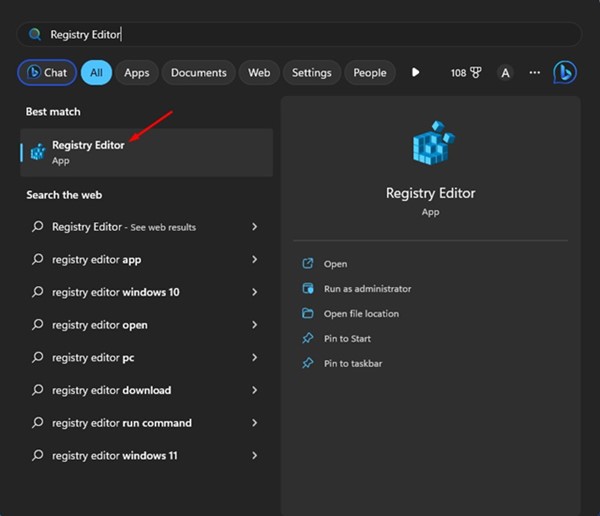
1. Ouvrez l’application Éditeur du Registre depuis la recherche Windows.
2. Naviguez vers ce chemin :
HKEY_LOCAL_MACHINESOFTWAREWow6432NodeClassesCLSID
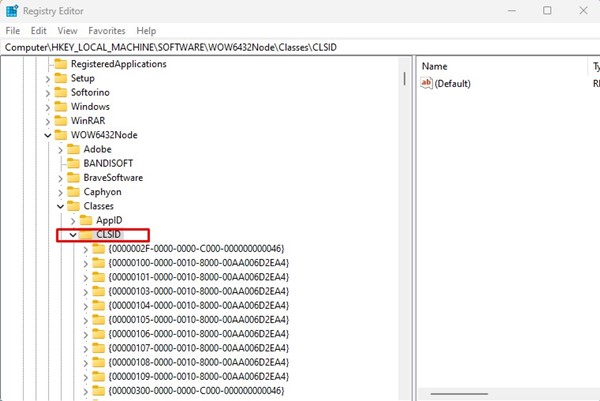
3. Trouvez {DC6EFB56-9CFA-464D-8880-44885D7DC193}. Si le dossier n’est pas disponible, faites un clic droit sur CLSID et sélectionnez Nouveau > Clé. Ensuite, nommez la nouvelle clé {DC6EFB56-9CFA-464D-8880-44885D7DC193}.
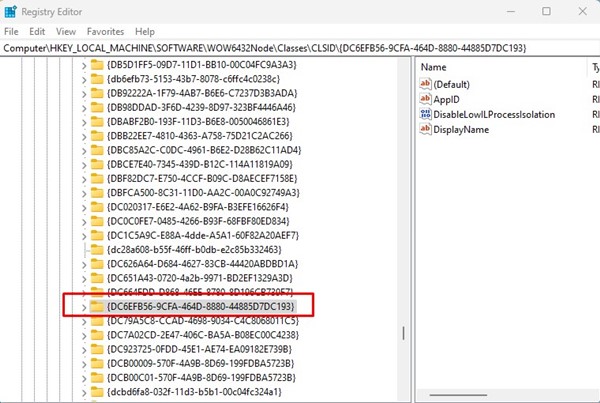
4. Sélectionnez la clé {DC6EFB56-9CFA-464D-8880-44885D7DC193}, et double-cliquez sur ‘AppID’ dans le panneau de droite. Si AppID n’est pas disponible, faites un clic droit sur {DC6EFB56-9CFA-464D-8880-44885D7DC193} et sélectionnez Nouveau > Valeur chaîne. Nommez la nouvelle valeur chaîne AppID.
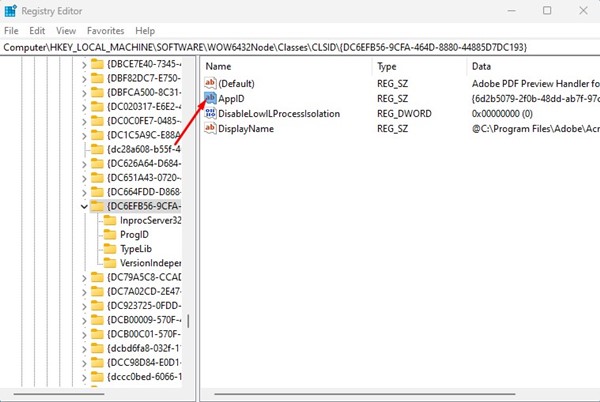
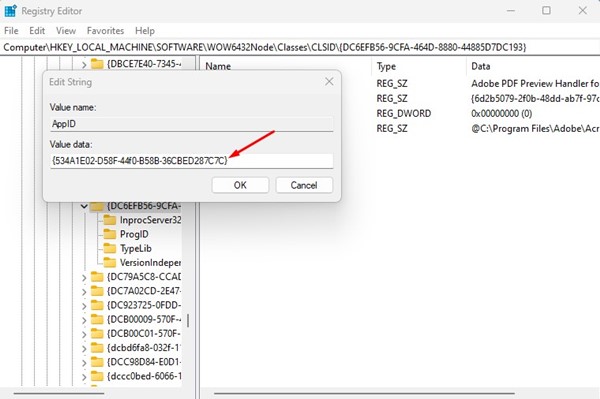
5. Double-cliquez sur ‘AppID’ puis entrez {534A1E02-D58F-44f0-B58B-36CBED287C7C} dans le champ Données de valeur. Une fois cela fait, cliquez sur Ok.
6. Activez les vignettes PDF sur Windows en utilisant PowerToys
PowerToys est une application open-source pour Windows qui vous offre de nombreuses nouvelles fonctionnalités, et certaines de ses fonctionnalités peuvent augmenter votre productivité, comme les vignettes PDF. Par exemple, elle dispose d’une fonctionnalité qui active les vignettes PDF dans l’explorateur de fichiers.
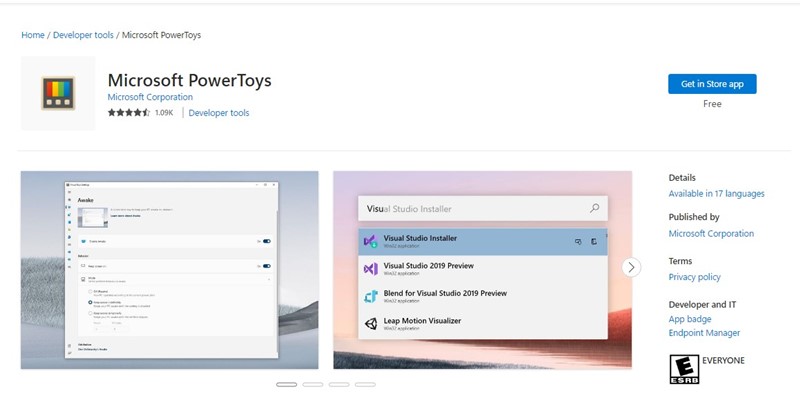
1. Téléchargez et installez PowerToys sur votre PC Windows.
- Téléchargez PowerToys depuis le Microsoft Store
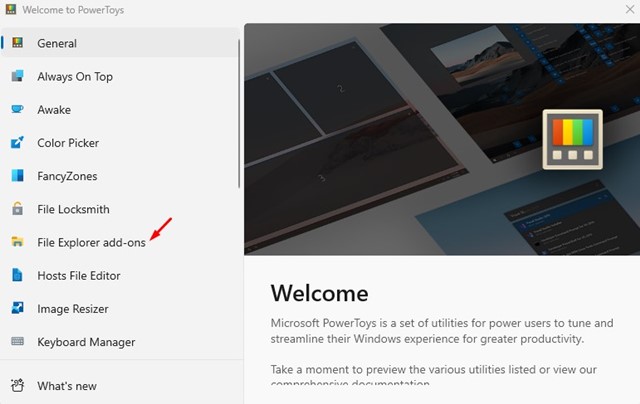
2. Ouvrez-le et passez à l’onglet Modules complémentaires de l’explorateur de fichiers.
3. Activez le commutateur pour Format de document portable sur le côté droit.
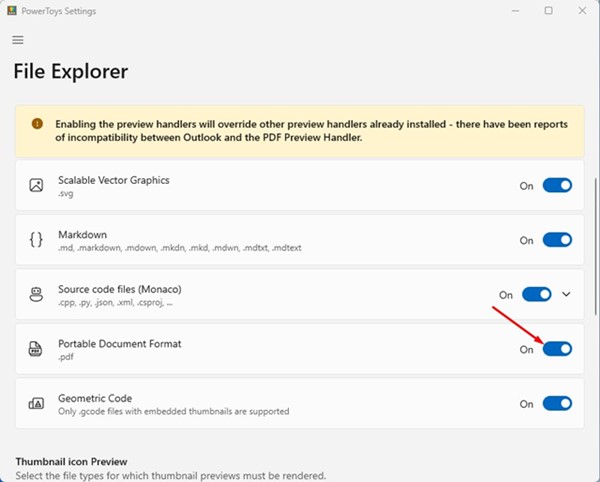
Après avoir apporté les modifications, redémarrez votre ordinateur Windows. Cela annulera tous les paramètres de vignette existants et activera les vignettes PDF.
7. Affichez les vignettes PDF sur Windows en utilisant Adobe Acrobat
Adobe Acrobat est un outil qui vous permet de visualiser, créer, modifier et imprimer des formats de documents portables (PDF). Si vous utilisez Adobe Acrobat sur votre PC Windows pour gérer vos fichiers PDF, vous pouvez activer une fonctionnalité pour afficher les vignettes PDF.
- Faites un clic droit sur le fichier PDF et sélectionnez Ouvrir avec > Adobe Acrobat.
- Lorsque le fichier s’ouvre, cliquez sur Modifier > Préférences.
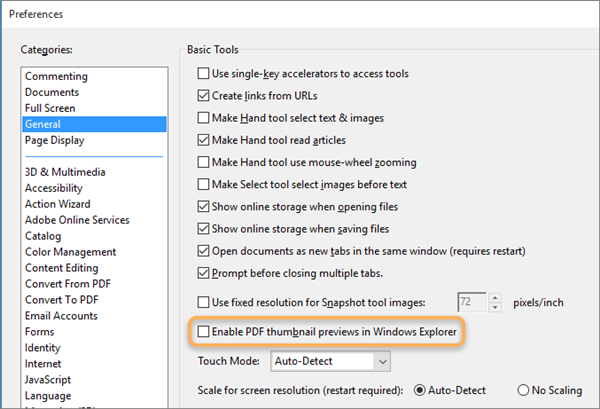
- Dans les Préférences, passez à l’onglet Général.
- Cochez l’option Activer l’aperçu des vignettes PDF dans l’explorateur Windows sur le côté droit.
- Cliquez sur le bouton OK.
Maintenant, redémarrez votre ordinateur Windows et accédez au dossier contenant les fichiers PDF. Les vignettes PDF apparaîtront maintenant.
Lire aussi : Comment fusionner des fichiers PDF sous Windows 11
Les vignettes PDF sont utiles car elles nous permettent de distinguer les fichiers sans les ouvrir. Ainsi, vous pouvez suivre les méthodes que nous avons partagées pour résoudre le problème des vignettes PDF qui ne s’affichent pas. Si vous avez besoin de plus d’aide pour résoudre le problème des vignettes PDF qui ne s’affichent pas sur Windows, faites-le-nous savoir dans les commentaires.
