Chrome peut souvent afficher des vidéos avec une teinte vert-pourpre, et la cause réelle du problème reste à déterminer. Ce problème est considéré comme lié à la fonctionnalité d’accélération GPU, qui force Chrome à utiliser votre carte vidéo pour rendre les vidéos. Lorsque le processus GPU de Chrome se termine de manière abrupte, il affiche une teinte verte et pourpre sur la vidéo. Si vous rencontrez le même problème, voici ce que vous pouvez faire pour le résoudre.
1. Redémarrez le navigateur web
Parfois, l’écran vidéo vert ou violet dans le navigateur Chrome est causé par un bug. Avant de suivre les méthodes suivantes, redémarrez le navigateur Chrome.
Après le redémarrage, essayez de lire à nouveau la vidéo. Si vous rencontrez un problème de vidéo verte et pourpre en raison d’un bug, cela sera corrigé.
2. Désactiver l’accélération matérielle dans Chrome
L’accélération matérielle est la principale raison de l’apparition de teintes vertes et pourpres dans les vidéos. Par conséquent, vous pouvez essayer de désactiver la fonctionnalité d’accélération matérielle dans votre navigateur Chrome.
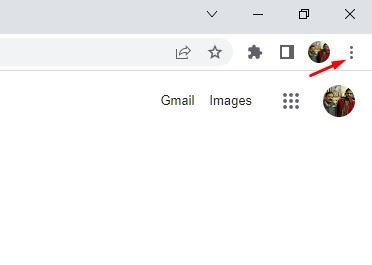
1. Ouvrez le navigateur Chrome et cliquez sur les trois points.
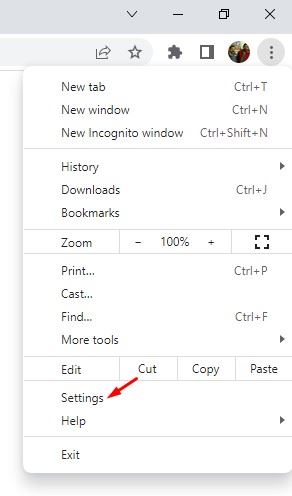
2. Dans la liste des options, cliquez sur Paramètres.
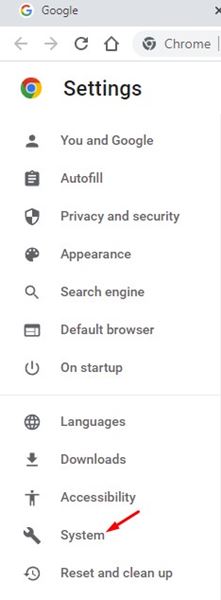
3. Cliquez sur Système.
4. Désactivez l’interrupteur pour Utiliser l’accélération matérielle lorsque disponible.
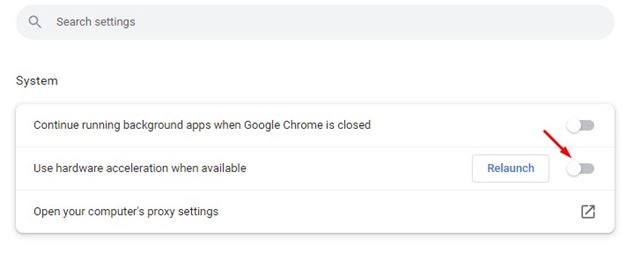
5. Cliquez sur le bouton Relancer.

3. Changez les préférences graphiques pour Chrome
Si les teintes vertes et pourpres apparaissent toujours dans vos vidéos, vous devez changer les paramètres de préférence graphique de Chrome.
1. Cliquez sur le bouton Démarrer de Windows 11 et sélectionnez Paramètres.
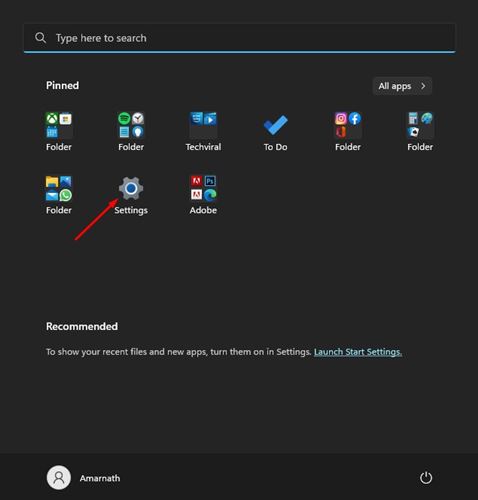
2. Cliquez sur Système.
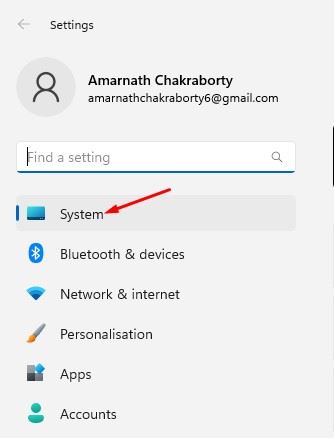
3. Faites défiler vers le bas et cliquez sur Affichage.
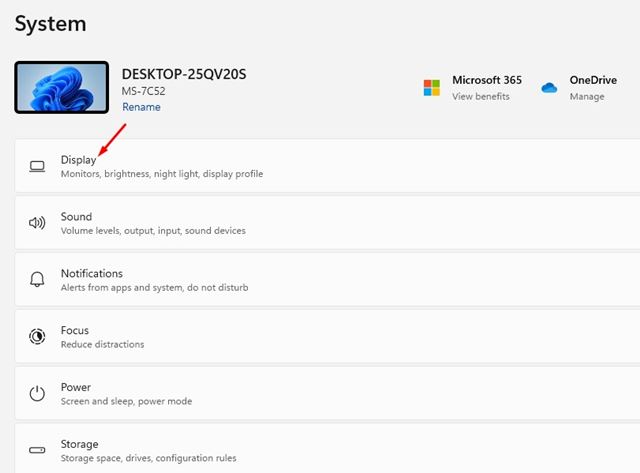
4. Faites défiler vers le bas et cliquez sur Graphiques sous Paramètres connexes.
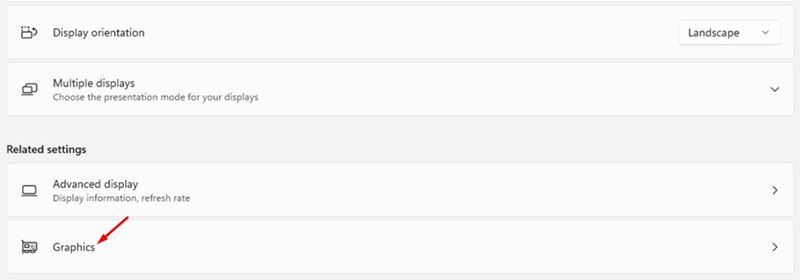
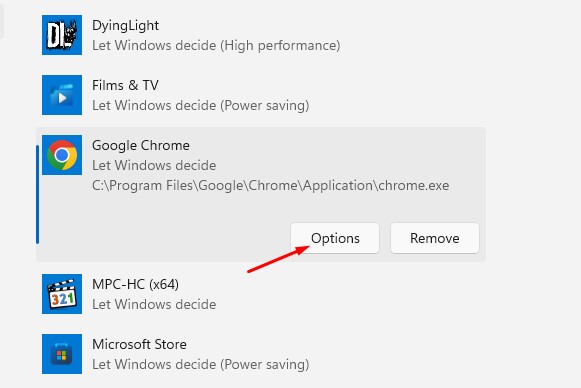
5. Sélectionnez Google Chrome dans la liste des applications et cliquez sur Options.
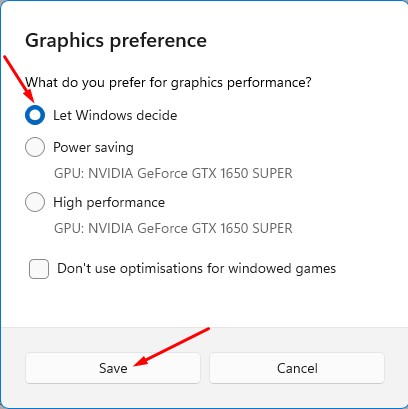
6. Sélectionnez l’option Laissez Windows décider et cliquez sur Enregistrer.
4. Mettez à jour les pilotes graphiques
Si les teintes vertes et pourpres apparaissent toujours sur vos vidéos, vous devez mettre à jour vos pilotes GPU.
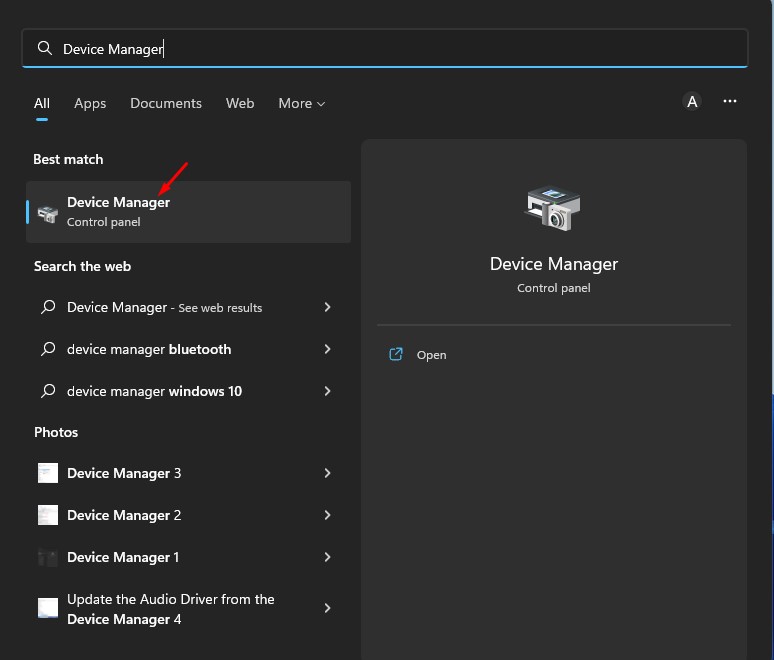
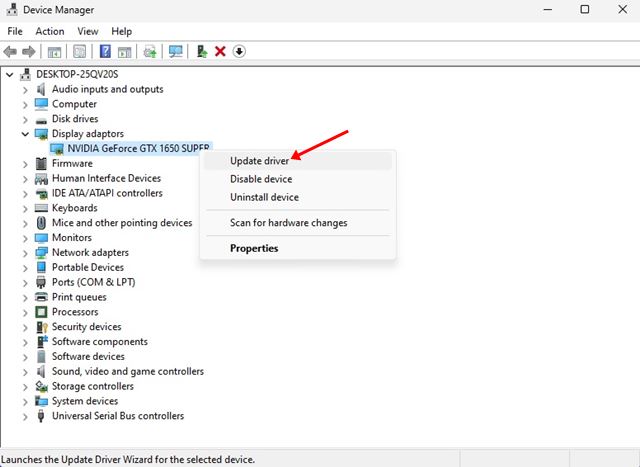
1. Cliquez sur le champ de recherche Windows 11 et tapez Gestionnaire de périphériques. Ensuite, ouvrez l’application Gestionnaire de périphériques dans la liste.
2. Développez les adaptateurs d’affichage.
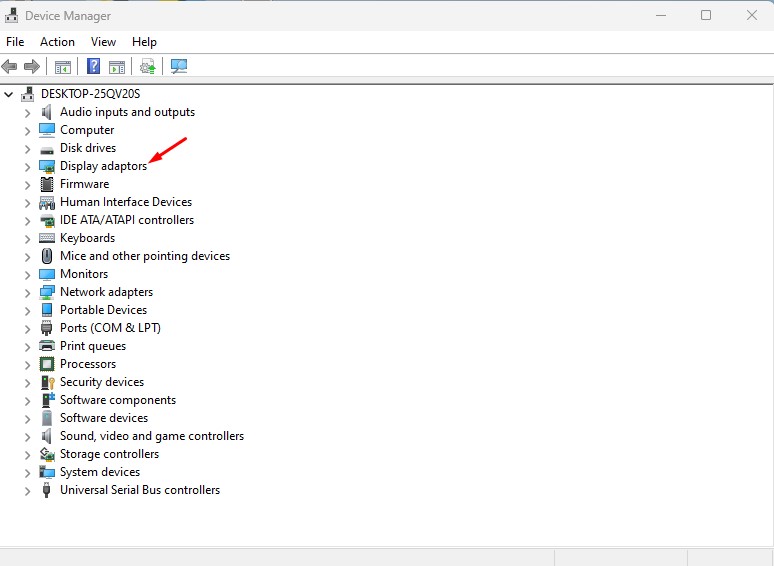
3. Faites un clic droit sur votre pilote d’affichage et sélectionnez l’option Mettre à jour le pilote.
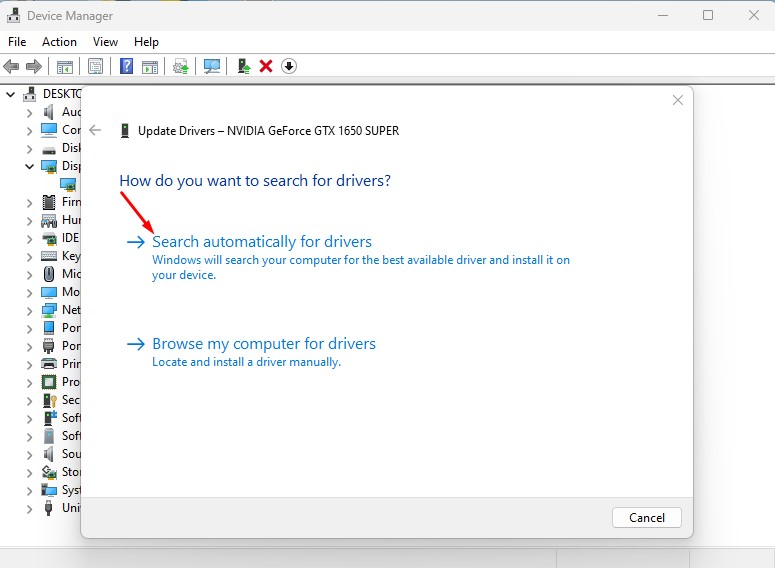
4. Cliquez sur Rechercher automatiquement des pilotes.
5. Mettez à jour le navigateur Google Chrome
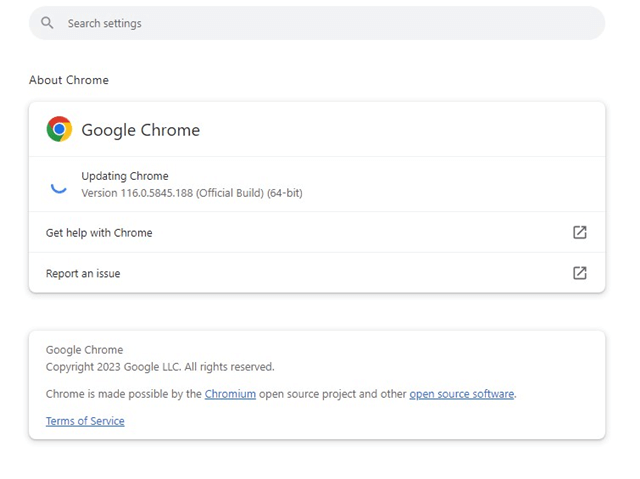
La prochaine meilleure chose que vous pouvez faire pour résoudre le problème des vidéos vertes et pourpres est de mettre à jour votre navigateur web vers la dernière version.
Il y a de fortes chances que la version de Google Chrome que vous utilisez ait un bug qui pourrait entrer en conflit avec la lecture des vidéos.
Même si le problème a déjà été corrigé, il est recommandé de mettre à jour le navigateur Google Chrome. Mettre à jour le navigateur web apportera de nouvelles fonctionnalités, corrigera des problèmes de sécurité et améliorera la stabilité.
Mettre à jour Google Chrome est assez simple ; cliquez sur les trois points dans le coin supérieur droit et sélectionnez Aide > À propos de Chrome. Cela installera automatiquement les mises à jour en attente.
6. Réinitialisez le navigateur Chrome
Si rien n’a fonctionné jusqu’à présent, l’ultime option est de réinitialiser le navigateur Chrome. Réinitialiser le navigateur Chrome peut supprimer toutes les extensions, les onglets épinglés, les données de navigation enregistrées, etc.
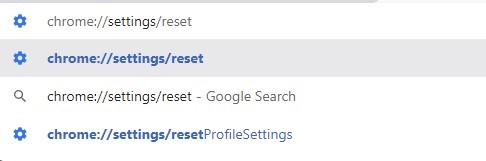
1. Ouvrez le navigateur Google Chrome et rendez-vous à l’adresse chrome://settings/reset.
2. Sur la page Réinitialiser et nettoyer, cliquez sur l’option Restaurer les paramètres à leurs valeurs par défaut.
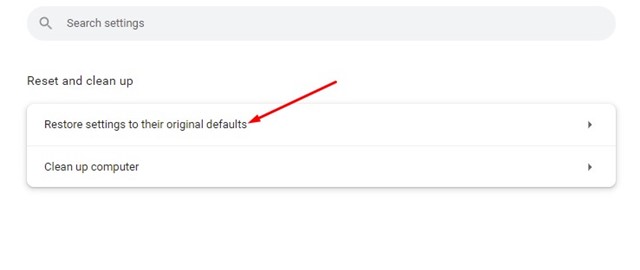
3. Sur l’invite de confirmation Réinitialiser les paramètres ?, cliquez sur Réinitialiser les paramètres.
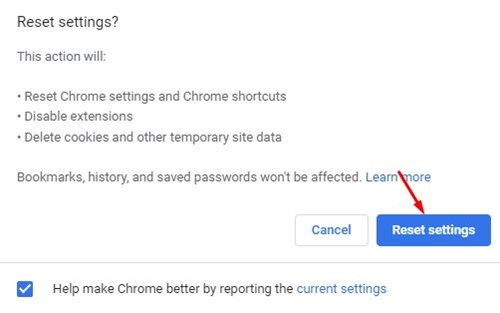
Cela réinitialisera les paramètres de Chrome, les raccourcis, désactivera les extensions, supprimera les cookies et les données temporaire du site. Après la réinitialisation, ouvrez Chrome et lisez les vidéos ; le problème des vidéos vertes et pourpres sur Chrome sera probablement résolu.
7. Réinstallez le navigateur Google Chrome
Si les teintes vertes et pourpres des vidéos ne sont toujours pas corrigées, vous devez réinstaller le navigateur Chrome. Pour réinstaller Google Chrome, vous devez le désinstaller et l’installer de nouveau.
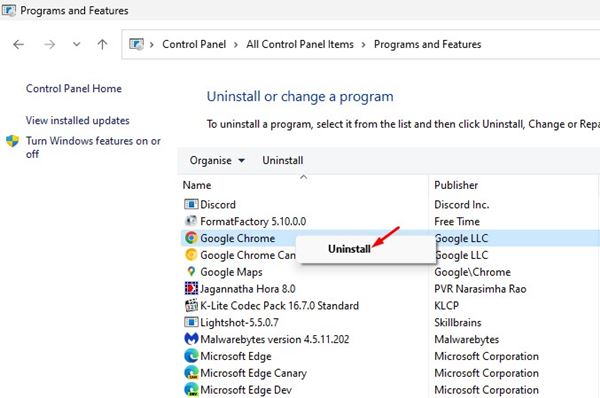
Pour désinstaller Google Chrome, ouvrez Panneau de configuration > Programmes et fonctionnalités. Dans Programmes et fonctionnalités, cliquez avec le bouton droit sur Google Chrome et sélectionnez Désinstaller. Cela désinstallera le navigateur Chrome.
Une fois désinstallé, vous devez installer la dernière version de Google Chrome à partir de cette page web. Après avoir installé Chrome, connectez-vous avec votre compte Google pour restaurer vos données de navigation. Cela corrigera probablement les vidéos vertes et pourpres sur votre navigateur Chrome.
Voir aussi : Comment réduire l’utilisation élevée de la mémoire par Google Chrome
La teinte verte et pourpre sur les vidéos est souvent le résultat d’un bug, mais elle peut détruire votre expérience de visionnage. Vous pouvez suivre les méthodes que nous avons partagées pour résoudre tous les problèmes de lecture vidéo sur le navigateur Chrome.
