Si vous avez récemment rencontré l’erreur Code 43, cela signifie simplement que Windows 11 n’a pas pu établir la communication avec le périphérique, et que les pilotes nécessaires ont planté. Cette erreur est étroitement liée aux pilotes d’affichage utilisés sur votre PC ; dans le pire des cas, cela pourrait également être une défaillance matérielle. Cependant, avant d’anticiper le pire, nous devons suivre quelques étapes de dépannage de base pour déterminer s’il s’agit d’un problème logiciel ou matériel.
1. Éteignez votre ordinateur/portable
Une extinction supprimera les anomalies et les bogues qui peuvent entrer en conflit avec le pilote graphique installé.
- Cliquez sur le bouton Démarrer de Windows 11.
- Dans le menu Démarrer, cliquez sur le bouton d’alimentation et sélectionnez Arrêter.
- Attendez environ 5 minutes et rallumez votre PC.
Si vous ne pouvez pas éteindre, maintenez le bouton d’alimentation enfoncé pendant au moins 30 secondes pour forcer l’arrêt. Après l’arrêt, attendez environ 5 minutes avant de rallumer.
2. Exécutez l’outil de dépannage Matériel et périphériques
L’outil de dépannage Matériel et périphériques peut détecter et corriger les problèmes existants avec votre périphérique graphique. Il est important d’exécuter cet outil de dépannage et de voir si cela aide.
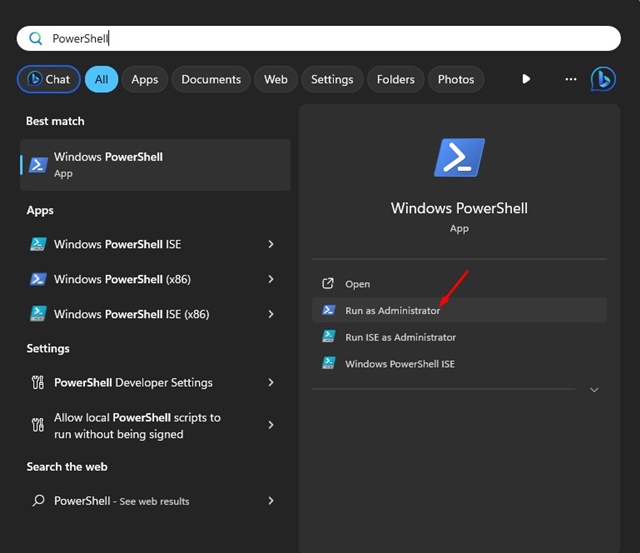
1. Pour exécuter l’outil de dépannage Matériel et périphériques, tapez PowerShell dans la recherche Windows 11.
2. Cliquez avec le bouton droit sur l’application Windows PowerShell et sélectionnez Exécuter en tant qu’administrateur.
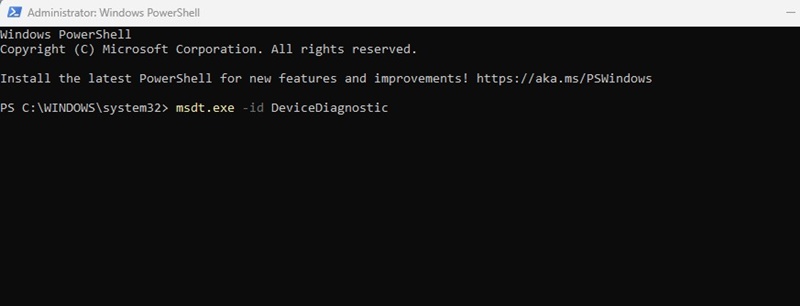
3. Exécutez la commande suivante :
msdt.exe -id DeviceDiagnostic
4. Cela ouvrira l’outil de dépannage Matériel et périphériques.
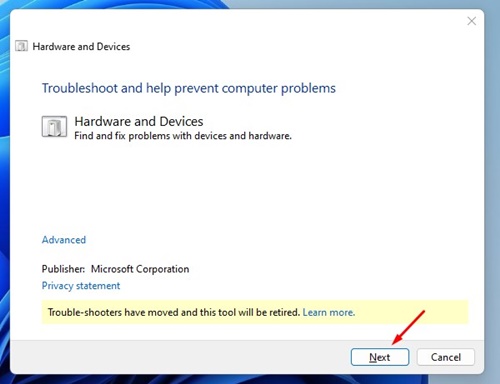
5. Cliquez sur Suivant et suivez les instructions à l’écran pour compléter le processus de dépannage.
Une fois le processus terminé, redémarrez votre PC, vérifiez si l’erreur apparaît toujours et si Windows détecte votre carte graphique connectée.
3. Mettez à jour votre pilote graphique
De nombreux utilisateurs de Windows 11 ont affirmé avoir résolu le problème d’erreur de périphérique graphique code 43 en mettant à jour le pilote graphique. Vous pouvez également essayer de le faire.
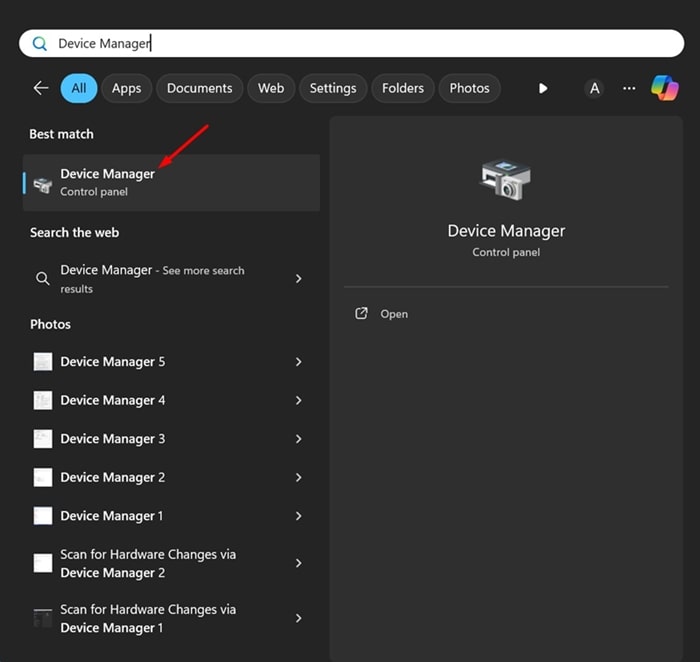
1. Ouvrez l’application Gestionnaire de périphériques.
2. Développez les adaptateurs d’affichage.
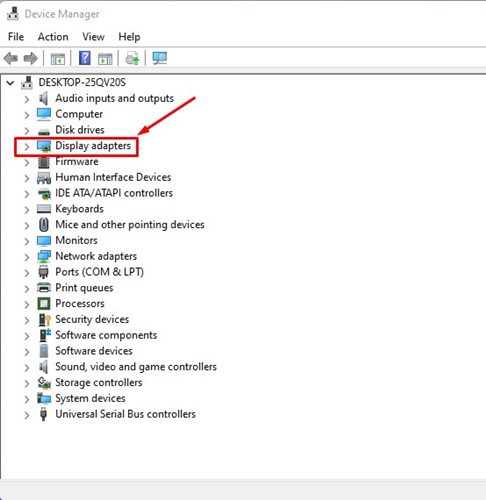
3. Cliquez avec le bouton droit sur votre périphérique graphique et sélectionnez Mettre à jour le pilote.

4. Sélectionnez Rechercher automatiquement des pilotes mis à jour.
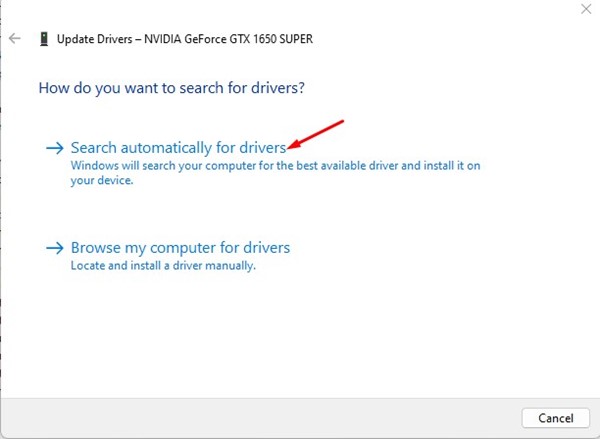
Suivez les instructions à l’écran pour compléter le processus de mise à jour du pilote graphique. Une fois la mise à jour terminée, assurez-vous de redémarrer votre PC.
4. Rétrogradez les mises à jour du pilote graphique
Si la mise à jour du pilote graphique n’a pas aidé, vous pouvez essayer de rétrograder les pilotes vers la version précédente et voir si cela fonctionne.
1. Ouvrez l’application Gestionnaire de périphériques.
2. Développez l’arborescence Adaptateurs d’affichage.
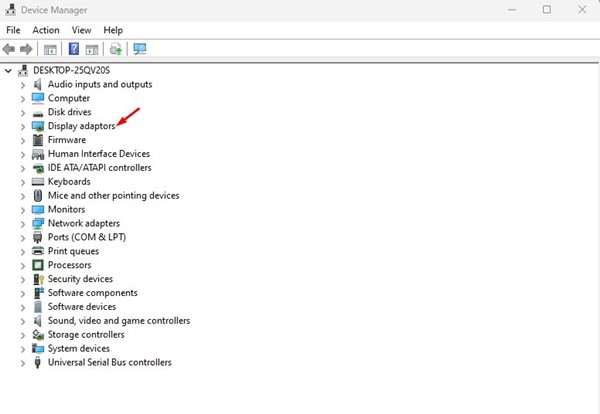
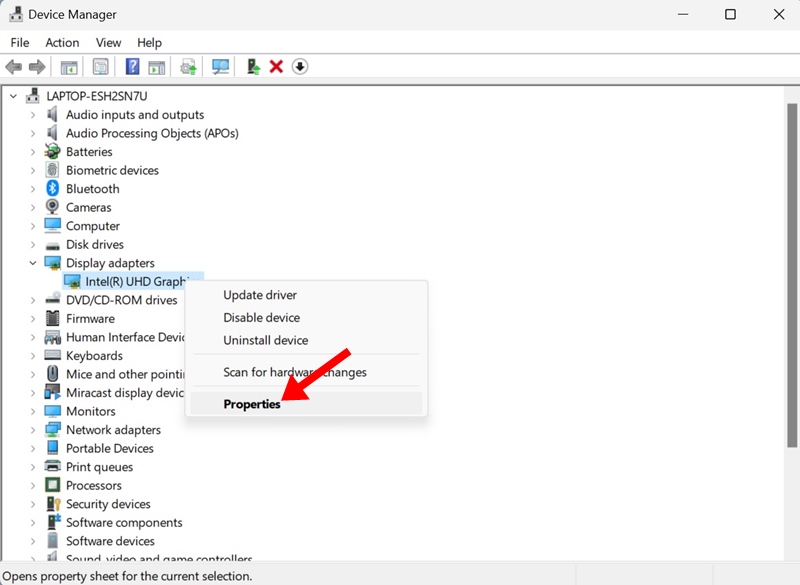
3. Cliquez avec le bouton droit sur votre périphérique graphique et sélectionnez Propriétés.
4. Cliquez sur Rétrograder le pilote.
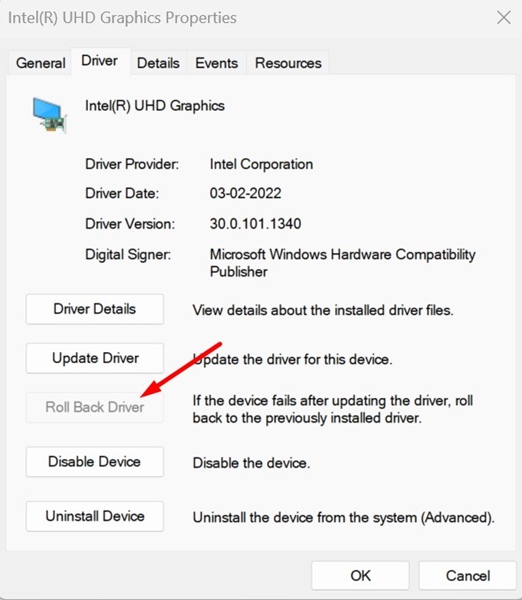
Suivez les instructions à l’écran pour rétrograder le pilote graphique à la version précédente. Après le rétrogradage, redémarrez votre PC sous Windows 11.
5. Désinstallez le périphérique graphique
Si la mise à jour et le rétrogradage n’ont pas réussi à corriger l’erreur code 43 du périphérique graphique, vous pouvez essayer de désinstaller le périphérique graphique de votre système.
1. Ouvrez l’application Gestionnaire de périphériques.
2. Développez les adaptateurs d’affichage.
3. Cliquez avec le bouton droit sur votre périphérique graphique et sélectionnez Propriétés.
4. Cliquez sur Désinstaller le périphérique.
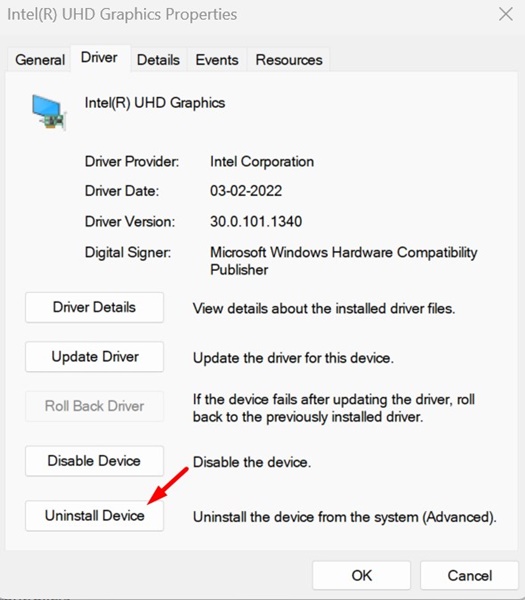
5. Cliquez sur Désinstaller.
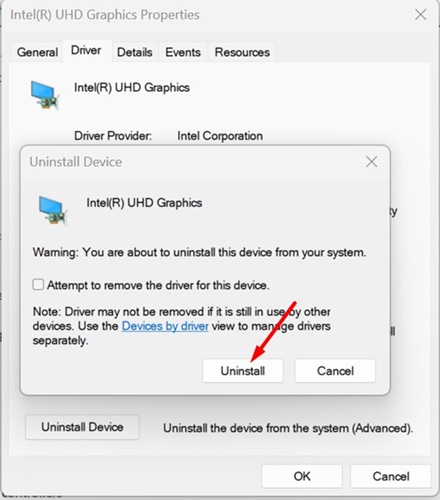
6. Une fois désinstallé, redémarrez votre PC. Après le redémarrage, Windows 11 activera automatiquement le périphérique et les pilotes compatibles.
6. Désactivez l’overclocking
Si vous êtes un joueur et que vous avez overclocké votre GPU, vous devez revenir sur les modifications. Bien que l’overclocking booste les performances de jeu, cela entraîne également de nombreux problèmes.
Il peut également réduire la durée de vie de votre GPU. Windows peut ne pas détecter votre GPU à cause de mauvais paramètres d’overclocking.
Il est donc préférable de désactiver l’overclocking du GPU et de vérifier si cela résout le problème.
7. Téléchargez et installez le pilote graphique depuis le site officiel
Forcer un pilote graphique non signé peut déclencher l’erreur 43. Vous pourriez être en mesure d’installer un pilote non signé avec succès, mais lorsque vous redémarrerez votre PC, l’erreur apparaîtra.
Le meilleur moyen d’éliminer un tel problème est de télécharger et d’installer manuellement le pilote graphique depuis le site officiel. Par exemple, si vous avez une carte graphique NVIDIA, vous pouvez essayer de télécharger et d’installer manuellement les pilotes graphiques depuis le site officiel de NVIDIA.
Trouvez le pilote graphique le plus approprié et installez-le manuellement sur votre appareil.
- Téléchargez les pilotes graphiques NVIDIA
- Téléchargez les pilotes graphiques AMD
- Téléchargez les pilotes graphiques Intel
8. Mettez à jour votre BIOS
Le BIOS est un microprogramme construit sur une puce de la carte mère de votre PC. Il gère l’initialisation du matériel et exécute des processus au démarrage. Une configuration BIOS problématique ou incorrecte peut déclencher l’erreur de périphérique graphique 43 ; par conséquent, il est très important de mettre à jour le BIOS.
Mettre à jour le BIOS peut être compliqué, mais vous pouvez visiter le site Web de votre fabricant de carte mère et suivre ses instructions. Sinon, vous pouvez regarder des vidéos sur YouTube expliquant comment mettre à jour votre BIOS vers la dernière version.
Nous savons que ce dépannage basé sur les logiciels résoudra l’erreur de code 43 du pilote de périphérique graphique. Cependant, si le problème persiste, vous pouvez emmener votre PC ou votre carte graphique au centre de service local pour écarter la possibilité d’une défaillance matérielle.
