Il existe un problème dans lequel vous ouvrez Microsoft Outlook pour l’utiliser, mais il ne se connecte pas à Internet lorsque vous utilisez un VPN. Certaines personnes qui travaillent à distance rencontrent ce problème. Lorsque vous essayez de vérifier un email important ou d’envoyer quelque chose, le VPN semble soudainement vous empêcher d’utiliser Microsoft Outlook ou la nouvelle application Outlook. Le VPN, qui devrait protéger votre connexion Internet, empêche maintenant votre connexion Outlook. Heureusement, vous pouvez résoudre ce problème facilement. Dans ce guide, nous vous montrons comment résoudre le problème lorsque Outlook ne fonctionne pas avec un VPN sur un ordinateur Windows.
Comment réparer Outlook qui ne fonctionne pas avec VPN sur PC Windows
Si vous constatez qu’Outlook cesse de fonctionner après vous être connecté à un VPN, effectuez l’une des méthodes ci-dessous pour le réparer.
- Changer la localisation du VPN
- Activer la fonctionnalité de tunnel divisé
- Changer de protocole VPN
- Vérifier l’état des serveurs de Microsoft
- Désactiver temporairement le pare-feu ou le programme antivirus
- Réinstaller le VPN
- Contacter votre administrateur.
1. Changer la localisation du VPN
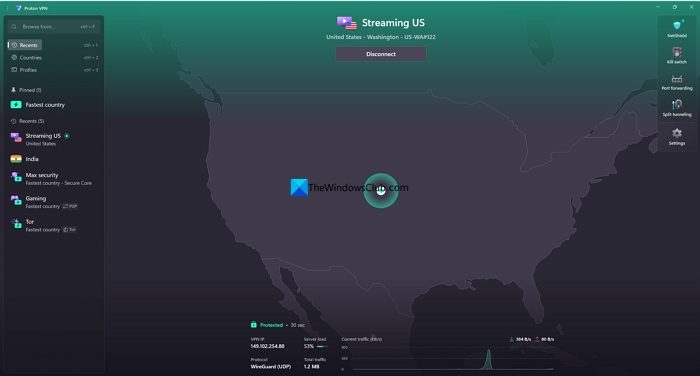
Il est possible que votre VPN soit connecté à un pays qui n’est pas idéal pour accéder aux services Microsoft. Certaines adresses IP sont régulièrement signalées pour des raisons de sécurité. Ou la charge sur le serveur auquel vous êtes connecté pourrait limiter votre vitesse Internet et rendre difficile la connexion aux serveurs Microsoft. Changez simplement pour une localisation connue, et cela résoudra de nombreux problèmes.
2. Activer la fonctionnalité de tunnel divisé
Si le changement de localisation ne résout pas le problème avec l’application Outlook, activez la fonctionnalité de tunnel divisé dans les paramètres de l’application VPN. Lorsque vous activez la fonctionnalité de tunnel divisé et excluez l’application Outlook ou Microsoft Outlook de la connexion VPN, cela permet de se connecter à Internet directement, en contournant la connexion VPN. Les autres applications et services se connectent à Internet via le VPN comme d’habitude.
Pour activer la fonctionnalité de tunnel divisé et exclure Outlook de l’utilisation du VPN, ouvrez les paramètres de votre application VPN. Sous les paramètres de connexion ou avancés, vous verrez la fonctionnalité de tunnel divisé.
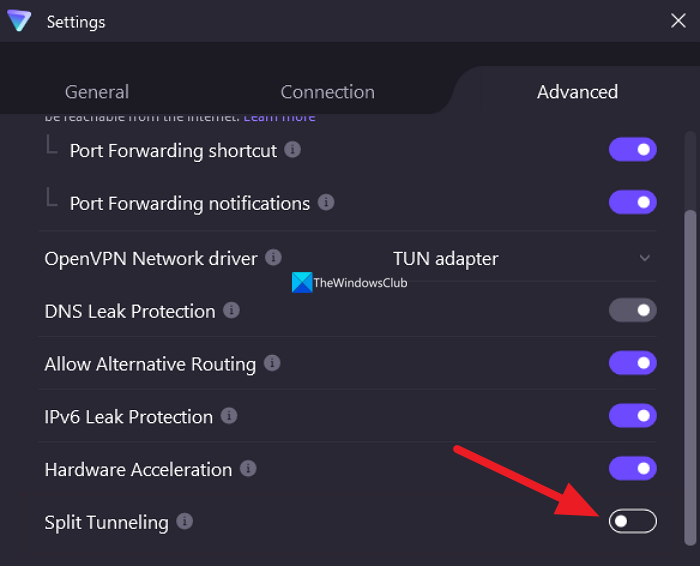
Activez-la et excluez l’application Outlook ou Microsoft Outlook à l’aide des options de tunnel divisé.
3. Changer de protocole VPN
Les VPN reposent sur des protocoles basés sur UDP et TCP. Les protocoles VPN basés sur UDP sont plus rapides, mais les entreprises bloquent souvent ces connexions, les considérant comme suspectes. Les protocoles basés sur TCP sont plus lents, mais les pare-feu les laissent passer.
Ces protocoles bloquent parfois certains ports pour éviter le spam et l’abus. Cela pourrait également être l’une des raisons pour lesquelles Outlook ne fonctionne pas avec votre VPN.
Tous les VPN prennent en charge les protocoles OpenVPN (UDP et TCP) et WireGuard (UDP uniquement). Certains VPN peuvent inclure leurs propres protocoles développés en interne pour une plus grande confidentialité et un meilleur contrôle.
Ouvrez votre VPN et accédez aux paramètres de connexion. Ensuite, recherchez les options de protocole et définissez-le sur OpenVPN – TCP. Ensuite, reconnectez le VPN.
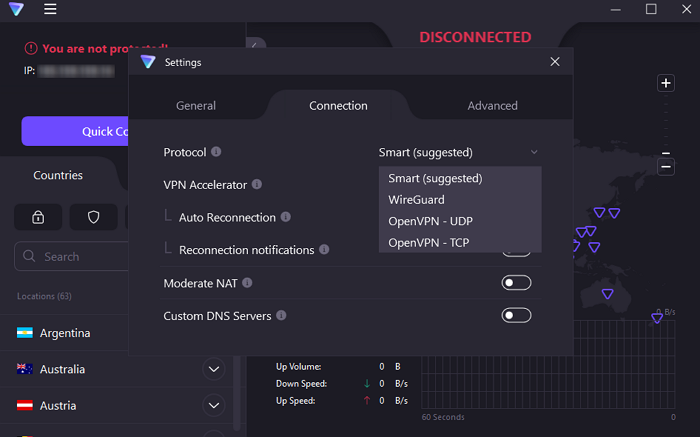
Si vous êtes déjà connecté à OpenVPN-TCP, passez à WireGuard ou à votre protocole développé en interne par le VPN.
4. Vérifier l’état des serveurs de Microsoft
Parfois, le problème peut ne pas venir de votre côté. La connexion VPN et Outlook fonctionnent bien. Cependant, s’il y a un problème avec les serveurs de Microsoft ou s’ils ont une panne, vous rencontrerez le problème.
Ouvrez le site DownDetector et vérifiez l’état d’Outlook de Microsoft. Si d’autres utilisateurs ont signalé des problèmes, vous verrez que « Les rapports des utilisateurs montrent des problèmes possibles avec Microsoft Outlook ».
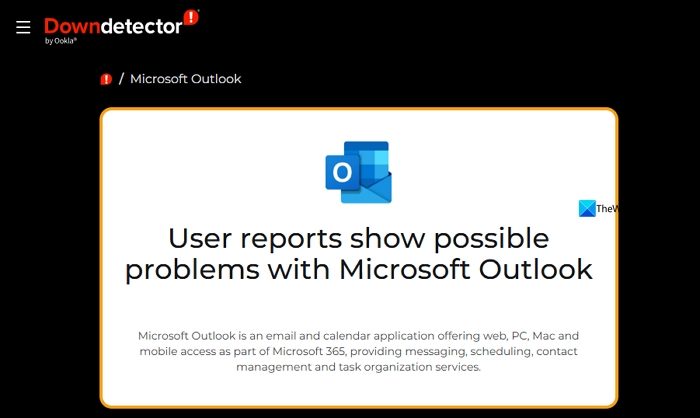
S’il y a un problème avec le serveur de Microsoft, vous devez attendre qu’il soit corrigé.
5. Désactiver temporairement le pare-feu ou le programme antivirus
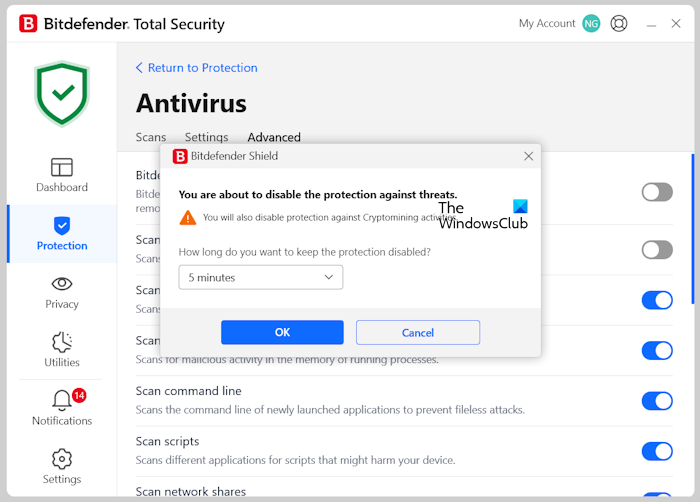
Le programme antivirus ou le pare-feu sur votre PC peut bloquer la connexion VPN à l’application Outlook dans le cadre de ses fonctionnalités de protection en ligne. Désactivez temporairement le programme antivirus et voyez si le problème est résolu.
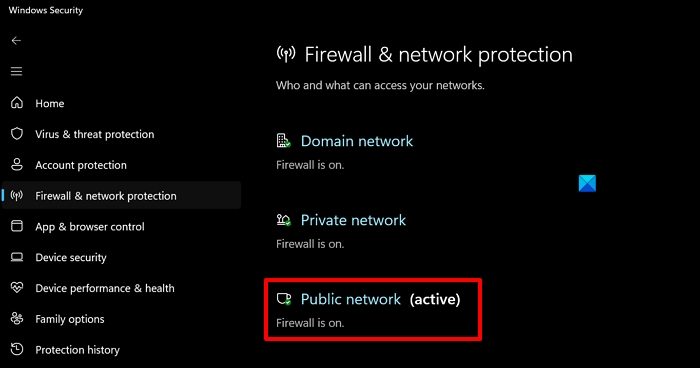
Si vous n’avez pas de programme antivirus tiers installé sur votre PC, ouvrez l’application Sécurité Windows et cliquez sur Protection du pare-feu et du réseau. Cliquez sur le réseau que vous utilisez (actif).
Sous la section Pare-feu Microsoft Defender, cliquez sur le bouton de bascule pour désactiver le pare-feu.
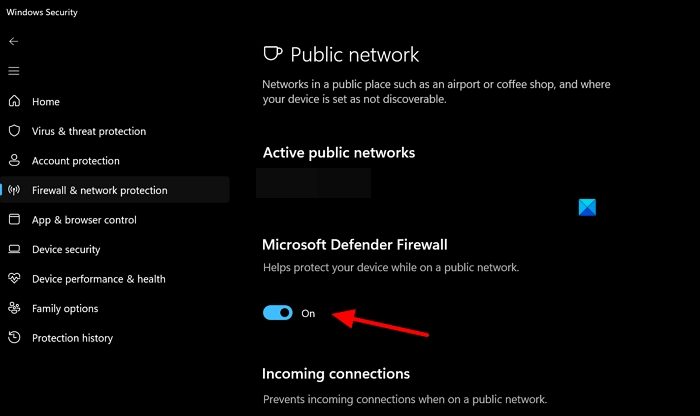
Confirmez la désactivation dans la fenêtre contextuelle qui apparaît et vérifiez si Outlook se connecte à Internet. S’il peut se connecter, autorisez l’application Outlook à travers le pare-feu ou le programme antivirus, puis réactivez le pare-feu ou le programme antivirus.
6. Réinstaller le VPN

Si le problème n’est toujours pas résolu, désinstallez l’application VPN sur votre PC, supprimez les fichiers temporaires et réinstallez l’application VPN en la téléchargeant à partir de la source officielle. Connectez-vous avec vos identifiants et commencez à l’utiliser. Parfois, cette action peut résoudre tous les problèmes de l’installation précédente et vous permettre de connecter l’application Outlook aux serveurs.
7. Contacter votre administrateur
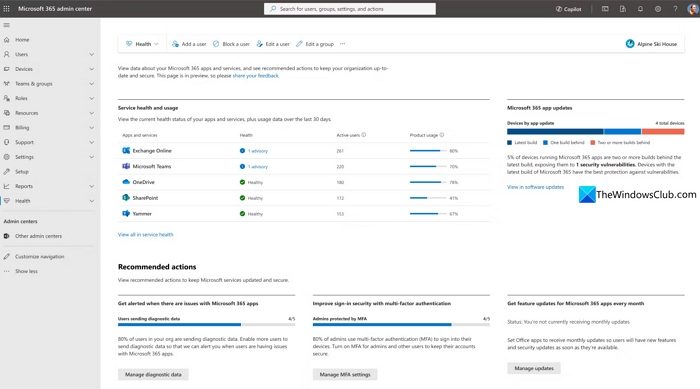
Si aucune des méthodes ci-dessus ne peut résoudre le problème, il pourrait s’agir d’un problème au niveau de l’administration de votre organisation. Ils ont peut-être restreint l’accès via un VPN ou ont d’autres problèmes de sécurité. Contactez votre administrateur, et il résoudra le problème pour vous.
