Il est souvent le cas qu’une nouvelle mise à jour de Windows met à jour et améliore certaines parties de votre système d’exploitation, tout en en dégradant systématiquement d’autres. Aujourd’hui, nous examinons un tel cas où la mise à jour fera que BitLocker demandera une clé de récupération au démarrage.
Si vous faites partie des malheureux qui sont touchés, dans cet article, nous vous montrerons comment résoudre une demande de clé de récupération BitLocker après la mise à jour.
Blâmer la mise à jour KB5083769
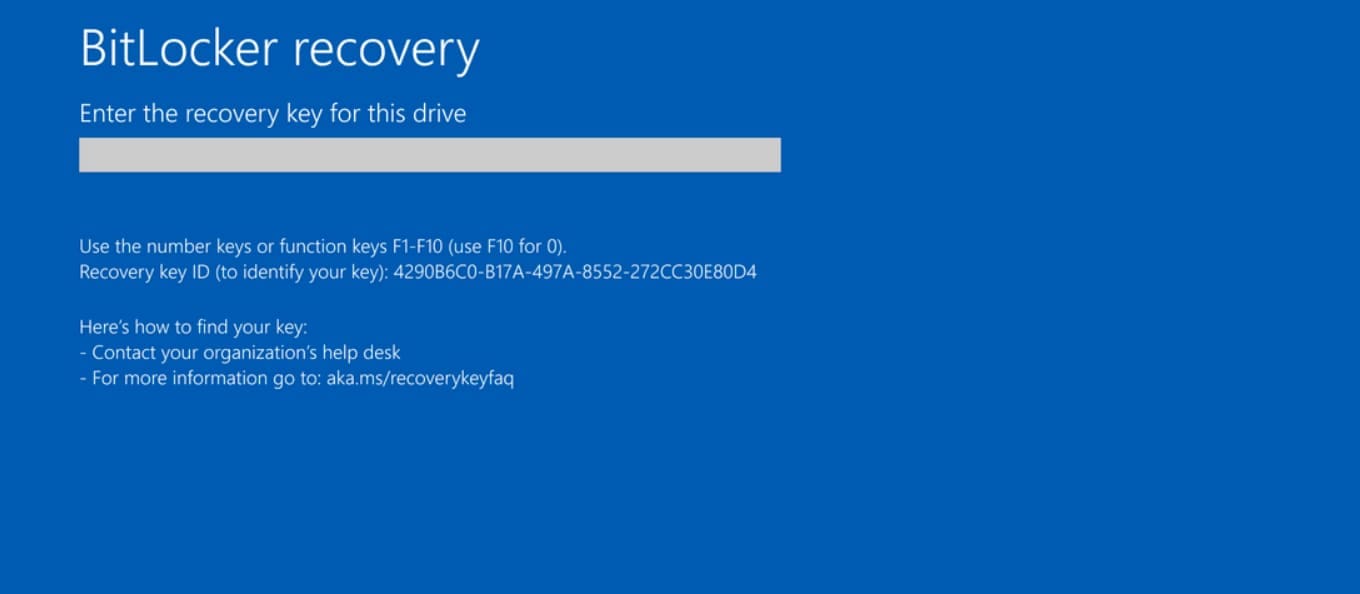
Microsoft a confirmé que le problème de clé de récupération BitLocker provient de la mise à jour KB5083769. Une configuration non recommandée incitera BitLocker à demander une clé de récupération lors du premier démarrage après la mise à jour, une surprise plutôt désagréable pour le prétendu petit nombre d’utilisateurs concernés.
Votre PC a plus de chances d’être impacté si vous répondez aux critères suivants :
- BitLocker est activé.
- La plateforme de validation TPM pour UEFI doit être configurée avec PCR7.
- L’état de démarrage sécurisé PCR7 ne doit pas être possible, selon les informations système.
- Votre PC ne peut pas exécuter le gestionnaire de démarrage Windows signé 2023.
- Votre version de Windows est Enterprise et n’est pas installée sur un ordinateur personnel (il y a une probabilité beaucoup plus élevée).
C’est beaucoup de critères spécifiques, mais si vous êtes concerné, nous avons les solutions.
Réparer la demande de clé BitLocker après mise à jour
Ce n’est pas la première mise à jour à déclencher la demande de clé de récupération BitLocker après la mise à jour de Windows. En fait, la mise à jour KB5012170 en 2022 avait causé le même problème sur des PC. Il est donc bon de savoir quoi faire si ce problème réapparaît :
Attendez la solution
Bien que nous vous conseillons normalement d’attendre un correctif officiel de Microsoft pour résoudre ce problème, heureusement, au moment de la rédaction de cet article, Microsoft vient de fournir un correctif. La mise à jour cumulative KB5089549 a été publiée et, en plus d’autres correctifs et ajouts, elle a résolu le problème de BitLocker. Alors que les utilisateurs de Windows 10 devront attendre plus longtemps, les utilisateurs de Windows 11 devraient s’en sortir.
Ainsi, si vous êtes touché, il est important de vérifier et d’installer les mises à jour dès que possible :
Étape 1. Ouvrez les paramètres (Win + I) et accédez à « Mise à jour Windows ».
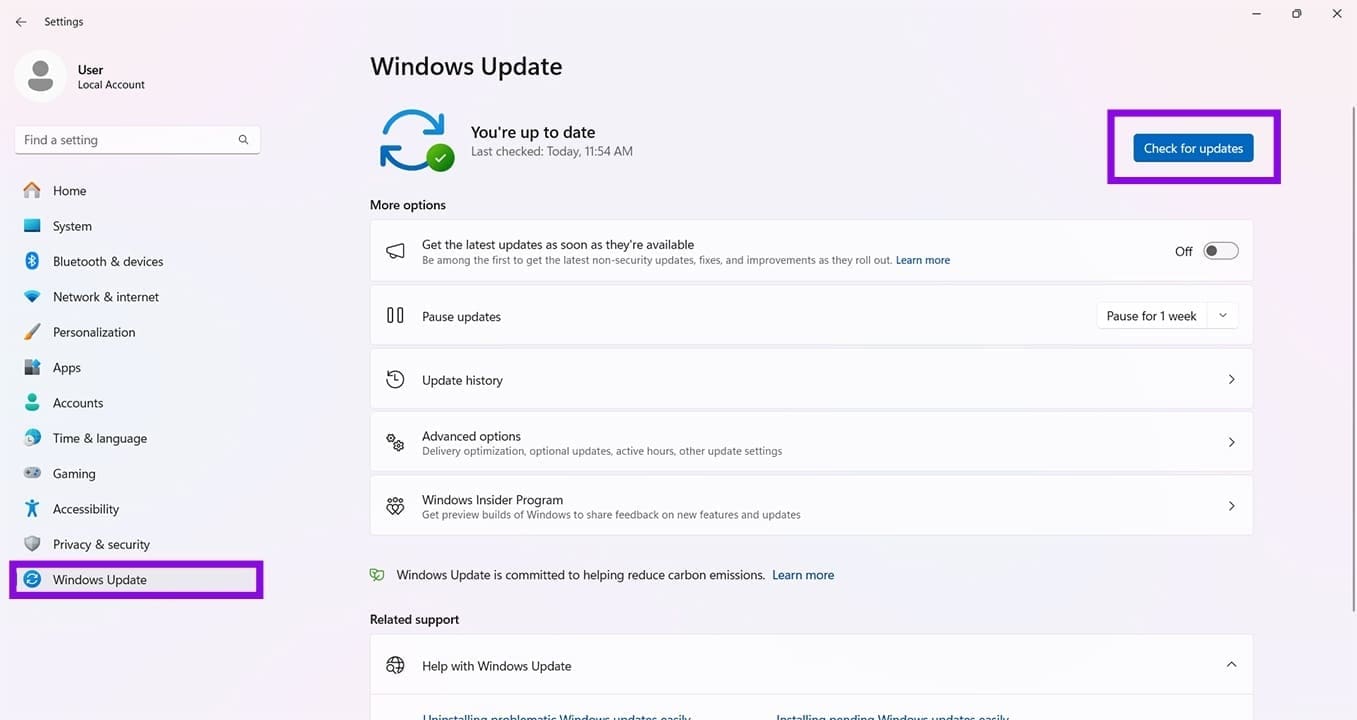
Étape 2. Cliquez sur le bouton « Vérifier les mises à jour » et installez celles qui apparaissent.
Ayez votre clé BitLocker à portée de main
Si vous conservez votre clé BitLocker localement, il est bon de savoir que vous pouvez la trouver ailleurs, c’est-à-dire via votre compte Microsoft sur n’importe quel navigateur. Voici où la localiser si vous êtes un jour coincé comme ça :
Étape 1. Accédez à votre compte Microsoft sur n’importe quel navigateur et appareil et connectez-vous à votre profil.
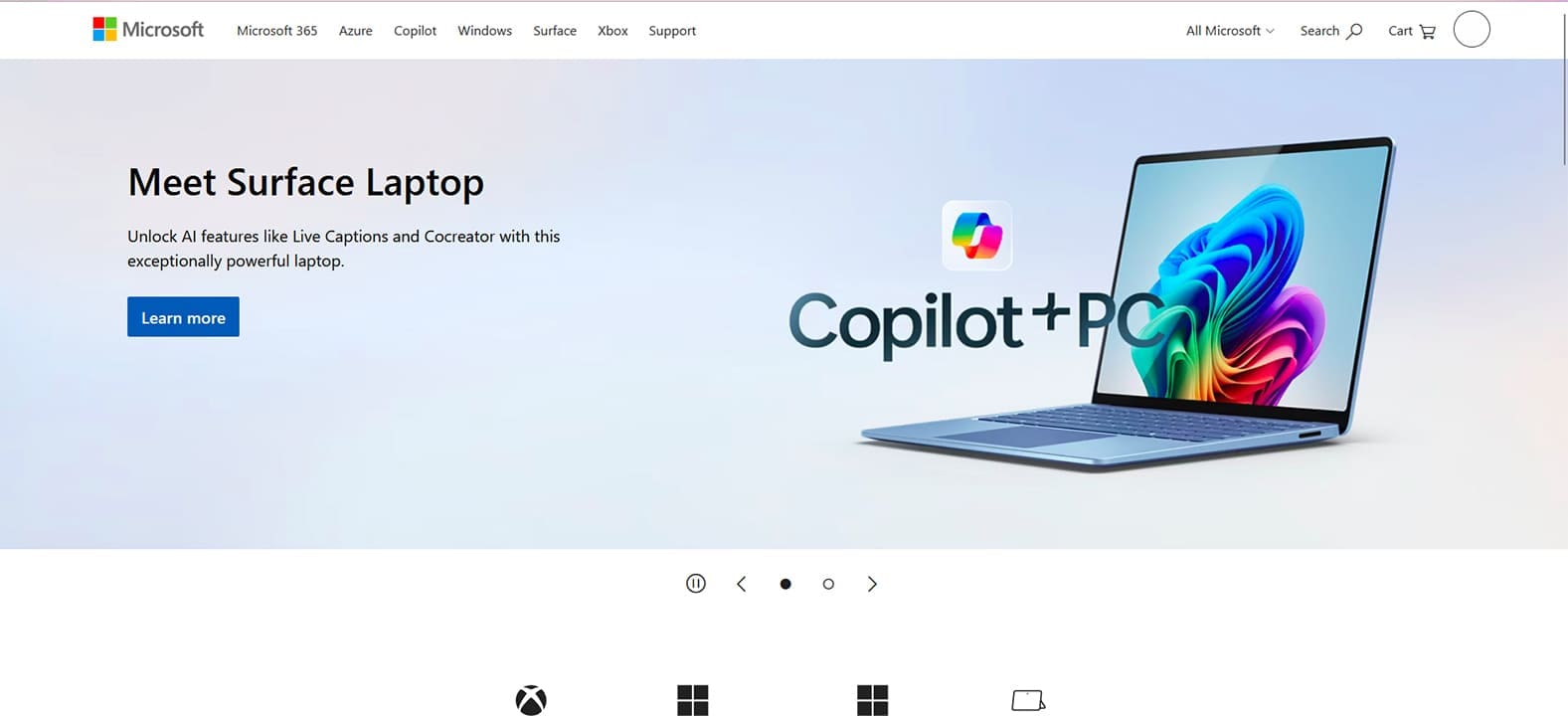
Étape 2. Cliquez sur votre icône de profil puis sur « Voir le compte ».
Étape 3. Cliquez sur « Appareils » dans la barre latérale.
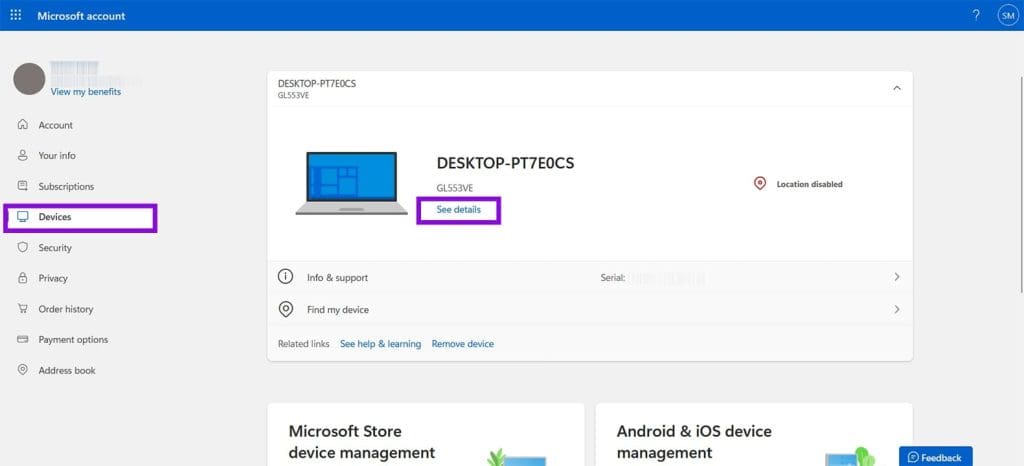
Étape 4. Cliquez sur « Voir les détails » sous le nom de votre appareil.
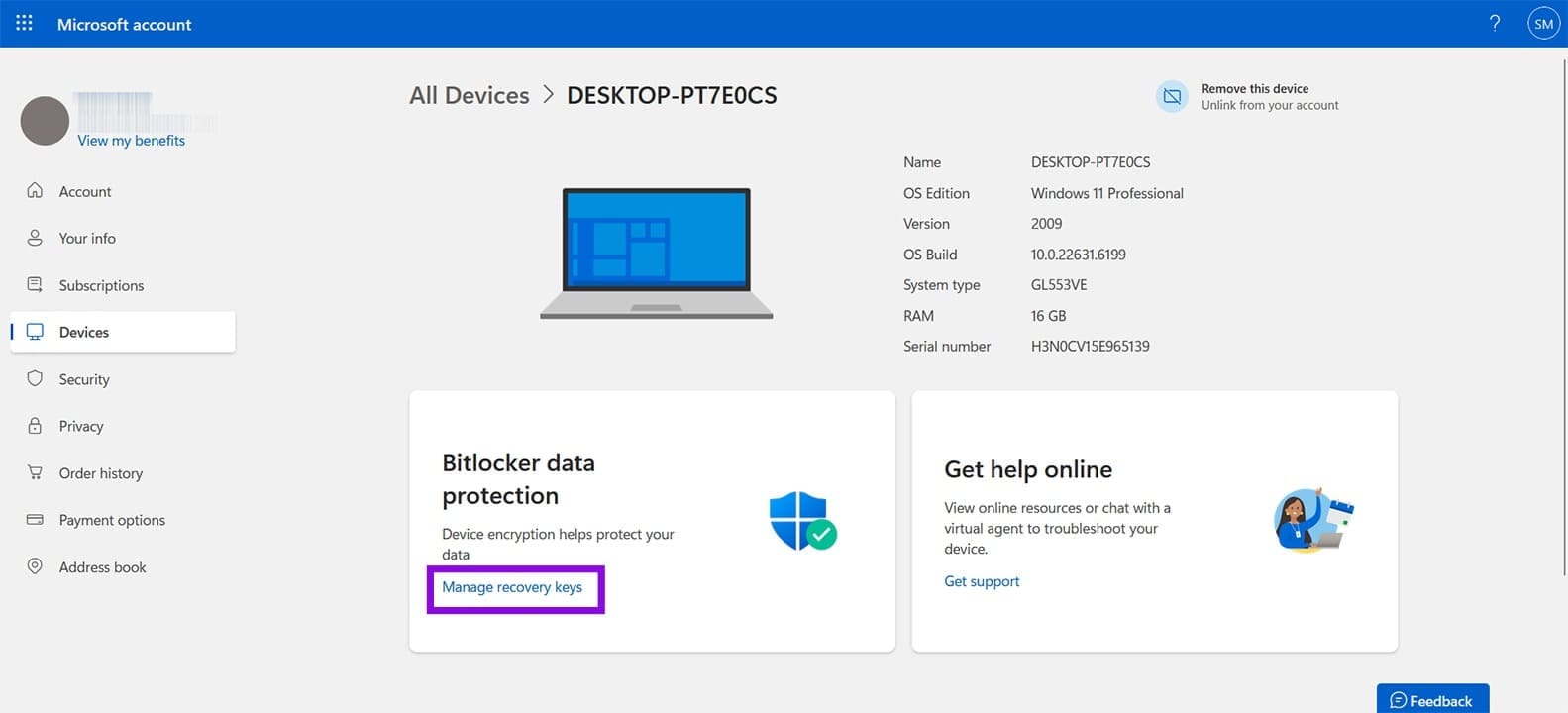
Étape 5. Cliquez sur « Gérer les clés de récupération » sous « Protection des données BitLocker », et vous trouverez votre clé de récupération stockée là. Vous pourriez être tenu de fournir une confirmation de sécurité supplémentaire.
Si vous faites partie d’une organisation, vous devrez demander votre clé de récupération. Mais il y a de fortes chances que votre département informatique ou votre expert technique résident soit déjà au courant de la situation.
