“`html
Un OneNote synchronisé signifie un utilisateur heureux. Si vous recevez un message avec le code d’erreur 0xE000005E, cela signifie que votre application ne se synchronise pas correctement. Dans cet article, nous allons examiner l’erreur OneNote 0xE000005E et différentes manières de rétablir la synchronisation.
Correction de l’Erreur OneNote 0xE000005E
L’erreur de synchronisation OneNote 0xE000005E, également connue sous le nom de “ReferencedRevisionNotFound”, est un problème causé lorsqu’un bloc-notes ne peut pas se synchroniser et est généralement une erreur temporaire. Si le problème persiste, nous avons quelques solutions à essayer ci-dessous :
Solutions Évidentes
Avant toute chose, il est utile de faire quelques corrections préliminaires évidentes mais importantes :
- Redémarrez l’application OneNote et peut-être même votre PC.
- Vérifiez que votre machine est connectée à Internet et que votre connexion Internet est stable.
- Assurez-vous que OneNote et Windows sont à jour.
Vérifiez Votre Profil
Si un bloc-notes particulier ne se synchronise pas, vérifiez que le compte que vous utilisez actuellement avec OneNote est le bon. Certains utilisateurs rapportent que se déconnecter et se reconnecter résout le problème de synchronisation alors que les choses se rafraîchissent. Pour ce faire, cliquez simplement sur votre profil dans le coin supérieur droit de l’application et déconnectez-vous avant de vous reconnecter.
Essayez la Version Navigateur
Si vous utilisez Microsoft 365, au lieu d’utiliser votre application de bureau, essayez plutôt la version navigateur. N’importe quel navigateur devrait faire l’affaire et pourrait aider avec les problèmes de synchronisation.
Synchronisez Manuellement les Blocs-Notes
Plutôt que de compter sur une synchronisation automatique, vous pouvez facilement synchroniser manuellement n’importe quel bloc-notes en appuyant rapidement sur (Shift + F9). Alternativement, vous pouvez synchroniser un groupe comme suit :
Étape 1. Cliquez sur l’onglet “Fichier” puis sélectionnez “Infos” dans la barre latérale.
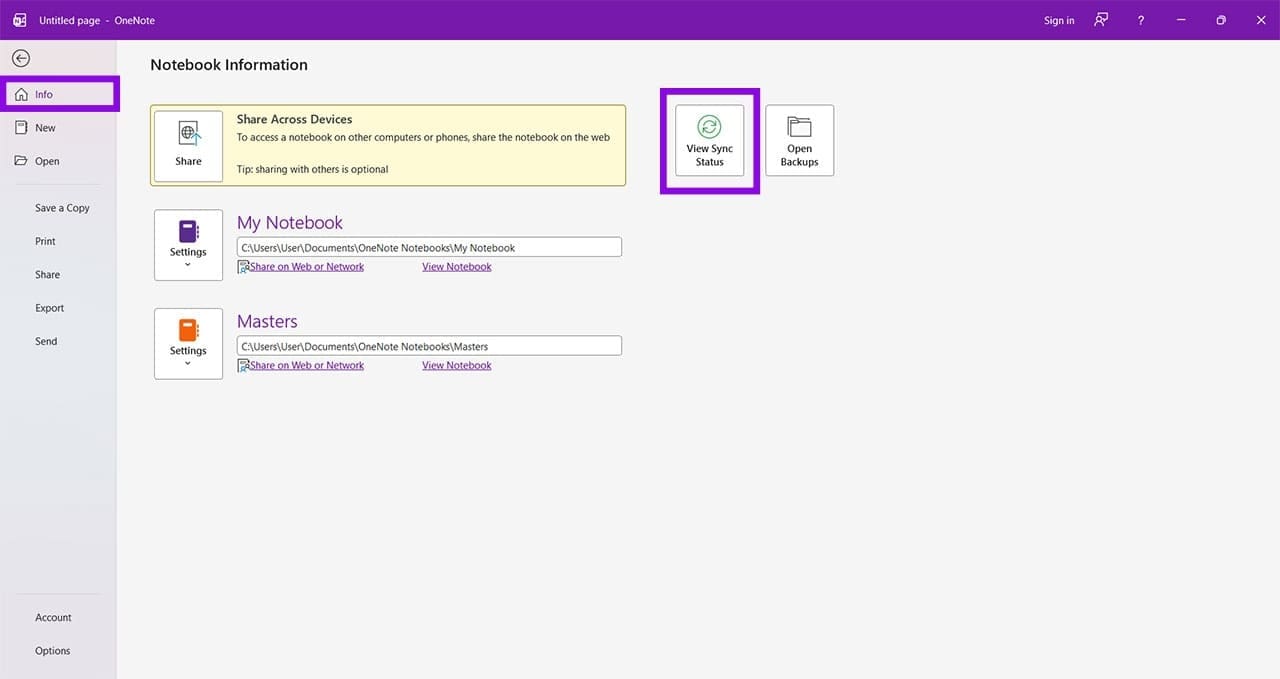
Étape 2. Cliquez sur “Voir l’état de synchronisation.”
Étape 3. Assurez-vous que “Synchroniser manuellement” est sélectionné. Vous verrez vos blocs-notes distants listés ci-dessous. Cliquez sur “Tout synchroniser” pour synchroniser manuellement le groupe ou “Synchroniser maintenant” à côté de ceux que vous souhaitez synchroniser.
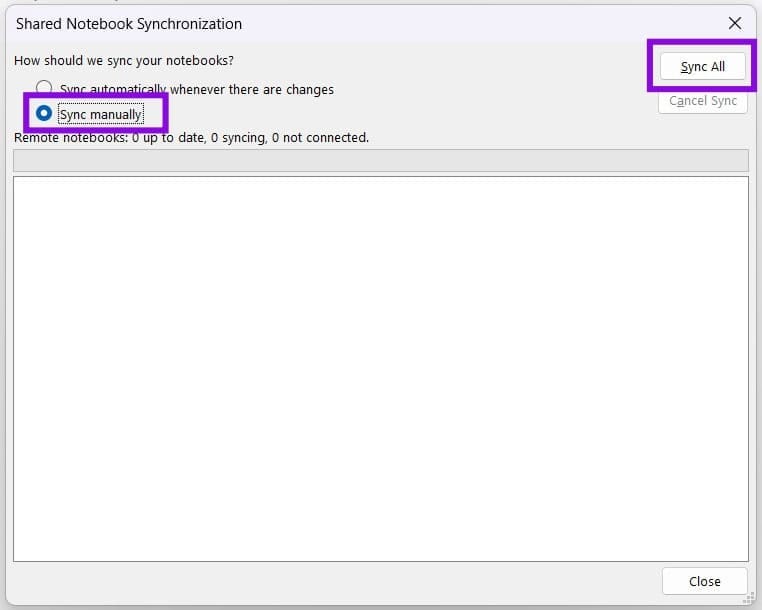
Étape 4. Cliquez sur “Fermer” une fois terminé.
Divisez Davantage les Notes
Des sections de grande taille peuvent rendre les travaux de synchronisation plus difficiles et entraîner l’échec de la synchronisation. Pour vérifier que ce n’est pas le cas, essayez de diviser vos sections plus volumineuses en plusieurs plus petites.
Créez une Nouvelle Section
Si un bloc-notes ne parvient pas à se synchroniser – mais seulement une section de celui-ci – vous pouvez essayer de tout copier dans une nouvelle section. Voici ce que vous devez faire :
Étape 1. Dans le panneau latéral, cliquez avec le bouton droit sur la sélection problématique et choisissez “Déplacer ou Copier” dans le menu contextuel qui apparaît.
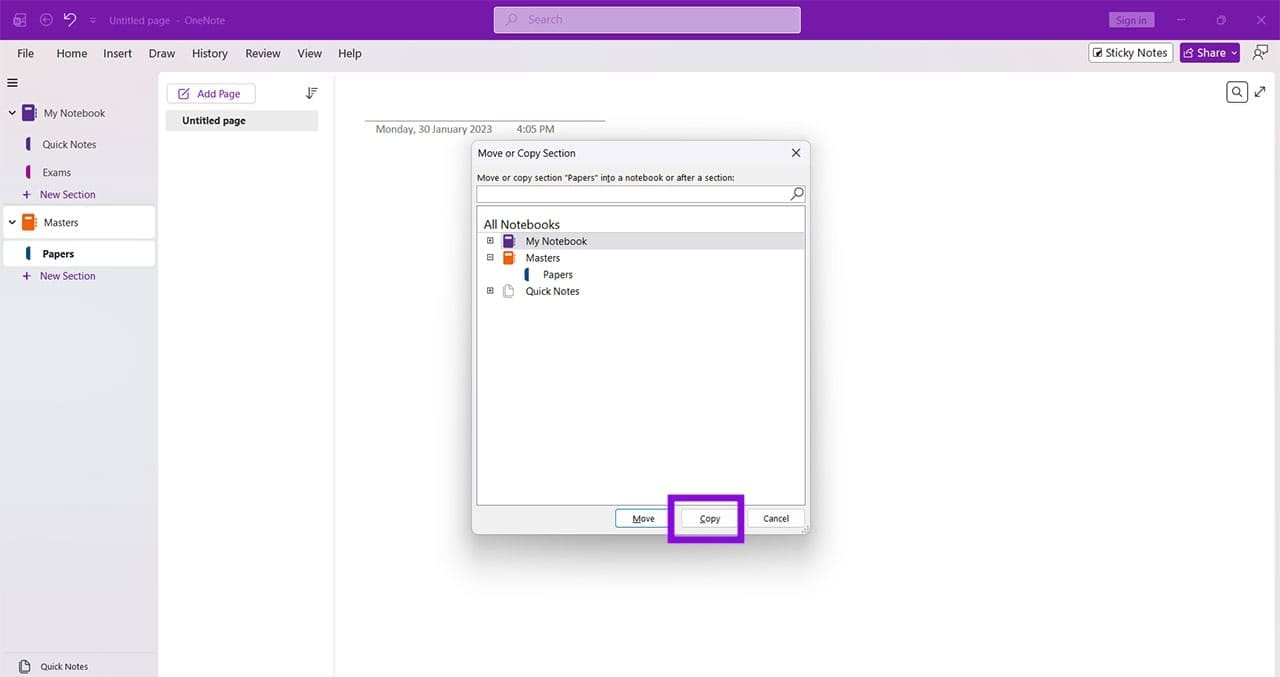
Étape 2. Dans la nouvelle fenêtre qui s’ouvre, sélectionnez votre section et cliquez sur “Copier”
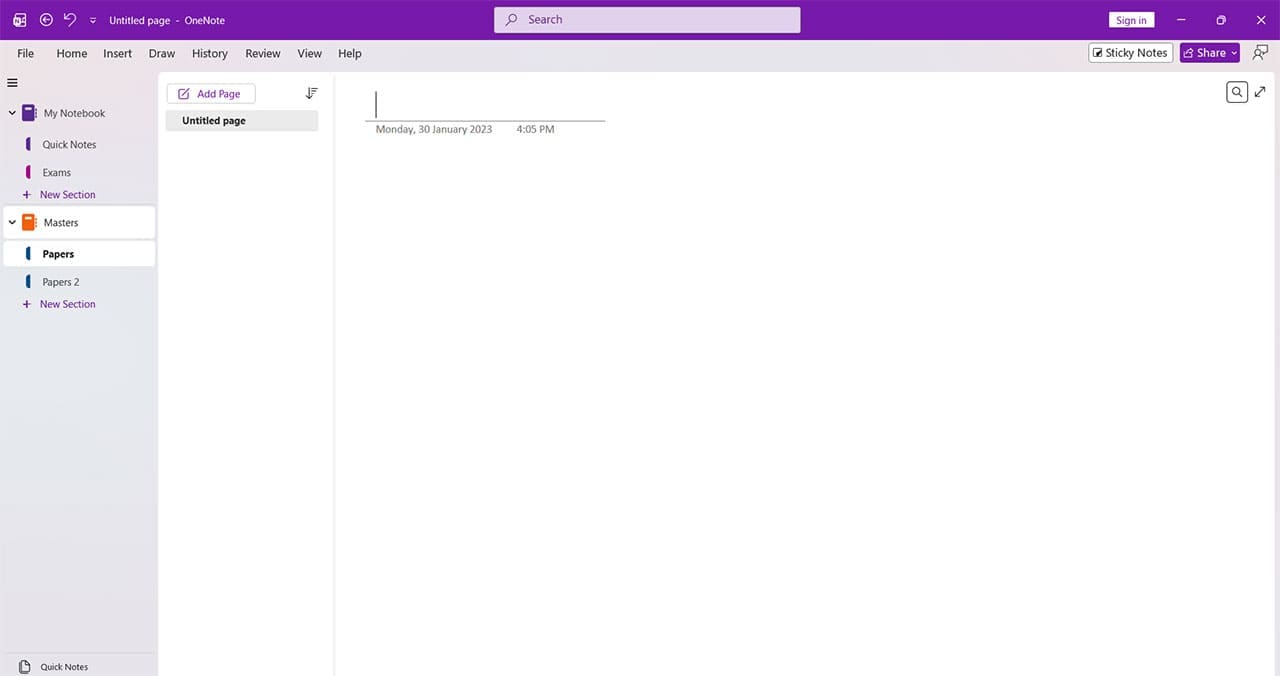
Étape 3. Votre section devrait être copiée. Vous pouvez simplement la renommer pour qu’elle corresponde à l’ancienne section et ensuite voir si cela se synchronise.
“`
