Soyons honnêtes, naviguer sur Windows avec une manette est une corvée. Si vous avez déjà essayé d’utiliser une manette pour naviguer dans l’application Xbox, lancer un jeu depuis Steam, ou faire quoi que ce soit sur l’interface de bureau tout en étant assis sur un canapé, vous savez à quel point c’est ennuyeux. Le mode PC Xbox est conçu pour résoudre ce problème une fois pour toutes en créant une coque de jeu de style console autour de Windows 11. Voici ce que vous devez savoir à son sujet et comment l’activer.
Qu’est-ce que le mode PC Xbox et que fait-il ?

Le mode Xbox est un “superposition” de jeu dédiée pour Windows 11 qui remplace le bureau traditionnel par un tableau de bord en plein écran qui ressemble davantage à l’interface de la Xbox Series X|S. L’écran lui-même est navigable via une manette comme sur une console et dispose de beaucoup plus d’options spécifiques au jeu qu’un bureau Windows traditionnel.
L’une des ajouts les plus pratiques du mode PC Xbox est une bibliothèque de jeux agrégée unique. Elle regroupe vos titres installés depuis Steam, Epic Games Store, GOG, et votre Xbox/Game Pass dans une interface browsable.
Lorsque le mode Xbox est actif, Windows suspend également les applications et services de fond non essentiels (la barre des tâches, les notifications, les composants de bureau, et plus). Cela peut libérer environ 1 à 2 Go de mémoire système par rapport au mode bureau standard. Pour du matériel plus ancien, cela peut faire la différence entre faire tourner un jeu et le laisser simplement dans la bibliothèque sans y jouer.
La fonctionnalité est livrée avec Auto SR, un outil de mise à l’échelle basé sur l’IA (applicable uniquement pour les PC compatibles avec l’IA). Contrairement à DLSS, FSR ou XeSS, Auto SR fonctionne sur le NPU de l’appareil plutôt que sur le GPU, ce qui garde le GPU libre pour le rendu pendant que le NPU gère la mise à l’échelle.
Une autre adaptation de la Xbox Series X|S est le Quick Resume, la capacité de sauter entre les jeux sans les charger complètement. Cela signifie que le PC stocke les données de jeu et ne les supprime pas tant que vous n’êtes pas sorti du mode Xbox.
Avec un abonnement Game Pass Ultimate actif, le mode Xbox vous offre également un accès direct au streaming cloud via xCloud, avec des centaines de titres disponibles sans avoir besoin de les installer localement. Microsoft a également ajouté la synchronisation cloud Play Anywhere, qui synchronise automatiquement vos sauvegardes de jeu et vos paramètres entre votre console Xbox et votre PC.
Mode PC Xbox vs. Mode Big Picture Steam
La comparaison qui revient le plus souvent est avec le mode Big Picture de Valve pour Steam et, plus largement, SteamOS. L’approche de Valve a attiré un public fidèle parmi les joueurs de PC en salon et portables en raison de son design peu encombrant, orienté vers la manette. La distinction de SteamOS par rapport à Windows fait partie de ce qui le rend efficace sur le Steam Deck.
L’avantage du mode Xbox est la taille de la bibliothèque. Le mode Big Picture Steam n’affiche que votre bibliothèque Steam. Le mode Xbox intègre simultanément Steam, Epic, GOG et vos titres Xbox.
La limitation est que le mode Xbox est toujours construit sur Windows, et cela signifie une utilisation de mémoire initiale plus élevée, quelle que soit la charge des applications en arrière-plan.
Comment activer le mode Xbox sur Windows 11
Le mode Xbox nécessite Windows 11 version 26200.8328 ou supérieure ainsi que la dernière version de l’application Xbox. La fonctionnalité est déployée progressivement, donc elle peut déjà vous attendre dans les Paramètres.
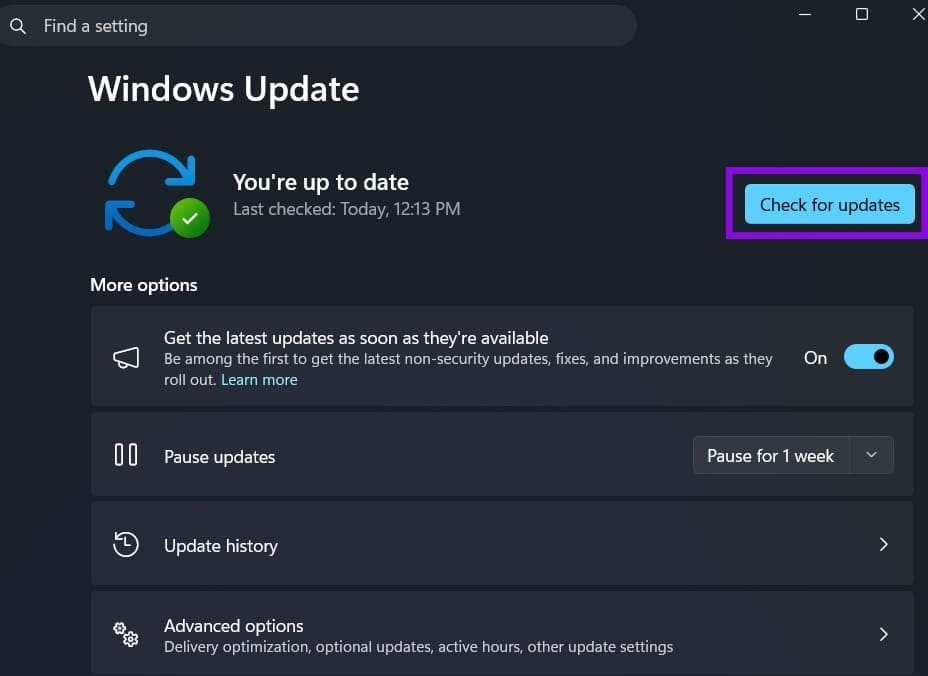
Étape 1. Ouvrez “Paramètres”, allez dans “Mise à jour de Windows”, puis cliquez sur “Vérifier les mises à jour.” Installez la mise à jour de sécurité de mai 2026 (KB5089549) si elle est disponible. Alternativement, activez l’option “Obtenir les dernières mises à jour dès qu’elles sont disponibles.”
Étape 2. Ouvrez le Microsoft Store, cliquez sur votre icône de profil en haut à droite et sélectionnez “Téléchargements.” Trouvez l’application Xbox dans la liste et mettez-la à jour.
Étape 3. Dans “Paramètres,” ouvrez la section Jeux dans la barre latérale gauche. “Mode Xbox” devrait apparaître en haut de la liste au-dessus de “Barre de jeu.”
Étape 4. Activez l’option “Activer le mode Xbox au démarrage.” Définissez l’application Xbox comme l’application par défaut lorsqu’on vous le demande.
Étape 5. Lancez l’application Xbox. Cliquez sur “Mode Xbox” dans l’interface et choisissez “Entrer au démarrage (Optimiser la performance)” pour les meilleures performances de jeu. Cela garantit que le mode Xbox suspend les processus d’arrière-plan dès que vous vous connectez.
Étape 6. Redémarrez le PC. Si vous souhaitez revenir au bureau original, appuyez sur “Win + Tab.”
