Les VPN sont inestimables de nos jours en matière de navigation Internet et de préoccupations liées à la vie privée. Il est donc malheureux lorsqu’ils refusent de bien fonctionner avec d’autres applications, comme Outlook. Si vous constatez que votre VPN vous empêche de vous connecter à Internet ou vous déconnecte, cet article est fait pour vous. Nous allons examiner pourquoi cela se produit et ce que vous pouvez faire pour résoudre les problèmes de connexion VPN d’Outlook.
Pourquoi les VPNs Causent-Ils des Problèmes avec Outlook ?
Examinons quelques raisons majeures pour lesquelles Outlook peut être freiné par un VPN :
- Blocage de Ports – Peut-être le plus grand coupable est le blocage de certains ports par le VPN. Les ports IMAP, POP ou SMTP peuvent être bloqués ou reroutés, ce qui empêche ensuite la synchronisation de l’application.
- Problèmes de DNS – Le DNS peut également être remplacé par un VPN, ce qui peut empêcher le contact avec les serveurs Microsoft pour Outlook.
- VPN Obsolète – Si le VPN n’est pas mis à jour fréquemment, il peut entrer en conflit avec des versions plus récentes d’Outlook, ou vice versa.
- Antivirus et Pare-feu – Votre logiciel antivirus peut également classer les adresses VPN comme suspectes et les bloquer, coupant ainsi l’accès à Outlook.
Résoudre les Problèmes de Connexion VPN d’Outlook
Maintenant que vous connaissez les raisons des problèmes VPN d’Outlook, voyons quelques solutions possibles pour faire fonctionner à nouveau Outlook avec votre VPN :
Changer de Serveurs
Il se peut que le serveur que vous avez choisi pour votre VPN soit signalé par Microsoft ou votre logiciel antivirus pour activité suspecte. Pour vous assurer que ce n’est pas le cas, vous pouvez changer de serveurs. Voici ce qu’il faut faire :
Étape 1. Ouvrez votre VPN.
Étape 2. Déconnectez-vous du serveur actuel.
Étape 3. Choisissez un autre serveur dans une région différente ; plus c’est proche de chez vous, mieux c’est.
Étape 4. Redémarrez Outlook et voyez si cela fonctionne.
Activer le Tunneling Divisé
Le tunneling divisé est une option que les VPN possèdent, permettant à certaines applications et services de se connecter directement sans le VPN, tout en laissant le service actif. Chaque VPN est différent, mais vous devriez pouvoir trouver cette option dans les Paramètres Avancés de votre VPN. Activez-la et spécifiez Outlook.
Mettre à Jour Tout
Mettez à jour votre VPN, mettez à jour Outlook, et tant que vous y êtes, mettez aussi à jour Windows. Pour vous assurer que tout fonctionne au mieux, vous devez avoir tout à jour.
Vérifiez Vos Ports
Pour vous assurer que les ports utilisés par Outlook sont corrects, vous pouvez le confirmer dans ses Paramètres. Voici comment :
Étape 1. Cliquez sur l’onglet « Fichier » et cliquez sur « Paramètres du Compte ».
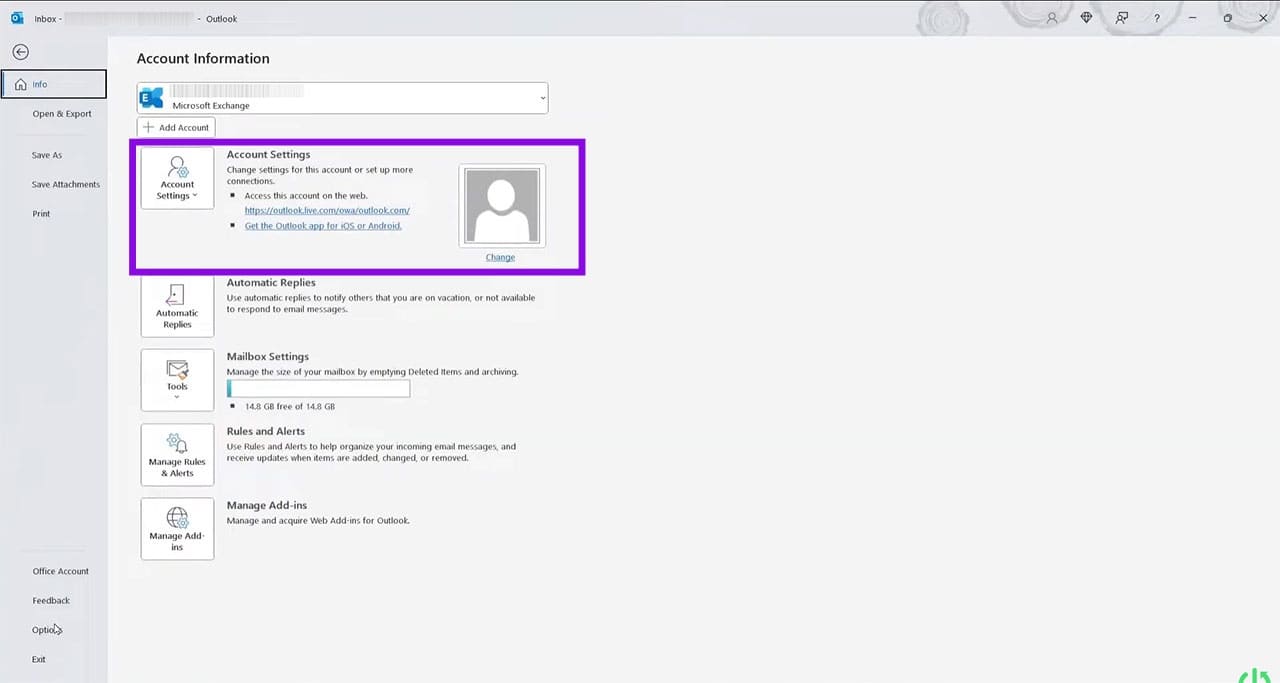
Étape 2. Cliquez sur « Gérer les Profils » dans la liste déroulante.
Étape 3. Choisissez votre email dans la liste fournie.
Étape 4. Confirmez dans les paramètres de compte POP et IMAP que votre serveur SMTP est correct.

Changer les Paramètres DNS
Si vous pensez que votre VPN a peut-être remplacé les paramètres DNS, vous pouvez les changer manuellement vous-même. Voici comment :
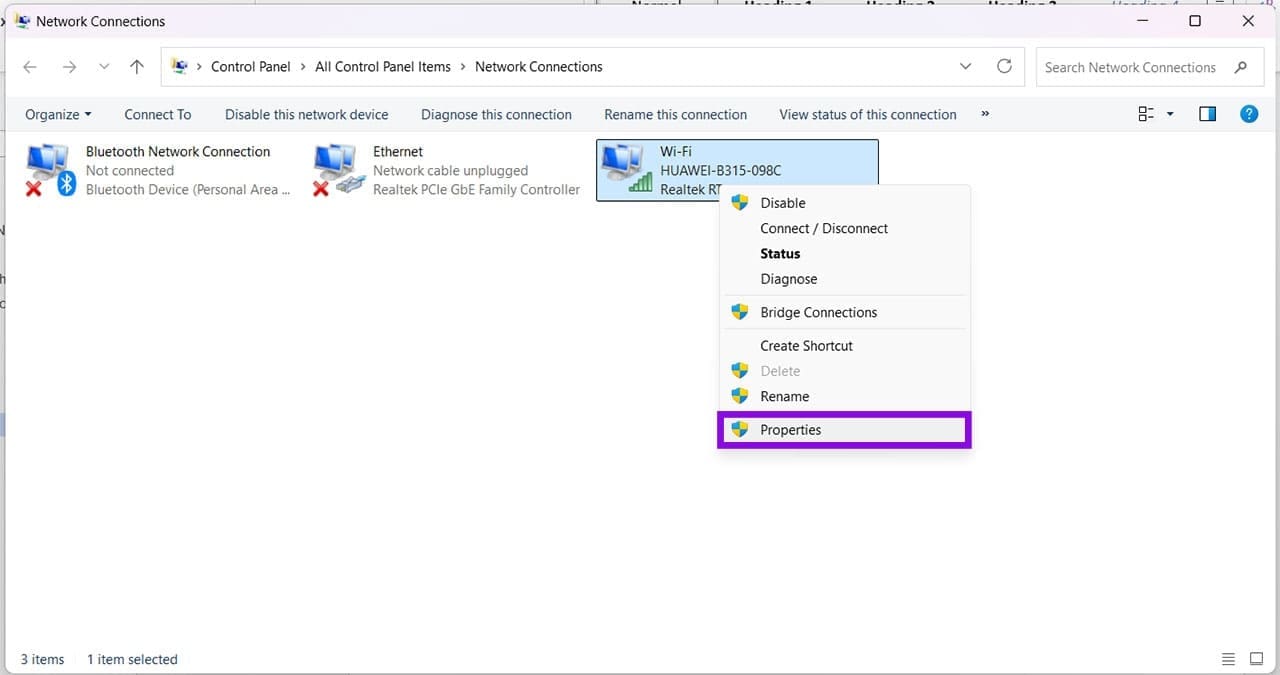
Étape 1. Ouvrez la « boîte de dialogue Exécuter » (Win + R) et tapez « ncpa.cpl », puis cliquez sur « Entrée ».
Étape 2. Faites un clic droit sur le réseau que vous utilisez et sélectionnez « Propriétés » dans le menu contextuel. Vous devez avoir des privilèges Admin.
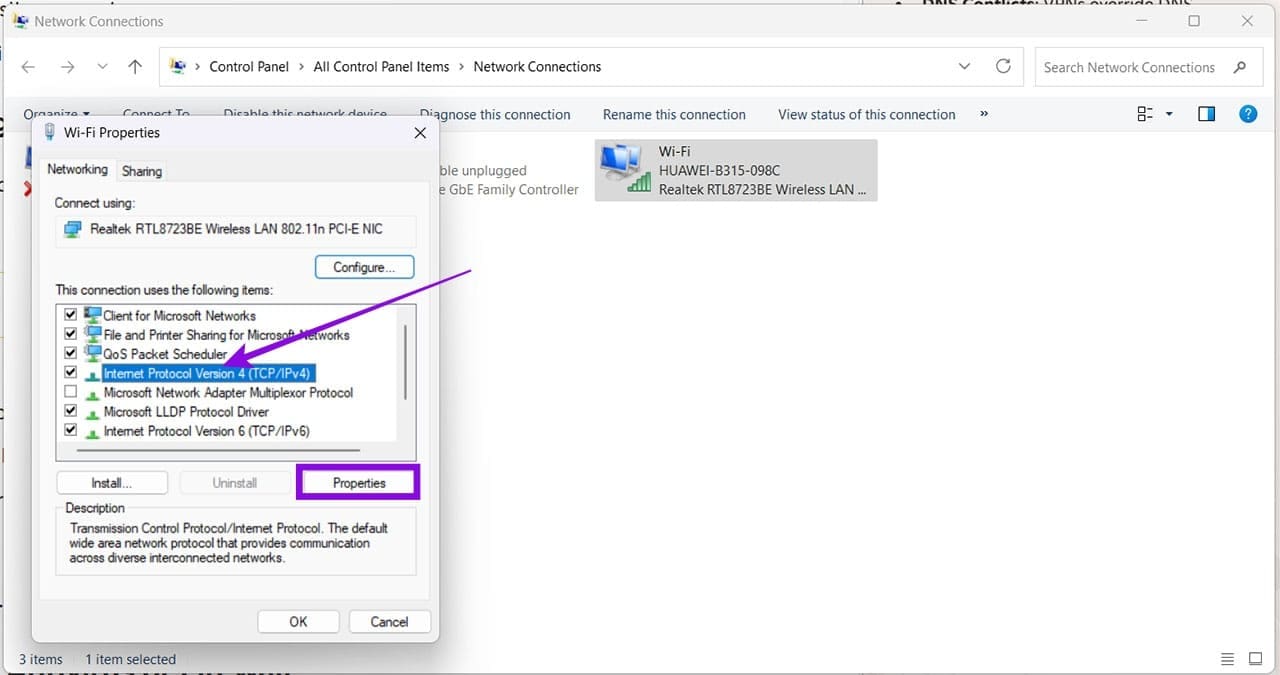
Étape 3. Sélectionnez « Internet Protocol Version 4 (TCP/Pv4) » et cliquez sur « Propriétés ».
Étape 4. Sélectionnez « Utiliser les adresses de serveur DNS suivantes » et entrez « 8.8.8.8 » et « 8.8.4.4 » respectivement.
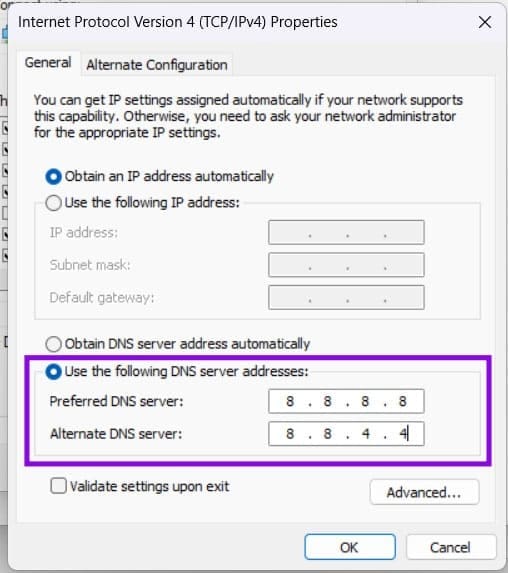
Étape 5. Cliquez sur « OK » pour finaliser et essayez à nouveau Outlook.
