Dans le cas d’un moniteur ne s’affichant pas en plein écran, les utilisateurs de Windows 11 peuvent trouver que c’est un problème relativement courant, surtout s’ils ont récemment branché un nouveau moniteur ou mis à jour leurs paramètres graphiques. Voici les corrections les plus courantes qui devraient aider.
Qu’est-ce qui cause un moniteur ne s’affichant pas en plein écran sous Windows 11
Windows lit normalement automatiquement les résolutions et les taux de rafraîchissement pris en charge par un moniteur et choisit la meilleure correspondance. Cependant, dans certains cas, la résolution d’affichage ou l’échelle dans Windows peut ne pas correspondre à la grille de pixels native du moniteur, laissant des barres noires ou une image qui ne remplit pas le panneau. Le moniteur lui-même peut également avoir son propre rapport d’aspect ou réglage de « ajustement à l’écran », accessible par ses boutons physiques, qui remplace ce que Windows lui envoie.
Les câbles et les connexions peuvent en être la cause, un ancien câble HDMI pouvant ne pas prendre en charge la bande passante requise par un signal 4K ou à fréquence de rafraîchissement élevée, ce qui amène Windows à revenir à une résolution plus basse, non native.
Correction 1 – Corriger la résolution et l’échelle dans les paramètres pour un moniteur ne s’affichant pas en plein écran sous Windows 11
C’est la correction la plus basique qui devrait être tentée en premier car elle « améliore » les paramètres d’affichage.
Étape 1. Cliquez avec le bouton droit sur une zone vide du bureau et sélectionnez « Paramètres d’affichage ».
Étape 2. Dans la section « Échelle et disposition », définissez « Résolution d’affichage » sur l’option marquée « (Recommandé) ». Cela correspond généralement à 1920 × 1080 pour un moniteur 1080p ou 3840 × 2160 pour 4K.

Étape 3. Réglez « Échelle » sur son pourcentage recommandé. Ne passez à une échelle personnalisée que si la valeur recommandée laisse encore des parties de l’écran inutilisées.
Correction 2 – Vérifier les paramètres d’affichage intégrés du moniteur
Étape 1. Utilisez les boutons physiques de votre moniteur pour ouvrir son menu d’affichage à l’écran.
Étape 2. Cherchez un réglage étiqueté « Rapport d’aspect », « Taille de l’écran » ou « Échelle ».
Étape 3. Réglez-le sur « Plein », « Large » ou « 16:9 ». Si vous utilisez une télévision comme moniteur, recherchez la même option sous « Ajustement à l’écran » ou « Plein 100 % » dans les propres paramètres d’image de la télévision.
Ce menu contourne complètement Windows, donc cela vaut la peine de vérifier même si vos paramètres d’affichage Windows semblent déjà corrects.
Correction 3 – Vérifier les câbles et les paramètres de multi-moniteur
Étape 1. Débranchez et reconnectez votre câble HDMI, DisplayPort ou USB-C à ses deux extrémités.
Étape 2. Si vous utilisez un moniteur à haute résolution ou à fréquence de rafraîchissement élevée, vérifiez si vous avez un câble HDMI 2.1 ou DisplayPort 1.4.
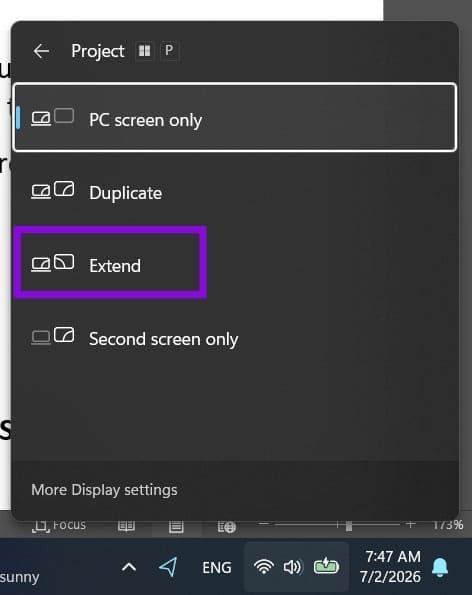
Étape 3. Si vous avez plus d’un moniteur connecté, appuyez sur « Win + P » et confirmez que vous utilisez « Étendre » plutôt que « Dupliquer ».
Étape 4. Allez dans Paramètres, puis dans « Système » et « Affichage », puis sélectionnez chaque moniteur individuellement pour confirmer que sa résolution et son taux de rafraîchissement correspondent à ce qu’il prend réellement en charge.
Correction 4 – Mettre à jour ou réinstaller le pilote graphique
Étape 1. Cliquez avec le bouton droit sur le bouton Démarrer et choisissez « Gestionnaire de périphériques ».
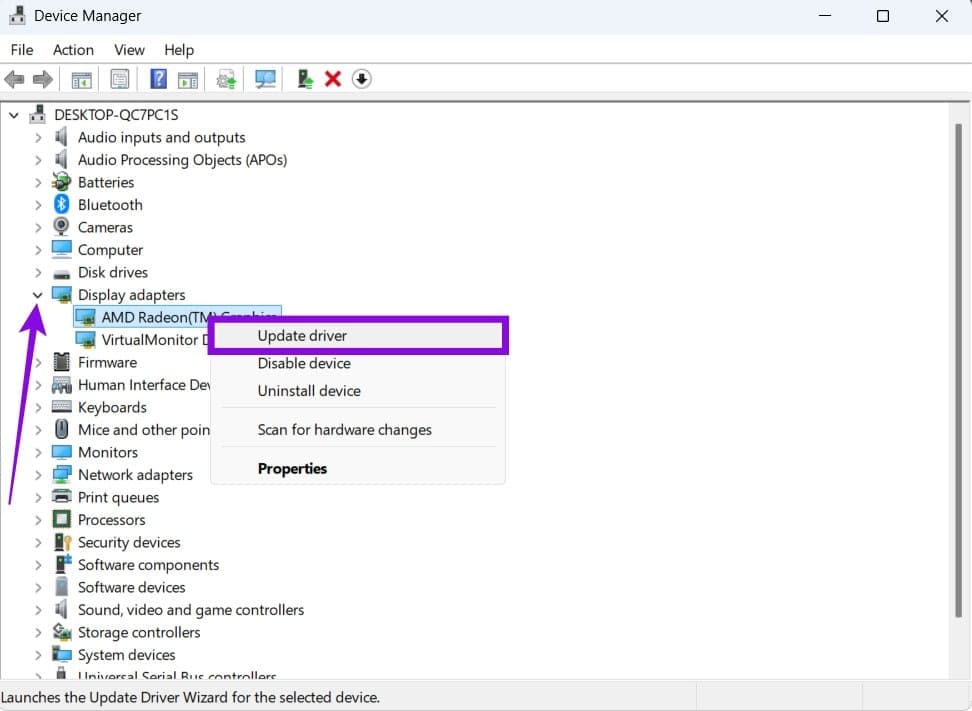
Étape 2. Développez « Adaptateurs d’affichage », faites un clic droit sur votre carte graphique et sélectionnez « Mettre à jour le pilote ».
Étape 3. Choisissez « Rechercher automatiquement des pilotes ».
Si cela ne trouve rien de plus récent, téléchargez le dernier pilote directement sur le site de NVIDIA, AMD ou Intel pour une réinstallation propre, ou utilisez votre application de pilote graphique si vous en avez une.
Correction 5 – Remplacer l’échelle dans le panneau de contrôle de votre GPU
Le logiciel propre de votre carte graphique peut complètement remplacer les réglages d’échelle de Windows, donc cela vaut la peine de vérifier directement.
Pour NVIDIA : Ouvrez le panneau NVIDIA (disponible dans le menu contextuel avec un clic droit), puis allez dans « Affichage » et choisissez « Ajuster la taille et la position du bureau ». De là, sélectionnez « Plein écran » comme mode d’échelle, et vérifiez « Remplacer le mode d’échelle défini par les jeux et les programmes ».
Pour AMD : Ouvrez AMD Adrenalin ou AMD Software, allez dans Affichage dans l’onglet Paramètres, puis activez « Échelle GPU » et réglez le « Mode d’échelle » sur « Plein panneau ».
Pour Intel : Ouvrez le Centre de commande graphique Intel, allez dans ses options de mise à l’échelle d’affichage, et réglez l’échelle pour remplir tout l’écran plutôt que de maintenir le rapport d’aspect.
Correction 6 – Corriger un jeu ou une application spécifique qui ne remplit pas l’écran
Si votre bureau et toutes les autres applications remplissent normalement l’écran et qu’un seul programme pose problème, la solution revient à ce programme.
Étape 1. Vérifiez les propres paramètres vidéo ou d’affichage du jeu ou de l’application pour un mode « Plein écran », « Sans bordure » ou « Fenêtré » et passez-le en plein écran.
Étape 2. Si cela n’aide pas, cliquez avec le bouton droit sur le fichier exécutable du programme et choisissez « Propriétés », puis allez dans « Compatibilité ».
Étape 3. Cochez « Désactiver les optimisations plein écran ».
Il est également utile de désactiver le mode jeu (ou toute fonctionnalité « d’optimisation » de votre fabricant de PC) pour voir si cela résout le problème avec un programme particulier.
Correction 7 – Édition du registre
Étape 1. Appuyez sur « Win + R », tapez « regedit » et appuyez sur « Entrée ».
Étape 2. Naviguez jusqu’à :
HKEY_LOCAL_MACHINESYSTEMCurrentControlSetControlGraphicsDriversConfiguration
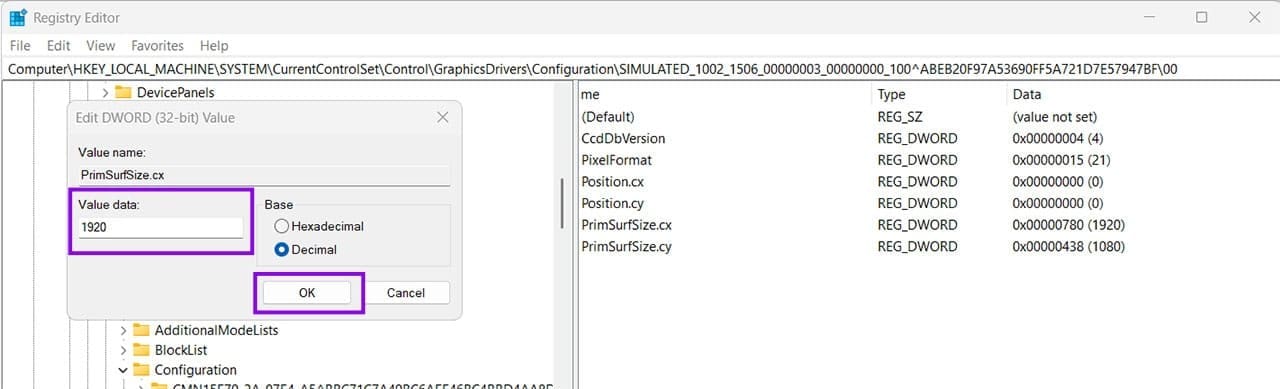
Étape 3. Recherchez des sous-dossiers commençant par « SIMULATED » ou « NOEDID », puis ouvrez le dossier « 00 » à l’intérieur de l’un d’eux.

Étape 4. Trouvez les valeurs PrimSurfSize.cx (largeur) et PrimSurfSize.cy (hauteur), passez les options en mode décimal (c’est important), puis entrez les valeurs souhaitées, par exemple « 1920 » et « 1080 ».
Étape 5. Redémarrez votre PC.
Vous ne devriez tenter cela que si des valeurs d’affichage incorrectes persistent après avoir mis à jour les pilotes graphiques et confirmé que l’EDID du moniteur est détecté. Windows peut automatiquement écraser ces valeurs.
