Certain utilisateurs ont signalé qu’ils ne pouvaient pas transférer des e-mails dans Microsoft Outlook. Ce problème se produit tant pour l’expéditeur que pour le destinataire dans MS Outlook et l’application Outlook nouvelle version. Pour les expéditeurs, le transfert d’e-mail ne fonctionne pas pour l’adresse sélectionnée, et pour les destinataires, ils ne peuvent pas transférer les e-mails reçus car l’option Transférer est grisée ou désactivée. Voici quelques façons de résoudre cette erreur.
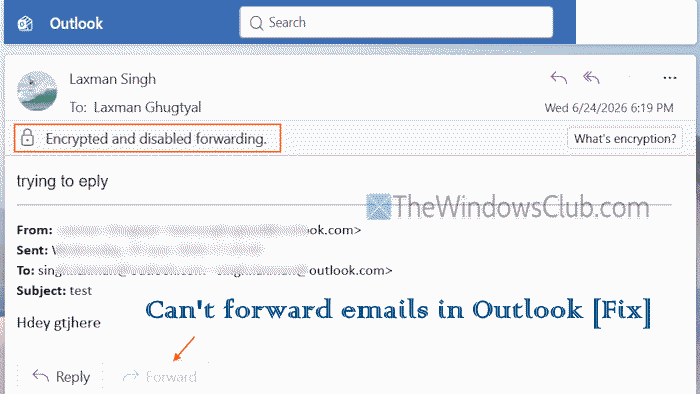
Pourquoi Outlook ne me permet-il pas de transférer des e-mails ?
Outlook ne vous permettra pas de transférer des e-mails si l’expéditeur vous a restreint de transférer des e-mails avec l’autorisation « Ne pas transférer ». Dans d’autres cas, si le transfert automatique des e-mails n’est pas activé, si une règle de boîte de réception est mal configurée, ou si l’administrateur a restreint votre compte utilisateur, vous ne pourrez pas transférer d’e-mails dans Outlook.
Façons de résoudre le problème d’impossibilité de transférer des e-mails dans Outlook
Si vous ne pouvez pas transférer des e-mails dans Outlook, effectuez l’une de ces solutions :
- Vérifiez si l’e-mail est Chiffré et si le transfert est désactivé
- Désactivez l’autorisation « Ne pas transférer »
- Activez le transfert automatique dans Outlook
- Vérifiez vos règles de boîte de réception Outlook
- Gérez le transfert d’e-mail dans le centre d’administration Microsoft 365.
1. Vérifiez si l’e-mail est Chiffré et si le transfert est désactivé
Si un e-mail est configuré en tant que « Ne pas transférer » par l’expéditeur, cette action empêchera le transfert d’e-mail dans Outlook. Vous verrez une icône de cadenas avec la phrase « Chiffré et transfert désactivé » dans l’e-mail, comme le montre l’image ci-dessus. Cela signifie que l’e-mail ne peut pas être transféré, imprimé ou signalé. Vous verrez également que le bouton Transférer est grisé et l’icône Transférer est également désactivée. Dans ce cas, vous pouvez demander à l’expéditeur de renvoyer l’e-mail sans l’autorisation (si applicable).
2. Désactivez l’autorisation « Ne pas transférer »
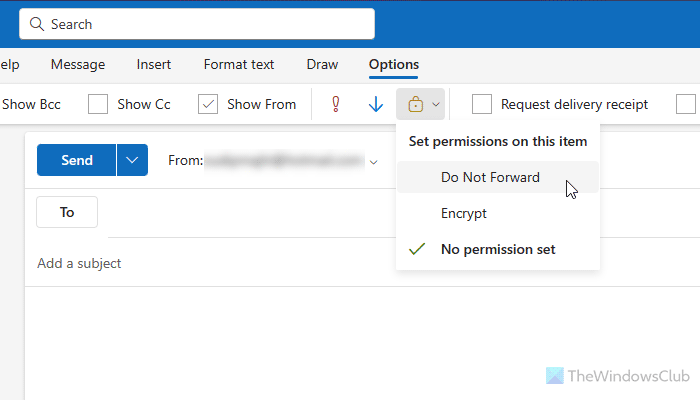
Si vous avez accidentellement défini l’autorisation « Ne pas transférer » ou souhaitez supprimer cette autorisation, désactivez cette autorisation lors de l’envoi d’e-mails. Pour ce faire, suivez ces étapes :
- Ouvrez l’application Outlook ou Outlook.com
- Créez un nouveau message e-mail
- Accédez au menu Message
- Cliquez sur l’icône Chiffrer dans la catégorie Tags
- Décochez l’option « Ne pas transférer » ; cela sera automatiquement converti en « Pas d’autorisation définie »
- Envoyez votre e-mail, et le destinataire pourra le transférer.
Cette option ne fonctionne que si vous avez déjà configuré le transfert d’e-mails dans votre compte Outlook. Sinon, vous ne verrez pas l’autorisation « Ne pas transférer », et vous devrez la configurer d’abord.
3. Activez le transfert automatique d’e-mails dans Outlook
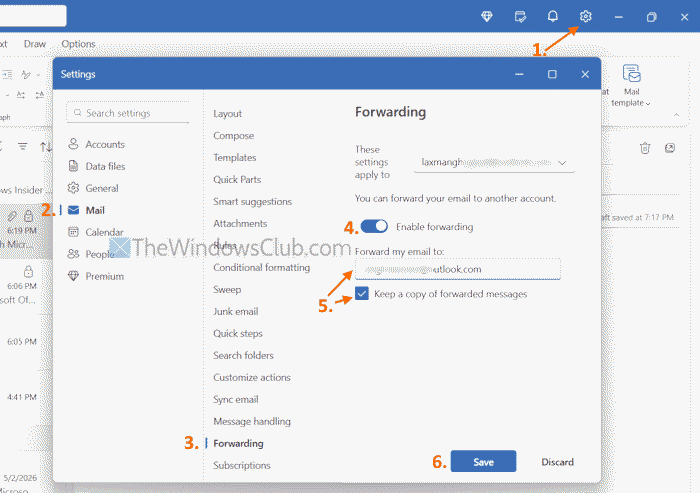
Si le transfert automatique d’e-mails n’est pas configuré ou désactivé dans Outlook, cela pourrait être la raison pour laquelle vous ne pouvez pas transférer d’e-mails dans Outlook. Dans ce cas, vous devez activer le transfert automatique d’e-mails dans Outlook. Voici les étapes à suivre :
- Ouvrez l’application Outlook ou Outlook.com
- Cliquez sur l’icône d’engrenage ou l’icône Paramètres dans le coin supérieur droit
- Sélectionnez Courrier > Transfert
- Sélectionnez une adresse e-mail ou un compte dans le menu déroulant pour lequel vous souhaitez activer ce paramètre
- Activez le bouton « Activer le transfert »
- Entrez une autre adresse e-mail vers laquelle vous souhaitez transférer les e-mails
- Sélectionnez l’option « Conserver une copie des messages transférés »
- Appuyez sur le bouton Enregistrer
- Fermez la fenêtre des paramètres.
De même, vous pouvez activer le transfert automatique dans MS Outlook (en créant une règle à l’aide de l’assistant Règles).
4. Vérifiez vos règles de boîte de réception Outlook
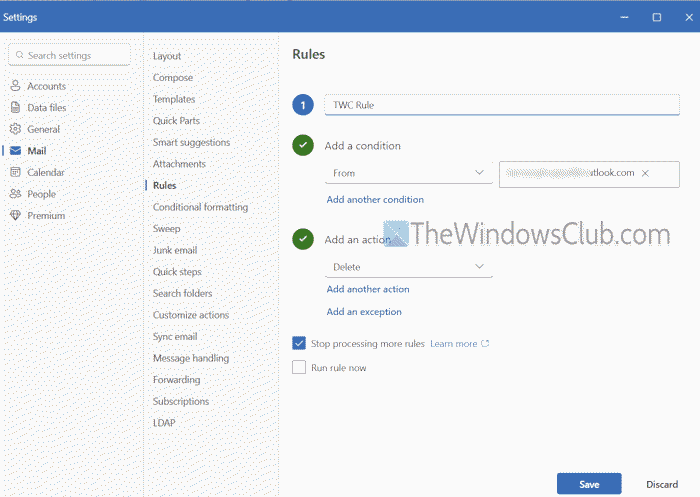
Vous devez vérifier soigneusement vos règles Outlook créées pour les messages e-mail entrants. Si une règle est mal configurée ou définie sur une action, par exemple « déplacer les e-mails d’un expéditeur vers les éléments supprimés », archiver, marquer comme indésirable, etc., cette action peut causer un problème de transfert d’e-mail dans Outlook. Donc, vérifiez vos règles de boîte de réception Outlook et corrigez-les. Vous pouvez également supprimer ou désactiver des règles (si nécessaire). Voici les étapes à suivre pour effectuer cette action dans l’application Outlook :
- Cliquez sur l’icône Paramètres dans l’application Outlook
- Allez à Courrier > Règles
- Cliquez sur l’icône « Plus d’actions (…) » pour une règle
- Sélectionnez l’option « Modifier la règle »
- Vérifiez les conditions, actions et exceptions pour cette règle attentivement et prenez les mesures nécessaires
- Répétez ce processus pour d’autres règles de boîte de réception.
Dans MS Outlook, allez dans Fichier > Gérer les règles & alertes. Sélectionnez une règle > Modifier la règle > Modifier les paramètres de la règle.
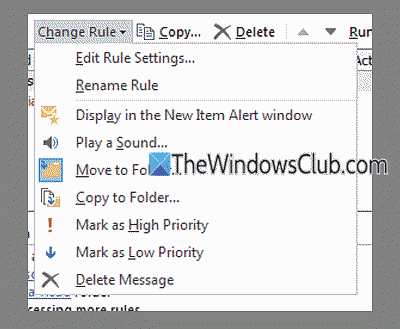
Vérifiez tous les paramètres et enregistrez-les.
5. Gérez le transfert d’e-mail dans le centre d’administration Microsoft 365
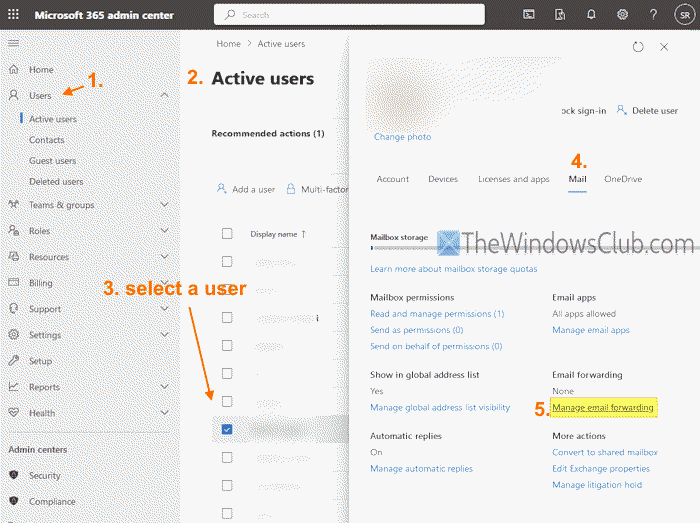
Si vous utilisez un compte Outlook de votre organisation, vous pouvez demander à l’administrateur de configurer ou de gérer le transfert d’e-mail. Un administrateur peut également configurer le transfert d’e-mails à l’intérieur ou à l’extérieur d’une organisation. Pour ce faire, suivez ces étapes :
- Connectez-vous au centre d’administration Microsoft 365 (login.microsoftonline.com)
- Allez à Utilisateurs > Utilisateurs actifs
- Sélectionnez un utilisateur dans la liste
- Cliquez sur la catégorie Mail
- Sélectionnez l’option « Gérer le transfert d’e-mail »
- Sélectionnez l’option « Transférer tous les e-mails envoyés à cette boîte aux lettres »
- Entrez l’adresse e-mail de transfert
- Sélectionnez l’option « Conserver une copie des e-mails transférés dans cette boîte aux lettres »
- Appuyez sur le bouton Enregistrer les modifications.
Notez que la licence utilisateur ne doit pas être supprimée, ou le compte utilisateur dont les e-mails sont transférés ne doit pas être supprimé. Sinon, le transfert d’e-mail ne fonctionnera pas ou s’arrêtera.
