Si vous constatez que les ports USB de votre PC ne reconnaissent rien de ce que vous y connectez, vous êtes peut-être à la recherche de solutions. Heureusement, nous en avons quelques-unes. Cet article vous montrera quelques étapes de dépannage pour les ports USB qui ne détectent pas les appareils (Windows 11).
Comment résoudre les problèmes de ports USB qui ne détectent pas les appareils (Windows 11)
Si vos ports USB ne reconnaissent pas les appareils, il peut y avoir plusieurs causes à cela, notamment des problèmes matériels comme des ports endommagés et des problèmes logiciels comme des pilotes corrompus. Nous avons quelques dépannages ci-dessous pour vous aider :
Redémarrez votre machine
Commençons par quelque chose de simple et un peu évident. Le redémarrage de votre machine peut résoudre rapidement de nombreux problèmes logiciels et ne prend pas trop de temps à réaliser. Redémarrez votre machine et voyez si le problème persiste.
Inspectez votre appareil USB et vos ports
Une autre cause courante des appareils non reconnus est les dommages au port ou à la prise elle-même. Inspectez à la fois votre appareil et votre PC pour tout signe de dommage ou d’usure. Essayez un autre appareil ou un autre port pour voir si cela résout le problème.
Vérifiez les paramètres de gestion de l’alimentation
Un autre coupable majeur dans le fonctionnement des ports est la gestion de l’alimentation, qui désactive parfois ces derniers pour économiser la batterie. Pour vérifier que cela ne vous concerne pas, voici quoi faire :
Étape 1. Tapez « Gestion de l’alimentation » dans la barre de recherche Windows et choisissez « Modifier le plan d’alimentation » lorsqu’il s’affiche.
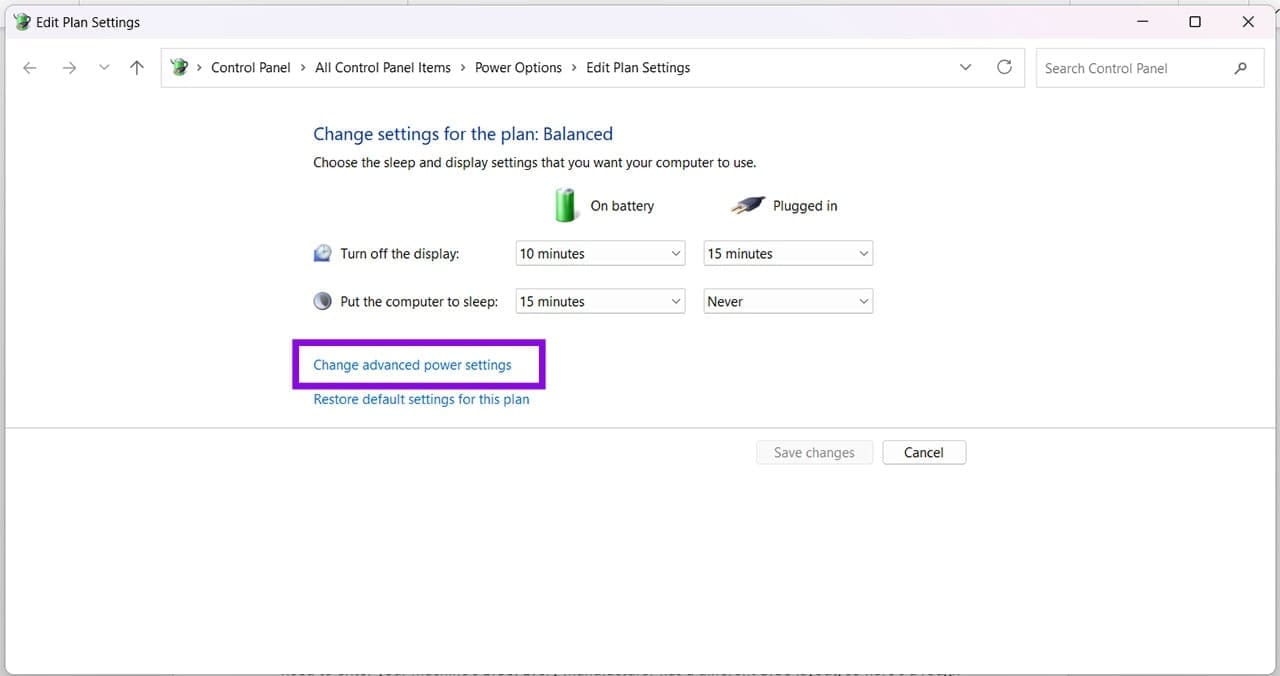
Étape 2. Cliquez sur « Modifier les paramètres d’alimentation avancés » dans la fenêtre suivante.
Étape 3. Dans la fenêtre des Options d’alimentation, cliquez sur « Paramètre de suspension sélective USB ».
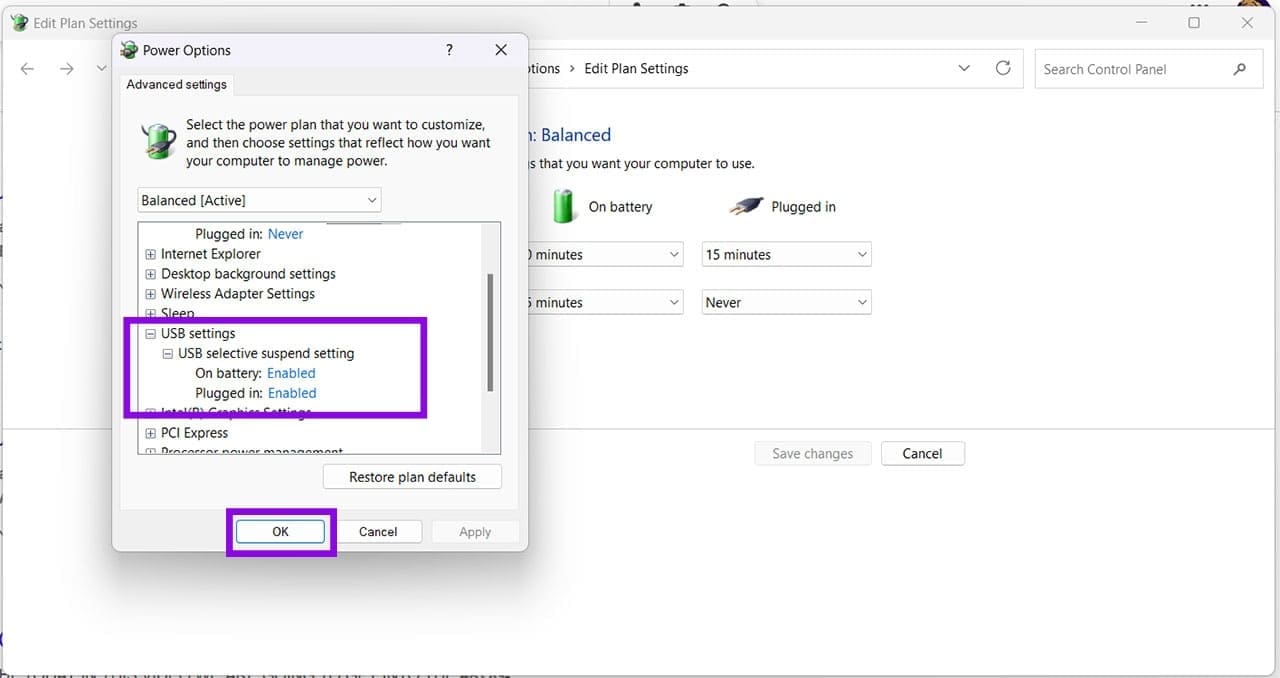
Étape 4. Assurez-vous que les options « Sur batterie » et « Branché » sont toutes deux réglées sur « Désactivé » pendant le dépannage.
Étape 5. Cliquez sur « OK » pour finaliser et testez vos ports à nouveau.
Mettre à jour le logiciel
Les problèmes USB peuvent être causés tout aussi facilement par des logiciels défectueux que par du matériel. Il est important de s’assurer que votre version de Windows 11 est entièrement à jour, ce que vous pouvez faire via les Paramètres et Windows Update.

Une autre zone clé concerne les pilotes USB. Voici comment les mettre à jour :
Étape 1. Ouvrez la boîte de dialogue Exécuter (Win + R) et tapez « devmgmt.msc » dans la boîte avant d’appuyer sur « Entrée ».
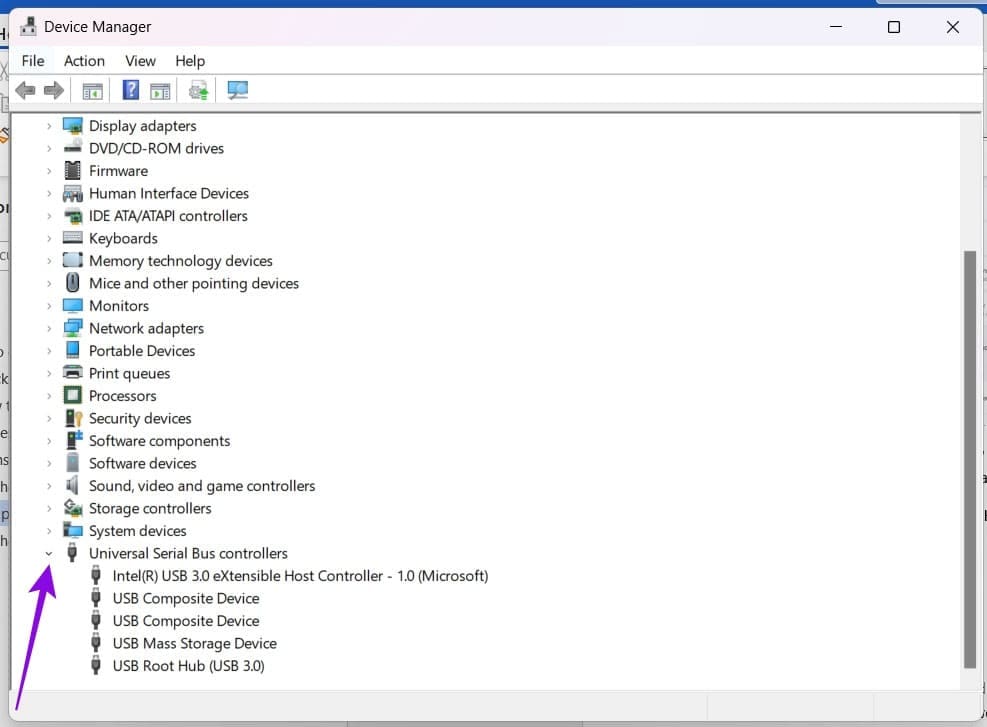
Étape 2. Faites défiler vers le bas jusqu’à « Contrôleurs de bus USB » et cliquez pour ouvrir la liste déroulante.
Étape 3. Cliquez avec le bouton droit sur chacun à tour de rôle, et sélectionnez « Mettre à jour le pilote » dans le menu contextuel.
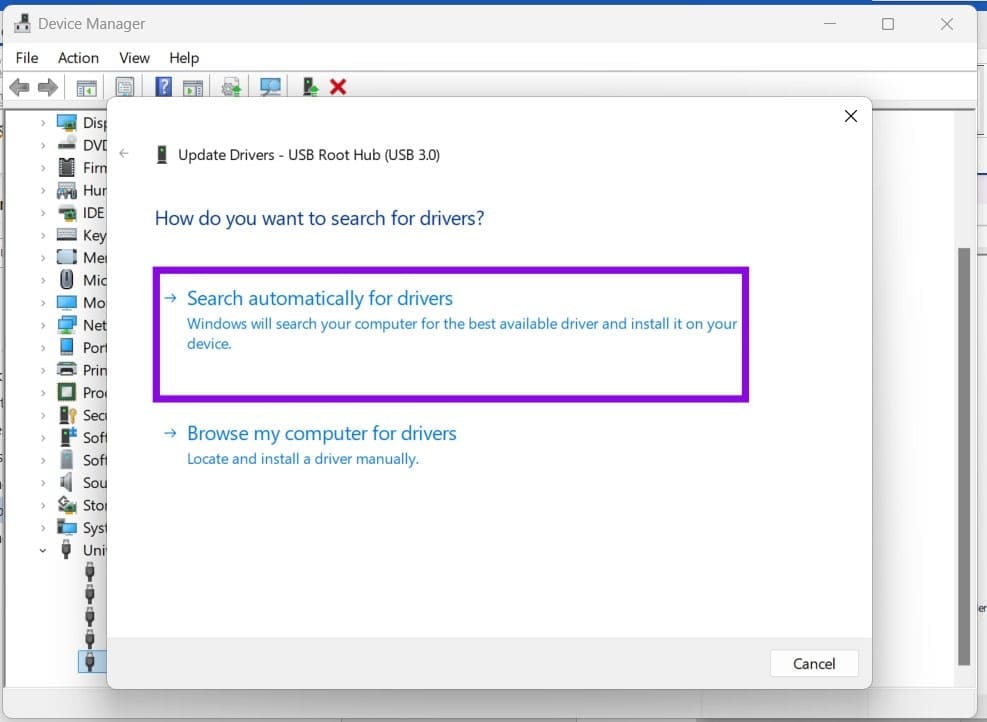
Étape 4. Choisissez « Rechercher automatiquement les pilotes ». S’il y en a de trouvés, vous pouvez suivre les étapes pour les installer.
Étape 5. Si cela ne fonctionne pas, vous pouvez désinstaller chaque pilote un par un avant de redémarrer le PC. Windows trouvera automatiquement les derniers pilotes et les installera.
Vérifiez votre BIOS
Parfois, les ports USB peuvent être désactivés à un niveau plus fondamental, c’est-à-dire dans le BIOS. Pour vérifier cela, vous devrez entrer dans le BIOS de votre machine. Chaque fabricant a une disposition de BIOS différente, voici un guide approximatif :
Étape 1. Redémarrez votre machine et, lorsque vous voyez apparaître le logo du fabricant, appuyez sur la touche BIOS, qui est généralement Suppr, F2, F10, F12 ou Échap, en fonction de votre fabricant.
Étape 2. Dans le menu BIOS, recherchez un menu de configuration USB.
Étape 3. Assurez-vous que toute option pour activer les ports USB est activée.
Étape 4. Sauvegardez vos modifications et démarrez votre PC.
