Si votre ordinateur portable se fige lorsque l’HDMI est connecté, la cause est généralement un problème de pilote graphique ou de pilote d’affichage entre le matériel de l’ordinateur portable et le firmware du moniteur. Il existe plusieurs options possibles pour le dépannage, donc parcourez les solutions une par une..
Solution 1 – L’ordinateur portable se fige lorsque l’HDMI est connecté en raison de problèmes matériels
Dans certains cas, le câble que vous utilisez peut avoir un problème (comme une isolation interne dégradée) qui amène l’ordinateur portable à surcorriger ou à se figer complètement. La solution la plus simple est d’utiliser un autre câble ou d’essayer la combinaison moniteur-câble entière sur un autre PC.
Selon le moniteur qui se fige, la cause peut également être due à un écart de taux de rafraîchissement.
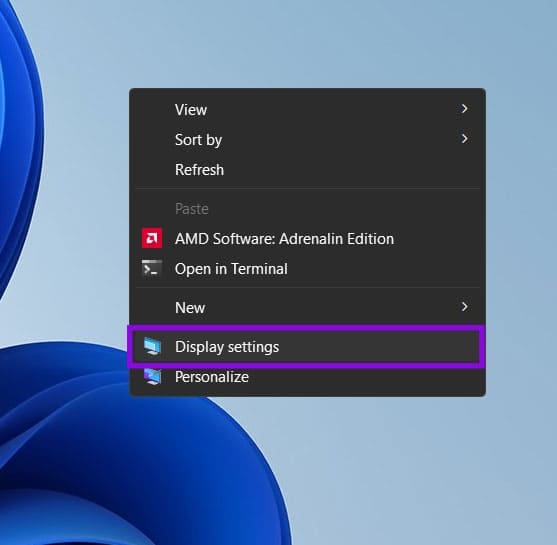
Étape 1. Cliquez avec le bouton droit sur un espace vide du bureau et sélectionnez « Paramètres d’affichage ».
Étape 2. Allez dans « Affichage avancé » (sous Paramètres associés), puis notez le taux de rafraîchissement de votre moniteur interne. Il est généralement de 60, 120 ou 144 Hz.
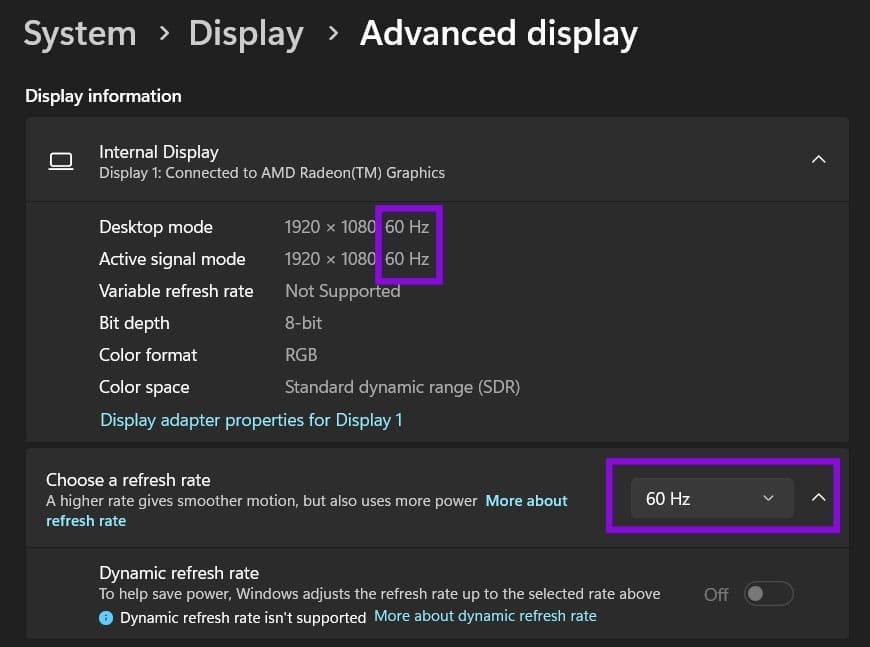
Étape 3. Ouvrez le menu à l’écran du moniteur (il y a généralement des boutons sur le côté ou en bas pour la navigation) et définissez manuellement le « Taux de rafraîchissement » au même chiffre.
Solution 2 – L’HDMI fige l’ordinateur portable en raison de l’accélération matérielle
Les versions modernes de Windows prennent en charge la planification GPU accélérée par matériel (HAGS), qui modifie la façon dont les charges de travail graphiques sont planifiées entre Windows et le GPU. Sur certains systèmes, désactiver ou activer cette fonctionnalité peut résoudre les problèmes de gel liés à l’affichage.
Étape 1. Ouvrez « Paramètres », allez dans l’onglet « Système » à gauche, puis « Affichage », puis « Graphiques ».

Étape 2. Recherchez « Accélération matérielle » ou « Planification GPU accélérée par matériel ».
Étape 3. Alternez le paramètre (peu importe ce qu’il était auparavant).
Étape 4. Vérifiez à nouveau si l’ordinateur portable se fige. Si le problème n’est pas résolu en activant ou en désactivant l’accélération matérielle, remettez le commutateur à son état d’origine.
Solution 3 – Modifier les paramètres du moniteur
Dans certains cas, le moniteur dispose d’un paramètre pour prendre en charge directement une connexion HDMI 2.0, qui a une plus grande bande passante (ce qui signifie un débit plus élevé, un meilleur taux de rafraîchissement et une meilleure fidélité d’image). Cependant, un ancien ordinateur portable pourrait avoir un ancien standard HDMI, où la solution consiste à « réduire » ses paramètres à ce standard, mais cela ne se produira pas nécessairement automatiquement.
Étape 1. Ouvrez le menu à l’écran du moniteur.
Étape 2. Trouvez les paramètres liés à la connexion HDMI : paramètres avancés ou paramètres d’entrée.
Étape 3. Si le paramètre est « HDMI 2.0 » ou « Couleur UHD », désactivez-le. Si le paramètre indique « Paramètres HDMI », passez à une autre option (comme 1.0 ou 1.4).
Solution 4 – Mettre à jour le pilote graphique ou n’utiliser que le graphique dédié
Dans certains cas, le pilote graphique peut ne pas reconnaître le second moniteur comme la sortie correcte. Vous pouvez essayer de mettre à jour le pilote de votre ordinateur portable.
Étape 1. Cliquez avec le bouton droit sur l’icône « Démarrer » et sélectionnez « Gestionnaire de périphériques ».
Étape 2. Développez l’option « Adaptateurs d’affichage ». Elle devrait avoir les graphiques « de base » (comme « Intel(R) HD Graphics » ou « AMD Radeon (TM) Graphics ») ainsi que le modèle exact du graphique dédié si votre ordinateur portable a des graphiques séparés.
Étape 3. Cliquez avec le bouton droit sur une option, puis sélectionnez « Mettre à jour le pilote ». Suivez les instructions à l’écran pour mettre à jour le pilote automatiquement.
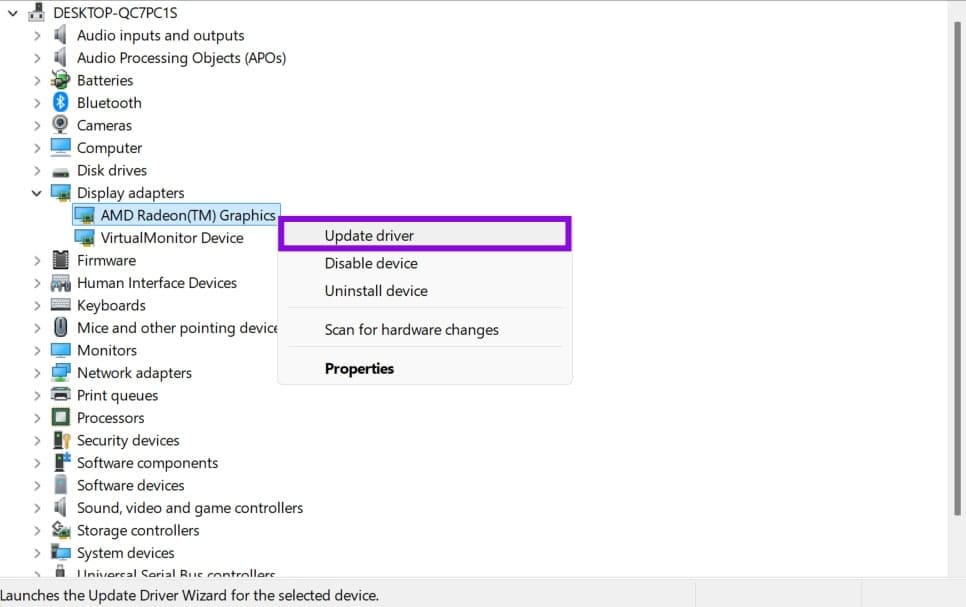
Étape 4. Répétez cela pour les deux adaptateurs d’affichage et redémarrez l’ordinateur portable.
Si vous avez des graphiques dédiés, votre ordinateur portable pourrait revenir à son utilisation, ce qui peut provoquer des problèmes. Si votre ordinateur portable comprend un logiciel de commutation graphique (tel que NVIDIA Control Panel, AMD Software ou l’utilitaire de votre fabricant), essayez de forcer l’affichage externe ou l’application concernée à utiliser le GPU dédié.
Solution 5 – Exécuter des diagnostics système
Selon le modèle de votre ordinateur portable, vous devriez avoir une application dédiée pour effectuer des mises à jour système ou résoudre des problèmes. Pour ASUS, c’est l’application MyASUS, que vous pouvez trouver dans la recherche Windows ou accéder via les paramètres BIOS. DELL a Dell SupportAssist à la place, tandis que HP dispose de l’Assistant de support.
Une fois que vous ouvrez l’application, vous pouvez trouver plus de détails dans l’onglet « Diagnostics » ou « Diagnostic système ».
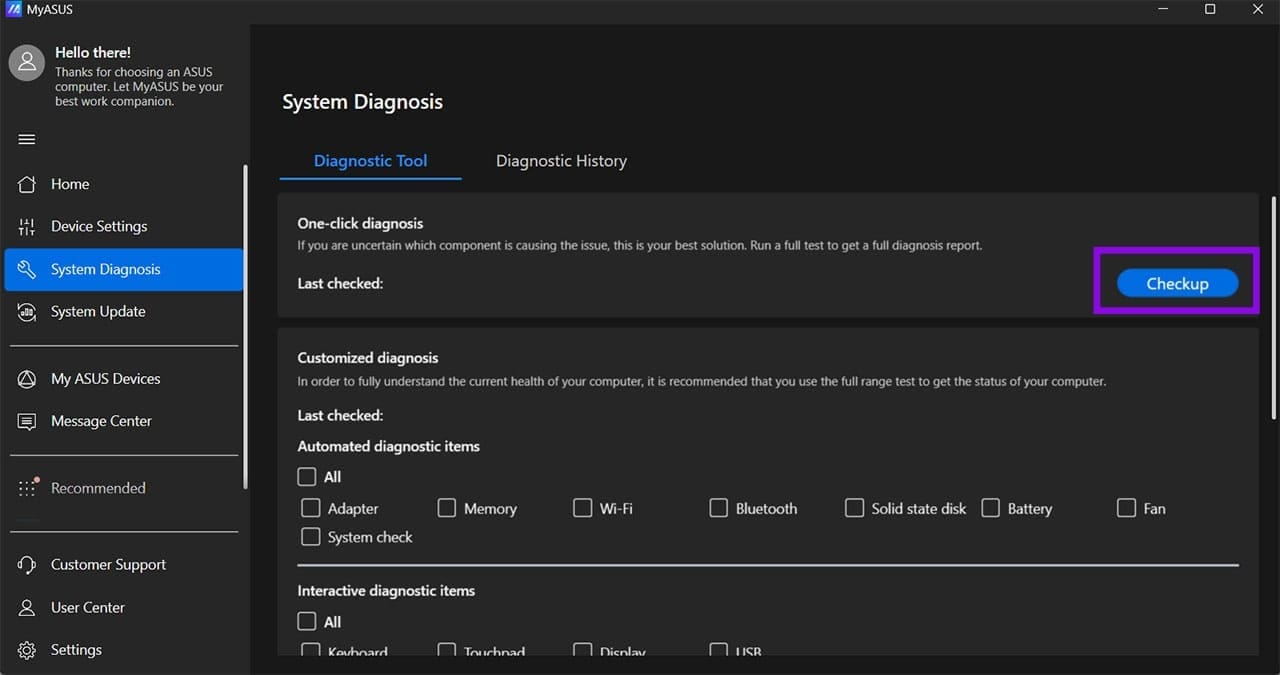
Exécutez le contrôle de diagnostic et passez en revue les changements recommandés pour voir s’ils résolvent le problème.
