Garder le Gestionnaire des tâches au-dessus de toutes les autres fenêtres dans Windows 10 ou 11 peut être très utile, surtout lorsque vous êtes :
- En train de gérer des jeux ou des applications en plein écran qui se sont bloqués.
- En monitorant l’utilisation du processeur, du GPU, de la mémoire et du disque tout en utilisant activement d’autres logiciels.
- En identifiant des processus suspects ou une utilisation inhabituelle des ressources qui peuvent indiquer un malware.
Voici trois méthodes efficaces pour garder le Gestionnaire des tâches au-dessus.
Paramètres intégrés
La manière la plus simple de garder le Gestionnaire des tâches au-dessus est via les paramètres intégrés dans l’application elle-même.
Windows 11
Étape 1. Ouvrez le Gestionnaire des tâches (appuyez sur CTRL + SHIFT + ESC).
Étape 2. Cliquez sur l’icône de paramètres (engrenage) dans le coin inférieur gauche.
Étape 3. Dans la section « Gestion de la fenêtre », cochez la case « Toujours au-dessus ».
Windows 10
Étape 1. Ouvrez le « Gestionnaire des tâches » (appuyez sur CTRL + SHIFT + ESC).

Étape 2. Si vous ne voyez pas d’options de menu, cliquez sur l’option « Plus de détails » dans le coin inférieur gauche.
Étape 3. Cliquez sur l’élément de menu « Options ».
Étape 4. Cochez l’option « Toujours au-dessus ».
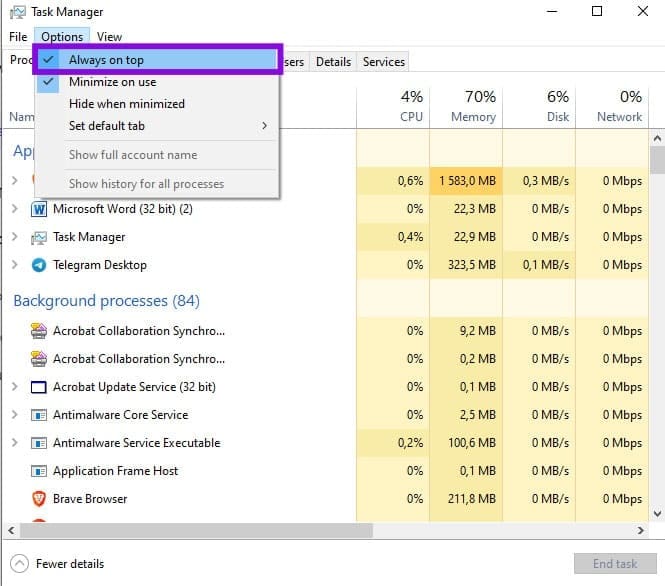
Étape 5. Vous pouvez également faire un clic droit sur l’icône du Gestionnaire des tâches dans la zone de notification de la barre des tâches et sélectionner « Toujours au-dessus ».

Ce paramètre gardera le Gestionnaire des tâches ouvert et au-dessus des autres fenêtres chaque fois que vous l’ouvrez dorénavant. Pour désactiver, il suffit de décocher l’option soit dans l’application, soit dans la barre des tâches.
Modifier le Registre
Une autre méthode pour garder le Gestionnaire des tâches au-dessus est via le Registre. Cette méthode est plus compliquée. Cependant, elle peut être votre seule option si la barre de menu du Gestionnaire des tâches est masquée ou si l’icône des paramètres ne répond pas à cause d’un bogue.
Étape 1. Ouvrez l’« Éditeur de Registre » (appuyez sur la touche Windows + R, tapez « regedit » (sans les guillemets), puis appuyez sur « Entrée »).

Étape 2. Naviguez vers le chemin suivant : « HKEY_CURRENT_USERSoftwareMicrosoftWindowsCurrentVersionTaskManager ».
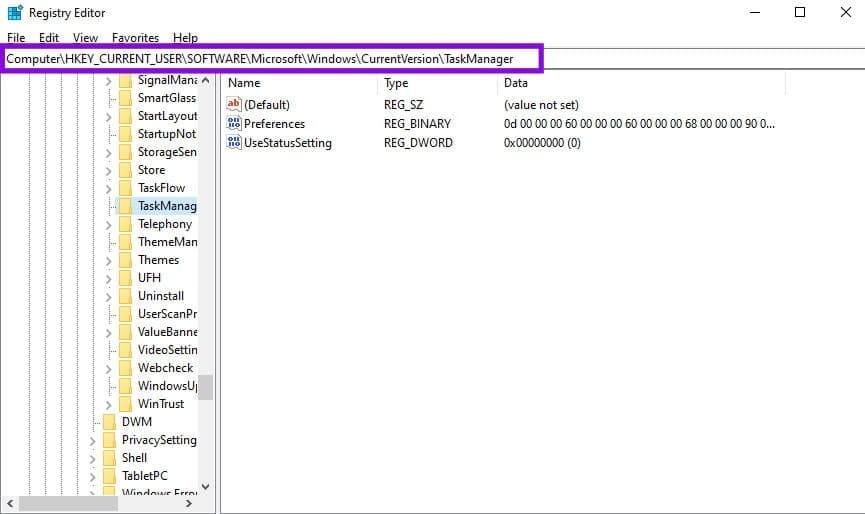
Étape 3. Faites un clic droit sur la clé « TaskManager » et sélectionnez « Supprimer ».
Étape 4. Confirmez la suppression.
Étape 5. Fermez et redémarrez le Gestionnaire des tâches.
Le Gestionnaire des tâches recréera ses paramètres par défaut lors de son ouverture, et le paramètre « Toujours au-dessus » devrait maintenant être disponible.
Utiliser Microsoft Power Toys
Les Power Toys de Microsoft sont un autre moyen efficace de garder le Gestionnaire des tâches au-dessus.
L’utilitaire Always on Top est juste l’une des nombreuses fonctionnalités utiles de cette application pour améliorer et personnaliser votre expérience Windows. Il est particulièrement utile si vous souhaitez également épingler des fenêtres d’autres applications (pas seulement le Gestionnaire des tâches), ou si vous souhaitez un raccourci clavier qui vous permet de basculer « Toujours au-dessus » à volonté.
Téléchargez l’application depuis Microsoft et installez-la. Après installation, il suffit d’appuyer sur Windows + Ctrl + T pour que le Gestionnaire des tâches (ou toute fenêtre active) reste toujours au-dessus. Appuyez à nouveau pour supprimer « Toujours au-dessus » de la fenêtre active.
