Il y a beaucoup de choses à prendre en compte et à suivre lorsque vous exécutez une machine virtuelle. Il y a toujours une chance que les choses ne fonctionnent pas bien ou pas du tout. Si vous essayez d’exécuter Teams sur votre bureau virtuel et que vous recevez un message indiquant que les choses ne sont pas optimisées, alors cet article est fait pour vous. Nous allons examiner les solutions à essayer lorsque Teams ne sera pas optimisé.
Que se passe-t-il lorsque Teams ne s’optimise pas
Si Teams ne s’optimise pas sur votre machine virtuelle, vous recevrez non seulement la bannière d’erreur en haut de la fenêtre de l’application, mais vous pourriez également rencontrer d’autres notifications d’erreur, telles que “Code d’erreur 2000.”

Qu’est-ce que cela signifie pour l’expérience ? Eh bien, toutes les fonctionnalités qui rendent Teams une expérience de communication fluide et sans tracas sont entravées, et vous obtiendrez un son saccadé et une utilisation élevée du processeur en raison d’un manque d’optimisation multimédia.
Comment résoudre les problèmes d’optimisation
L’optimisation aide les machines virtuelles telles que les Bureaux Virtuels Azure ou Citrix à exécuter Teams correctement. Si vous vous demandez comment optimiser les performances de Microsoft Teams, nous avons quelques solutions ci-dessous à essayer pour que les choses fonctionnent :
Redémarrer Teams
La solution la plus simple et votre première étape devrait être de redémarrer l’application sur votre machine virtuelle. Si vous voyez la bannière “Non optimisé”, cliquez sur les trois points à côté et choisissez “Redémarrer Teams pour optimiser” dans le menu déroulant. Si la bannière disparaît après le redémarrage, tout devrait bien fonctionner.
Installer le Plugin pour Citrix
Un logiciel manquant peut être la raison pour laquelle Teams ne fonctionne pas aussi bien qu’il le pourrait. Si vous recevez le code d’erreur 2000, cela signifie que vous manquez d’un logiciel vital, et très probablement du plugin requis. Pour Citrix, Microsoft a un plugin que vous devez installer sur votre PC principal et non sur la machine virtuelle, ce qui aidera à optimiser vos Teams. Installez cela et essayez de faire fonctionner Teams à nouveau.
Mettez à jour votre logiciel

Si vous utilisez Azure Virtual Desktop ou Windows 365, assurez-vous que vous utilisez la dernière application Windows (ou le client Remote Desktop supporté, le cas échéant). Vous pouvez facilement télécharger la dernière version depuis le Microsoft Store.
De plus, il est tout aussi important de s’assurer que Windows 11 lui-même est régulièrement mis à jour.
Autoriser Teams à accéder à votre matériel
Les machines virtuelles n’ont peut-être pas automatiquement accès à du matériel important de Teams comme les microphones et les caméras pour communiquer correctement. Si vous n’obtenez aucun input, essayez d’accorder les autorisations d’utilisation sur votre bureau réel et non sur la machine virtuelle. Voici comment procéder :
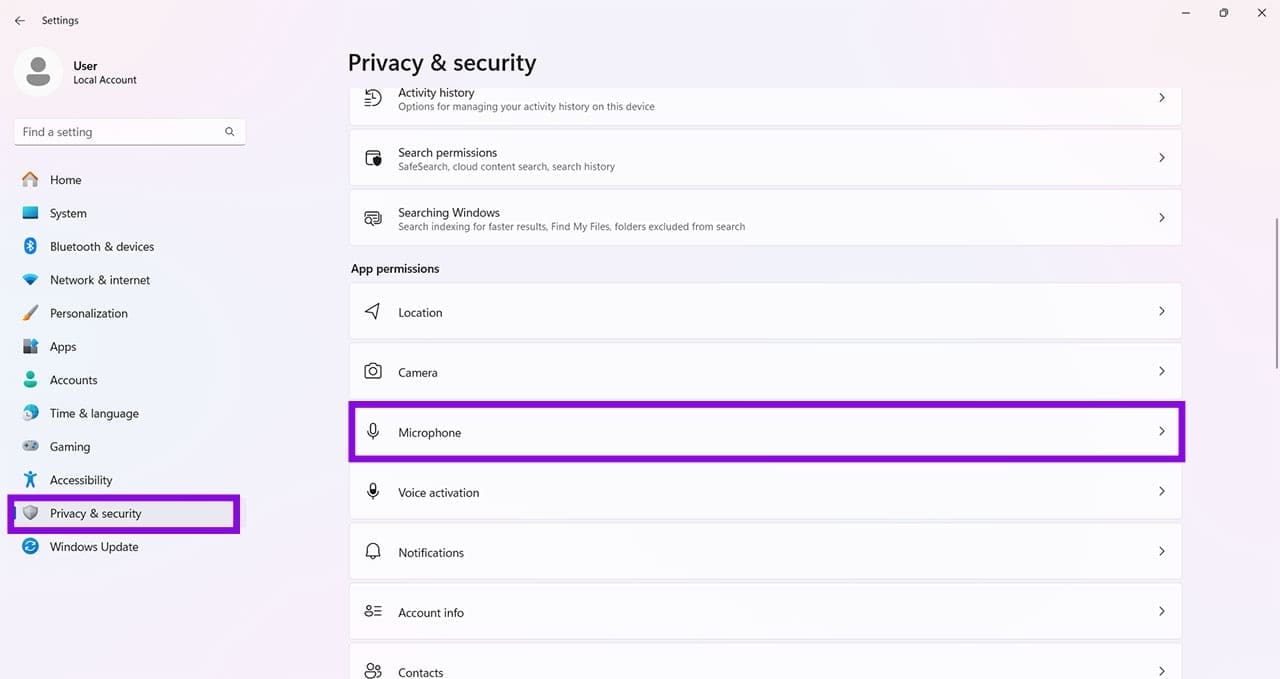
Étape 1. Ouvrez “Paramètres” (Win + I) et sélectionnez “Confidentialité et sécurité” dans la barre latérale.
Étape 2. Cliquez sur “Microphone” dans la section “Autorisations des applications”.
Étape 3. Activez “Laisser les applications de bureau accéder à votre microphone” sur “Activé” et assurez-vous que “Microsoft Teams VDI” est correctement répertorié et activé également.
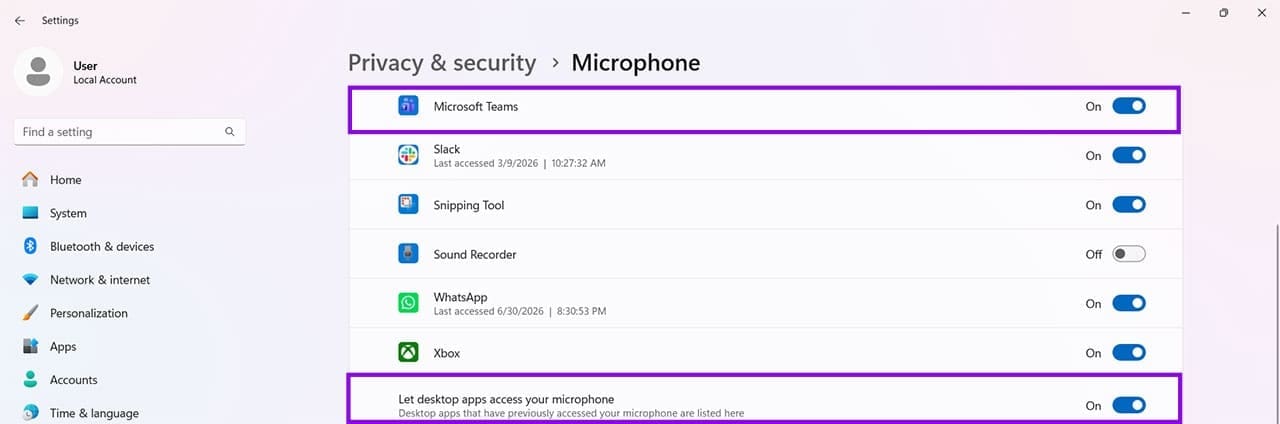
Étape 4. Une fois cela fait, quittez et activez la caméra de la même manière.

