La table de partition GUID (GPT) est une partie clé du processus de démarrage, stockant la disposition des partitions et les informations sur le disque que le firmware UEFI et Windows utilisent pendant le processus de démarrage. Si, pour une raison quelconque, elle est détectée comme étant corrompue, vous recevrez un message d’erreur et le démarrage ne pourra pas continuer. Cela peut sembler alarmant, mais dans cet article, nous fournirons quelques solutions pour la corruption de l’en-tête GPT dans Windows 11.
Qu’est-ce qui cause cette erreur

Lors du démarrage de votre PC, l’UEFI vérifie tous les composants système et le matériel à la recherche d’informations. Le GPT fournit des informations sur le disque. Si une corruption est détectée dans l’en-tête GPT ou la table de partitions, Windows ou le firmware peuvent ne pas être en mesure de localiser les partitions de démarrage requises, empêchant le système de démarrer. Quels sont les principaux responsables de cette erreur ? Les principaux coupables sont :
- Un arrêt impropre ou soudain
- Corruption du disque ou logiciel malveillant
- Un disque dur défaillant
- Des connexions ou câbles défectueux
- Des paramètres UEFI incorrects
La bonne nouvelle est que ce message ne signifie pas toujours la fin du monde ou une perte de données majeure. Jetons un coup d’œil aux solutions.
Comment réparer la corruption de l’en-tête GPT dans Windows 11
Si la corruption GPT a été détectée, Windows 11 propose quelques moyens de résoudre le problème :
Changer l’ordre de démarrage
L’ordre de démarrage détermine quel lecteur, externe ou non, votre PC utilise pour démarrer. Un ordre de démarrage incorrect peut entraîner une erreur d’en-tête GPT, ce qui signifie que vous devrez peut-être apporter des modifications. Voici comment faire :
Étape 1. Redémarrez votre machine et appuyez sur la touche spéciale qui vous amène au BIOS ou à l’UEFI. Cela varie selon le fabricant et est généralement une touche de fonction, Suppr ou Échap.
Étape 2. Bien que chaque menu BIOS ou UEFI soit différent, essayez de trouver une section « Démarrage » ou quelque chose de similaire.
Étape 3. Recherchez la section de l’ordre de démarrage. Vous verrez une liste numérotée de dispositifs à partir desquels démarrer. Choisissez votre « Gestionnaire de démarrage Windows » et déplacez-le à la première place.

Étape 4. Enregistrez vos modifications et quittez. Redémarrez et vérifiez si cela résout le problème.
Vérifiez la connexion de votre disque dur
Il se pourrait que votre disque dur système ne soit pas détecté. Vérifiez que tous les câbles de connexion et l’alimentation (en particulier le câble SATA) sont correctement connectés. De plus, déconnectez tous les autres dispositifs de stockage externes pour éviter les conflits possibles.
Réparer avec Win RE
Si vous pouvez accéder au bureau après le message d’erreur (cela peut se produire après un redémarrage), redémarrez votre PC en mode récupération (RE) en utilisant Shift + Redémarrer. Si vous ne le pouvez pas, effectuer un arrêt forcé trois ou quatre fois lors du démarrage de Windows devrait suffire.
Vous pouvez commencer par vérifier l’état de votre disque avec la commande CHKDSK :
Étape 1. Accédez aux « Options avancées » et choisissez « Invite de commandes ».

Étape 2. Tapez « chkdsk c: /f /r » dans l’invite (« c » est votre lecteur OS, « f » signifie « fixer », et « r » signifie récupérer).
Étape 3. Cliquez sur « Entrée ». On vous informera que le volume est en cours d’utilisation. Tapez « Y » et appuyez sur Entrée pour commencer l’analyse. Une fois terminé, redémarrez votre machine et vérifiez si le problème est résolu.
Si le GPT est intact mais que la configuration de démarrage est endommagée, reconstruire le BCD peut résoudre les erreurs de démarrage. Tapez simplement « bootrec /rebuildbcd » puis appuyez sur « Entrée » et laissez le processus s’exécuter.
Si la table de partitions est irréparable et que vous avez sauvegardé vos données, vous pouvez effacer le disque et créer une nouvelle table de partitions GPT en utilisant DiskPart. Gardez à l’esprit que cela va effacer les données, donc utilisez-le seulement si les fichiers ne sont pas critiques :
Étape 1. Dans l’invite de commandes, tapez « diskpart » et appuyez sur « Entrée » pour commencer.
Étape 2. Tapez « Listdisk » et appuyez sur « Entrée », puis sélectionnez votre disque avec « Select disk [#] » et appuyez sur « Entrée ».
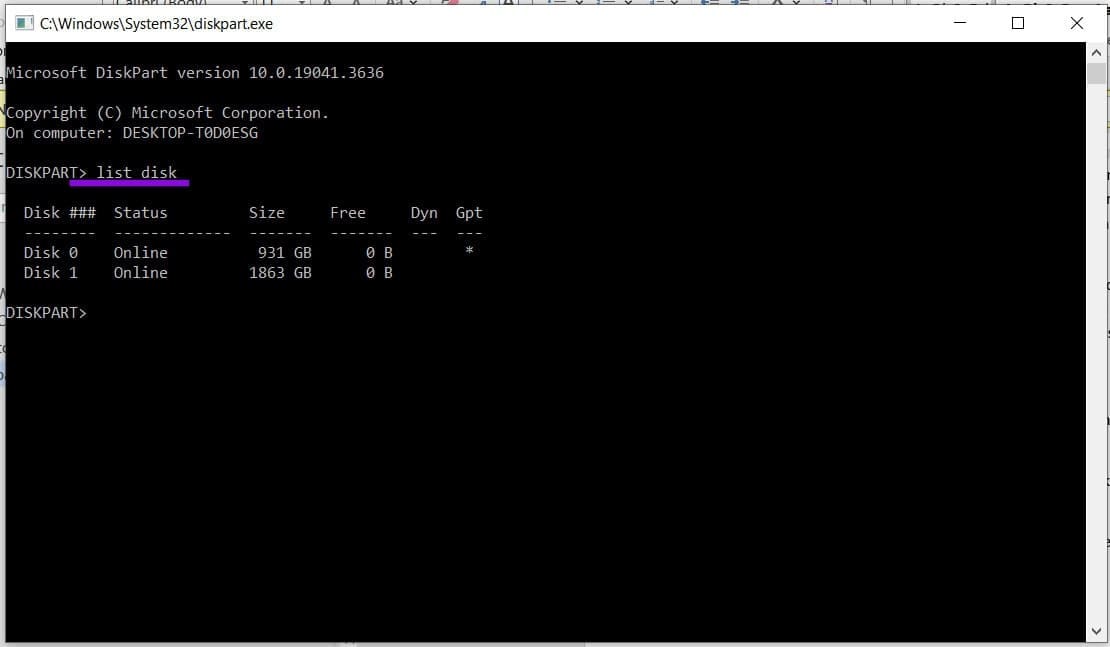
Étape 3. Nettoyez toutes les partitions et effacez les données en tapant « clean » et en appuyant sur « Entrée ».
Étape 4. Ensuite, convertissez en GPT avec « convert gpt » et appuyez sur « Entrée ».
Étape 5. À partir de là, vous pouvez créer de nouvelles partitions. Tapez « Exit » pour quitter DiskPart avant de redémarrer.
