Microsoft a passé une grande partie de l’année dernière à intégrer Copilot plus profondément dans Windows 11, mais avec la mise à jour d’avril 2026, il a enfin ajouté un moyen approprié de supprimer Copilot au lieu de simplement le masquer. L’option de Stratégie de Groupe “Supprimer Copilot” le désinstalle complètement du système. Et si cela ne fonctionne pas pour vous, voici quelques alternatives.
Option 1 – Supprimer Copilot avec l’éditeur de stratégie de groupe
Une fois configurée, la Stratégie de Groupe “Supprimer Copilot” entre en vigueur 28 jours après que vous avez cessé d’utiliser les fonctionnalités de Copilot, donc il peut falloir un peu de temps avant qu’elle prenne effet.
Étape 1. Appuyez sur “Win + R”, tapez “gpedit.msc” et cliquez sur “OK”.
Étape 2. Accédez à l’adresse suivante :
“Configuration utilisateur > Modèles administratifs > Composants Windows > Windows Copilot.”
Étape 3. Double-cliquez sur “Supprimer l’application Microsoft Copilot.”
Étape 4. Sélectionnez “Activé”, puis cliquez sur “Appliquer” et “OK” pour confirmer.
Étape 5. Fermez l’éditeur et redémarrez votre PC (ou déconnectez-vous et reconnectez-vous).
Option 2 – Supprimer Copilot avec l’éditeur de registre
C’est la version à utiliser sur Windows 11 Home, car l’éditeur de Stratégie de Groupe n’est généralement pas disponible. Il a également un délai de 28 jours.
Étape 1. Appuyez sur “Win + R”, tapez “regedit” et appuyez sur “Entrée”. Acceptez l’invite de Contrôle de compte d’utilisateur.
Étape 2. Accédez à l’adresse suivante :
“HKEY_CURRENT_USERSoftwarePoliciesMicrosoftWindows”
Vous pouvez coller cela dans la barre d’adresse en haut (vous devez faire glisser l’adresse existante pour la sélectionner).
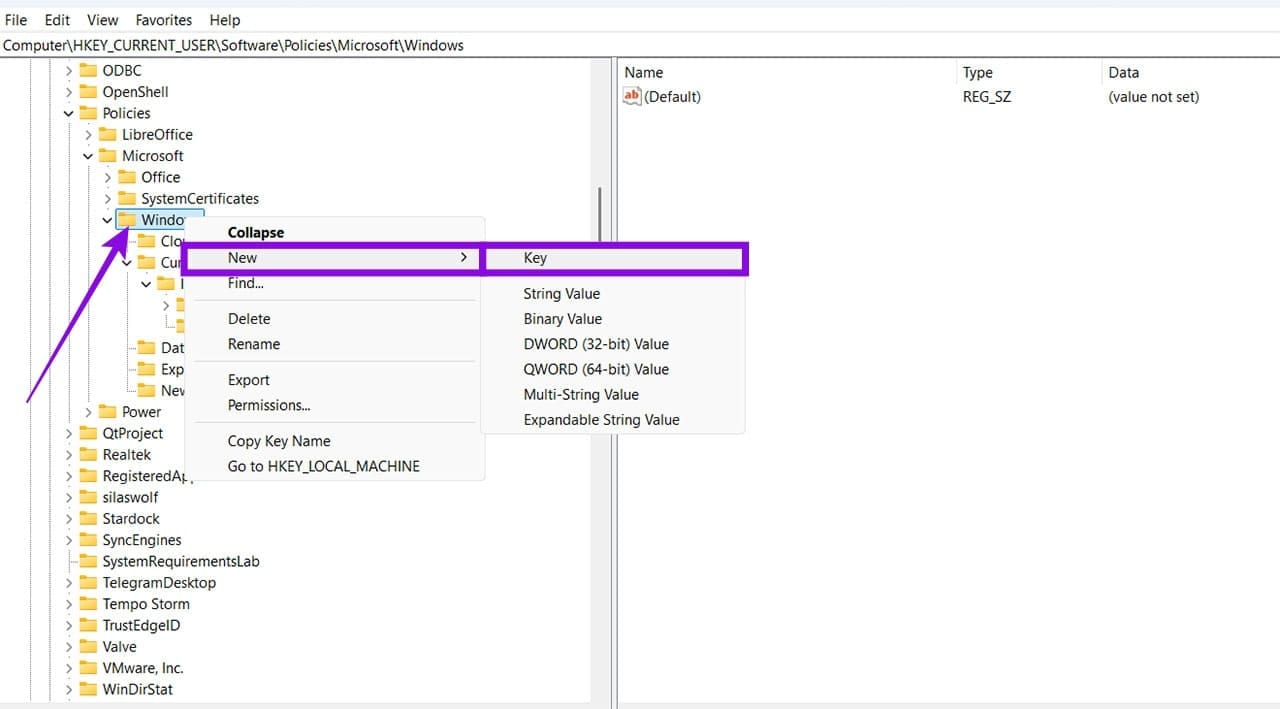
Étape 3. Faites un clic droit sur le dossier “Windows”, sélectionnez “Nouveau”, puis “Clé”. Nommez la nouvelle clé “WindowsAI”.
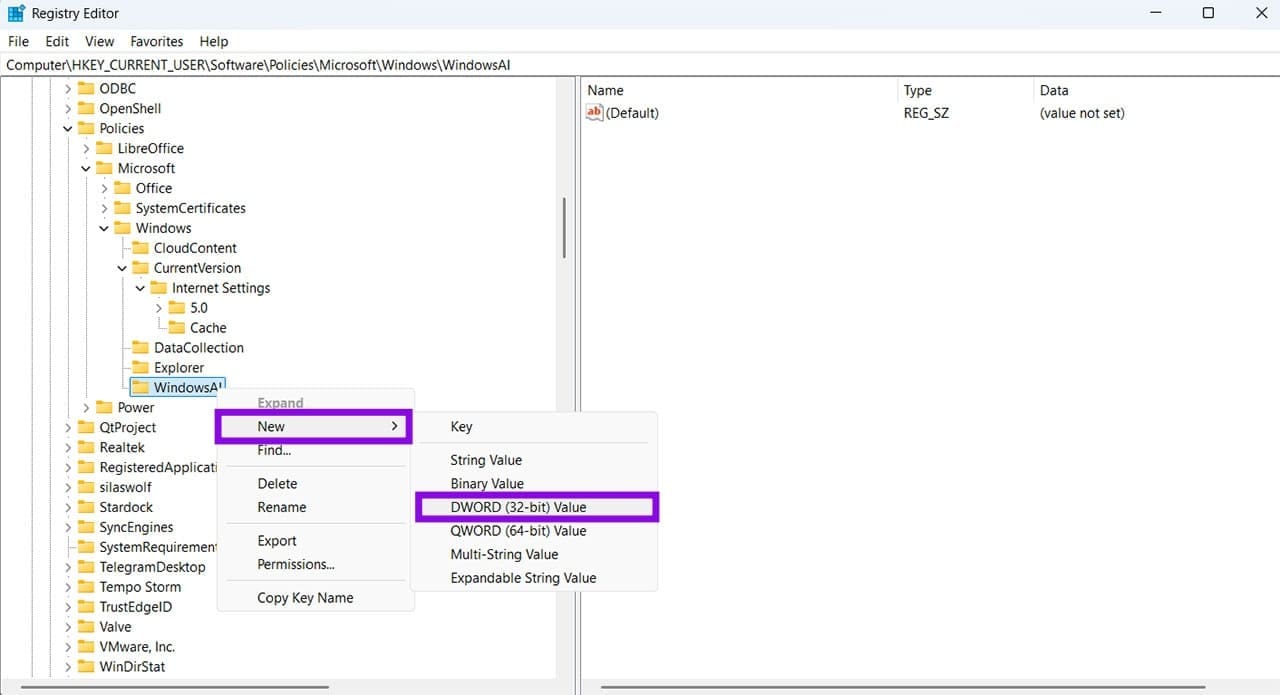
Étape 4. Ouvrez la nouvelle clé, faites un clic droit dans l’espace à droite, et sélectionnez “Nouveau”, puis “Valeur DWORD (32 bits)”.
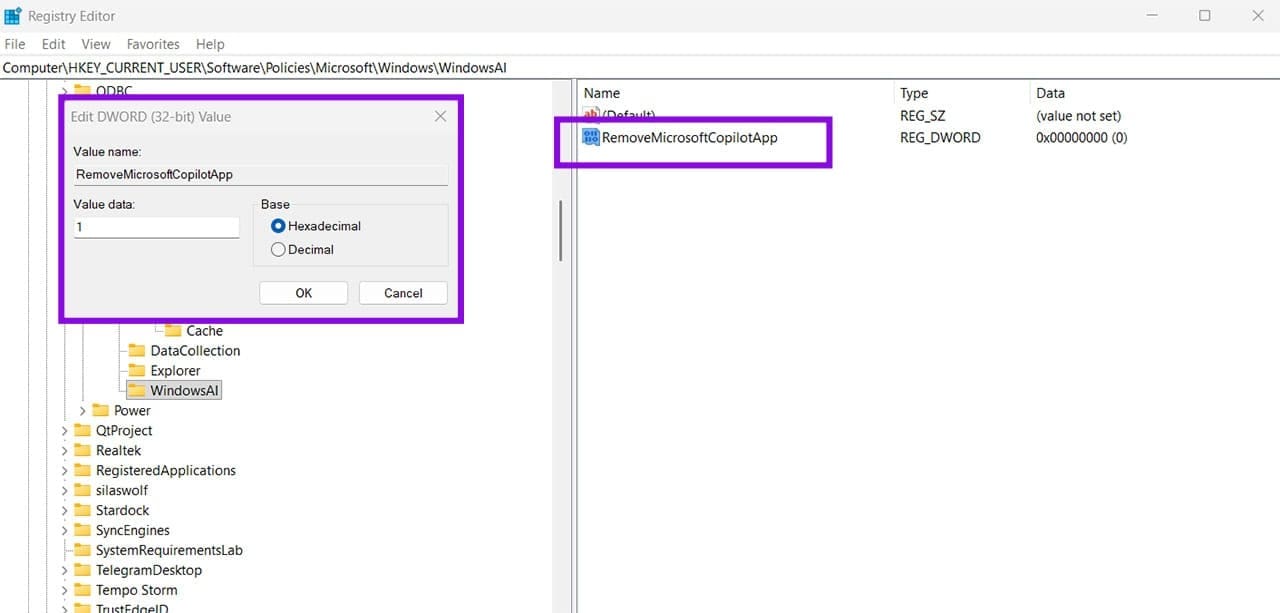
Étape 5. Nommez la valeur “RemoveMicrosoftCopilotApp”, double-cliquez dessus et définissez-la sur “1”.
Étape 6. Fermez l’éditeur de registre et redémarrez votre PC ou déconnectez-vous.
Option 3 – Supprimer Copilot avec PowerShell
Si vous ne voulez pas attendre que l’une des méthodes ci-dessus se déclenche d’elle-même, cette commande supprime l’application Copilot immédiatement.
Étape 1. Faites un clic droit sur l’icône Démarrer et sélectionnez “Terminal (Admin)”.
Étape 2. Identifiez le package Copilot installé en exécutant :
“Get-AppxPackage *Copilot*”
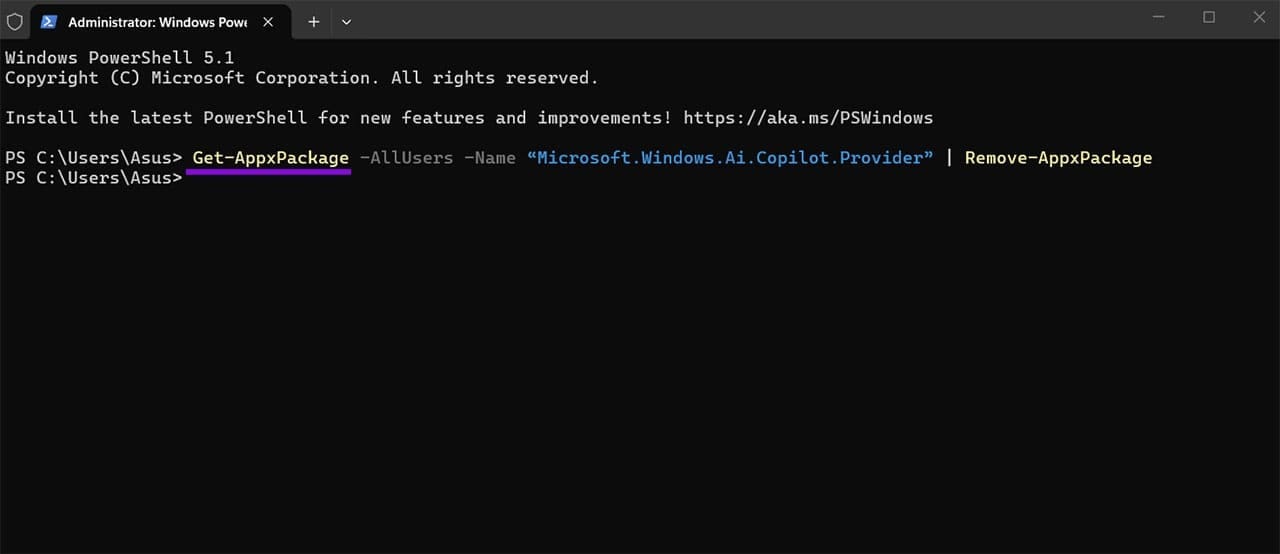
Étape 3. Notez le nom du package retourné, puis supprimez-le en exécutant :
“Get-AppxPackage -AllUsers -Name “<PackageName>” | Remove-AppxPackage -AllUsers”
Remarque : Remplacez <PackageName> par le nom du package retourné à l’étape 2.
Étape 4. Fermez le terminal et déconnectez-vous (ou redémarrez) pour confirmer que Copilot a disparu.
Cela efface immédiatement l’application, mais associez-le avec les paramètres de registre ou de Stratégie de Groupe ci-dessus pour également empêcher Windows de réinstaller furtivement Copilot après une future mise à jour.
Option 4 – Vous voulez simplement que Copilot soit masqué plutôt que supprimé ?
Si la suppression complète semble exagérée et que vous préférez juste masquer Copilot tout en conservant l’option de le réactiver, il existe un ancien paramètre distinct appelé “Désactiver Windows Copilot” sous le même chemin de Stratégie de Groupe, ou la clé de registre correspondante
HKEY_CURRENT_USERSoftwarePoliciesMicrosoftWindowsWindowsCopilot avec un DWORD “TurnOffWindowsCopilot” défini sur “1”.
Cela ne fait que masquer l’icône et vous empêche d’accéder à Copilot ; l’application reste installée, mais les utilisateurs ne peuvent pas la lancer via l’interface de Windows.
