Transférer un tableau Excel vers Word semble simple en théorie. Il vous suffit de sélectionner le tableau et de le copier. Mais cela modifie souvent le formatage, et vous pourriez ne pas obtenir le tableau complet. Voici les méthodes les plus courantes pour transférer un tableau d’Excel vers Word qui vous offrent plus d’options.
Option 1 – Utiliser un tableau de base pour transférer un tableau Excel vers Word
Word a son propre système de formatage de tableau, donc coller des données dans un tableau Word aide à préserver la structure du tableau mais pas nécessairement tout le formatage d’Excel. Pour cela, vous devez d’abord créer un tableau qui ressemble à celui de votre Excel.
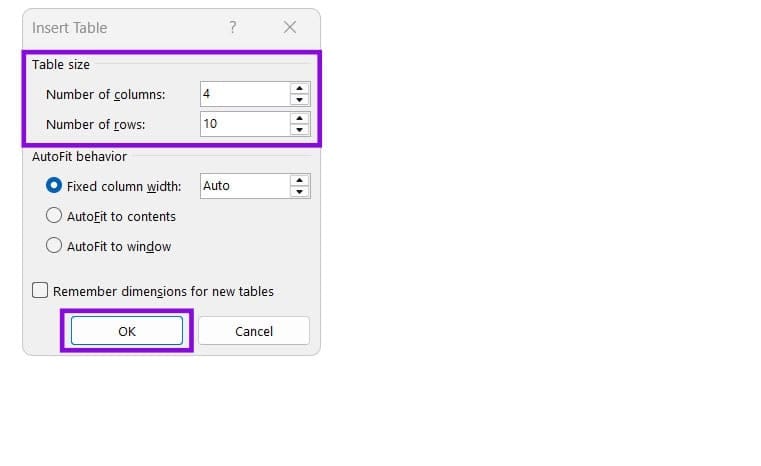
Étape 1. Déterminez combien de lignes et de colonnes votre tableau a. Pour notre exemple, nous allons utiliser un tableau de 10×4.
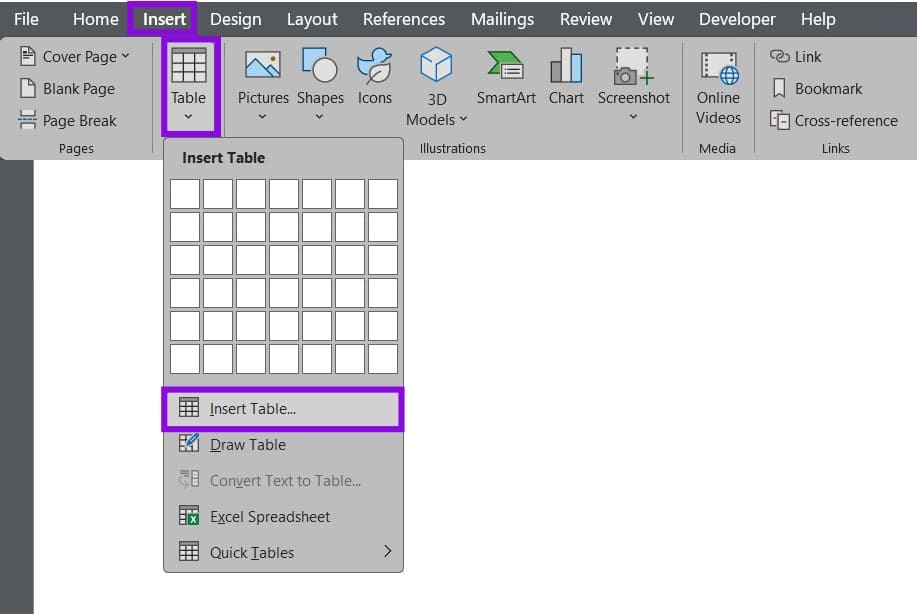
Étape 2. Dans Word, allez dans “Insertion”. Cliquez sur l’option “Tableau” et sélectionnez “Insérer un tableau…”
Étape 3. Dans la boîte de dialogue, saisissez les chiffres de lignes et de colonnes, puis cliquez sur “OK”.
Étape 4. Allez dans Excel, sélectionnez ensuite la plage que vous souhaitez copier et appuyez sur “Ctrl + C”.

Étape 5. Revenez à Word, sélectionnez l’ensemble du tableau et appuyez sur “Ctrl + V”.
Notez que si les lettres ou les chiffres d’origine étaient blancs, vous devrez sélectionner ces cellules et changer la couleur de la police. De plus, cela ne fonctionnera pas si votre tableau a des cellules fusionnées, vous devrez donc les désunir.
Voici à quoi ressemble le tableau résultant.

Option 2 – Utiliser une méthode avancée de transfert d’un tableau d’Excel vers Word pour conserver les formules
Copier le tableau dans Word supprime généralement tous les liens de cellules et les formules. Mais Word peut techniquement créer une instance séparée d’Excel à l’intérieur de lui-même pour vous permettre d’éditer un tableau.
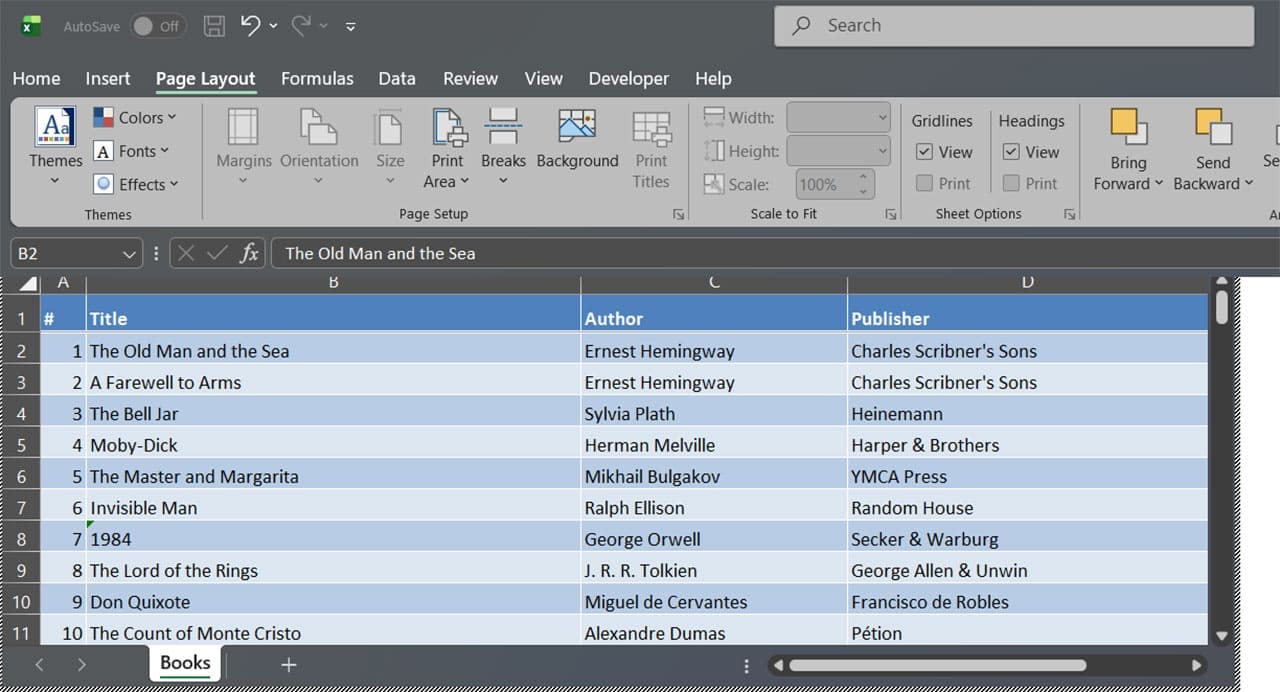
Étape 1. Allez dans Excel et copiez le tableau avec “Ctrl + C”.
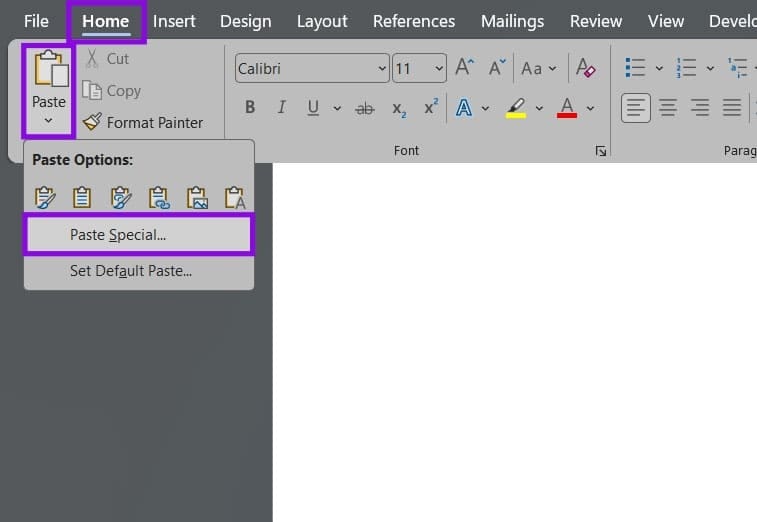
Étape 2. Allez dans Word, trouvez un espace où vous souhaitez que le tableau soit, allez ensuite dans “Coller” dans l’onglet Accueil et sélectionnez “Collage spécial”.
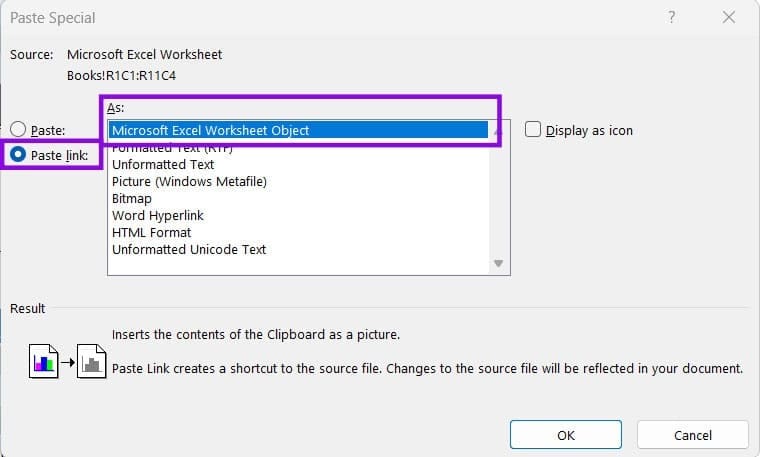
Étape 3. Cochez l’option “Coller” à gauche, sélectionnez l’option “Objet feuille de calcul Microsoft Excel” dans la liste, puis cliquez sur “OK”.

Étape 4. Si vous travaillez en mode Impression, vous devrez peut-être passer en mode Web (dans l’onglet Affichage) pour voir tout le tableau.
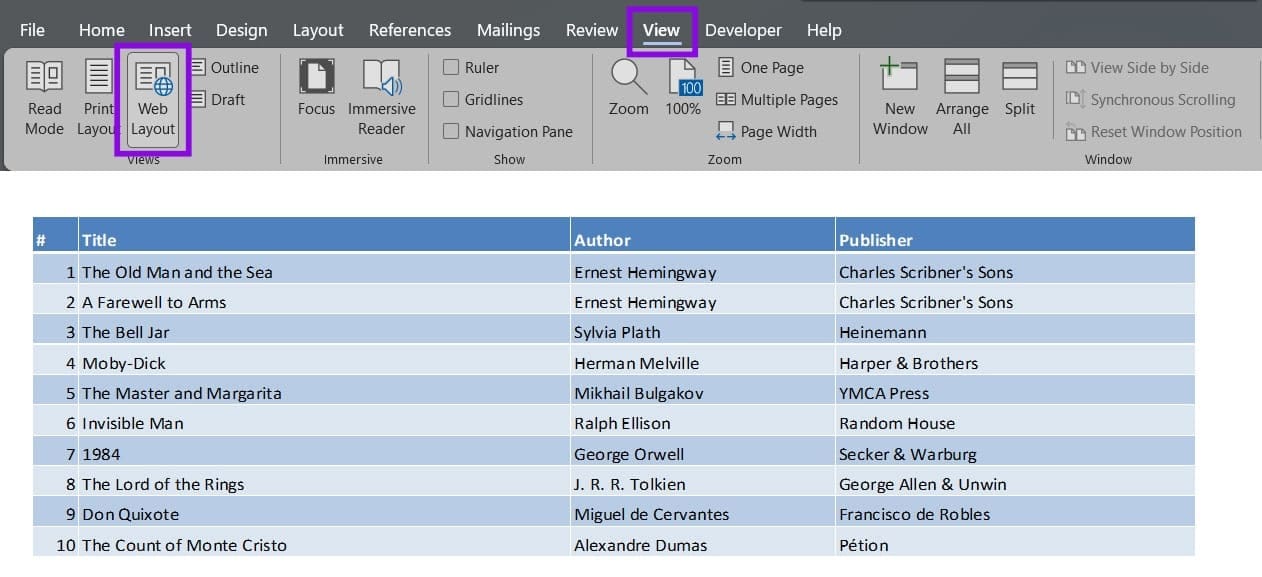
Étape 5. Cliquez à l’intérieur du tableau pour commencer à l’éditer. Vous pouvez faire glisser les colonnes pour les raccourcir. Sinon, faire glisser les bords du tableau réduira tout le tableau pour s’adapter. Cliquez en dehors de l’éditeur pour retourner à Word.
Option 3 – Lier les tableaux entre Excel et Word
Si vous souhaitez que le tableau Word soit mis à jour dès que la version Excel est modifiée, vous devez lier les deux documents ensemble.
Étape 1. Copiez le tableau d’Excel.
Étape 2. Dans Word, allez dans “Collage spécial”. Dans les options, sélectionnez “Coller le lien” à gauche et “Objet feuille de calcul Microsoft Excel”.
Étape 3. Cela colle le tableau en tant qu’objet lié dans Word, et cliquer sur une cellule ouvrira Excel pour le modifier.
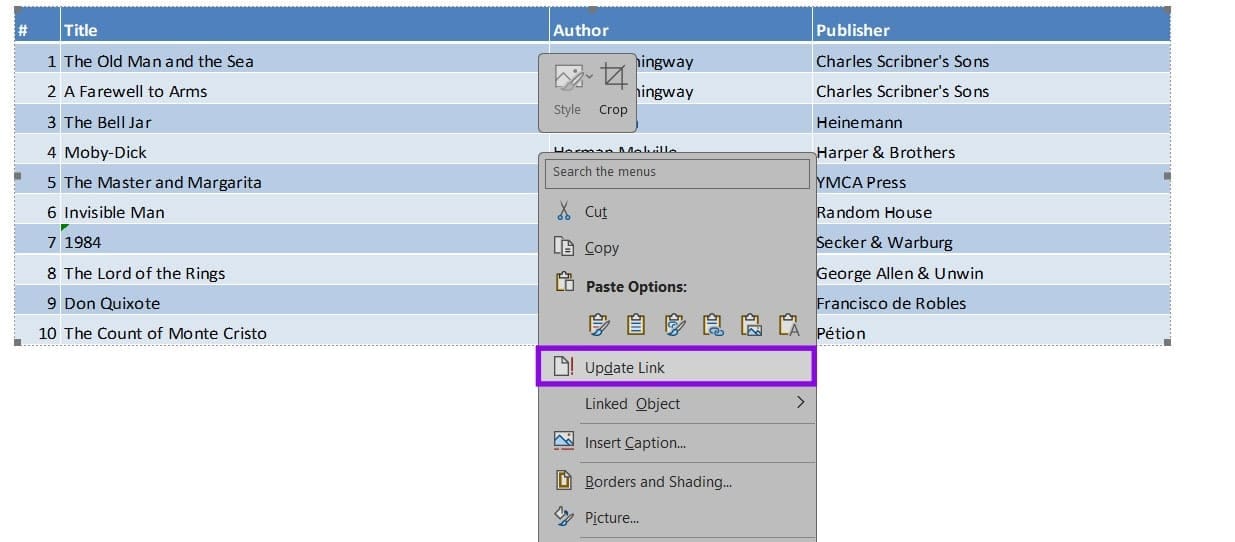
Étape 4. Si vous apportez une modification au tableau, faites un clic droit sur la version Word et sélectionnez “Mettre à jour le lien”. Vous devrez peut-être changer les colonnes pour que le tableau s’adapte si vous prévoyez de l’imprimer.
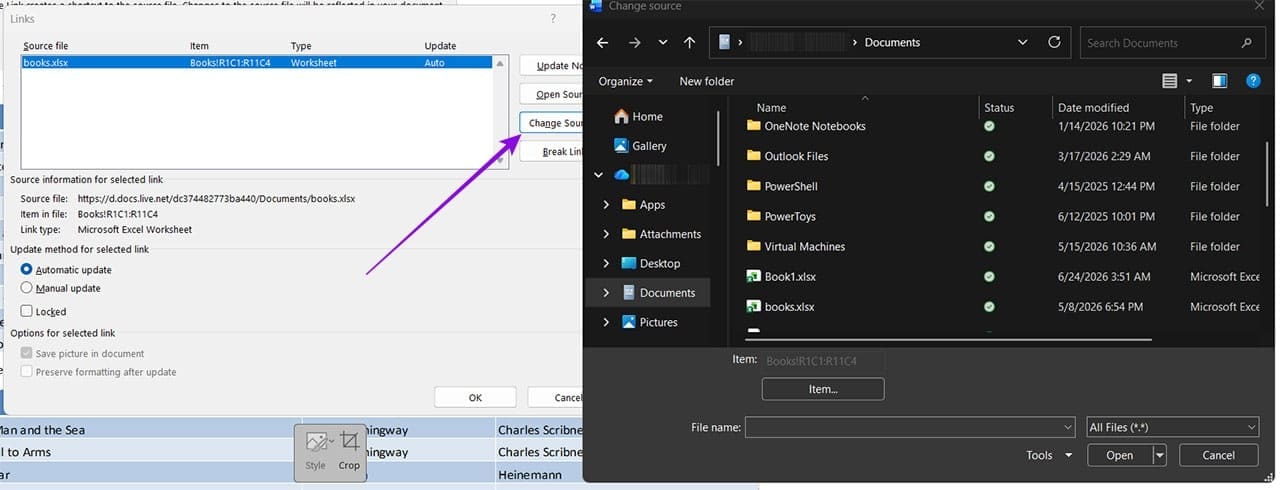
Si vous envoyez le tableau à quelqu’un, vous devrez envoyer les deux fichiers, sinon il sera traité comme une image ou cessera de fonctionner complètement. Ensuite, ils devront relier à nouveau le tableau. Cela peut être fait en cliquant avec le bouton droit de la souris sur le tableau, puis en allant dans “Objet lié” et “Liens”. Dans la boîte de dialogue, allez dans “Changer la source” et trouvez le document. Alternativement, ils peuvent répéter le processus de transfert.