Il peut y avoir des moments où le serveur DNS ne parvient pas à correspondre à l’adresse IP. À ce moment-là, les utilisateurs reçoivent divers messages d’erreur liés au DNS sur le navigateur web, tels que le démarrage de l’analyse DNS, l’échec de la recherche DNS, le serveur DNS ne répondant pas, etc.
Comment ajouter un serveur DNS personnalisé sur iPhone
Les problèmes liés au DNS peuvent être facilement résolus en utilisant un serveur DNS personnalisé. Voici comment vous pouvez l’ajouter à votre iPhone.
1. Ouvrez l’application Réglages.

2. Appuyez sur Wi-Fi.
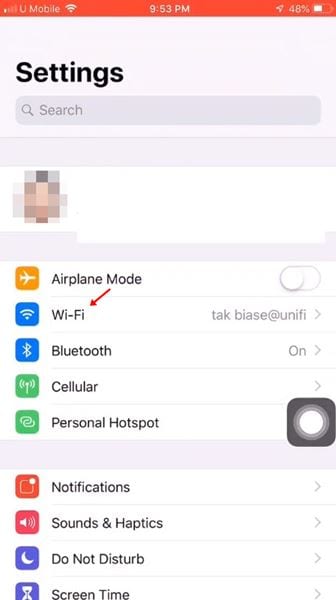
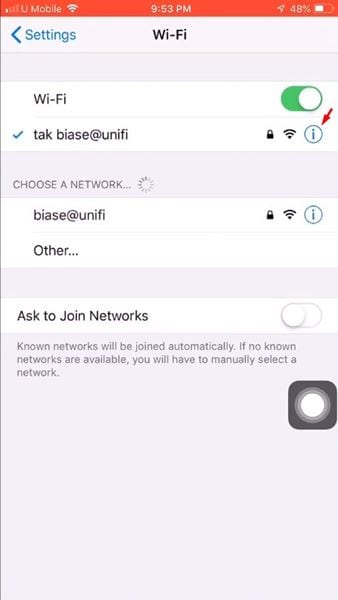
3. Sur la page WiFi, appuyez sur le signe (i) derrière le nom du WiFi.
4. Faites défiler vers le bas et trouvez l’option Configurer DNS.
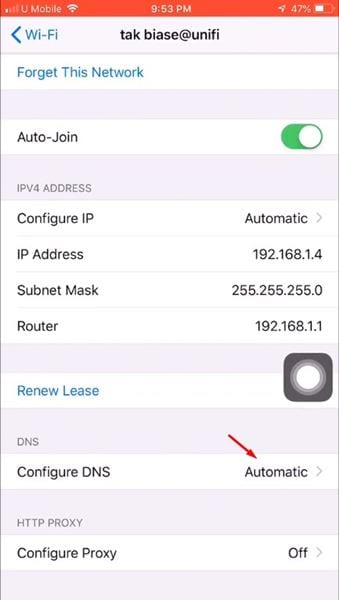
5. Appuyez sur l’option Configurer DNS et sélectionnez Manuel.
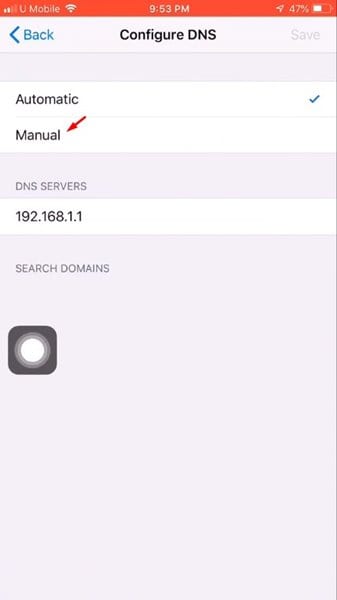
6. Maintenant, appuyez sur Ajouter un serveur, ajoutez les serveurs DNS et appuyez sur Enregistrer.
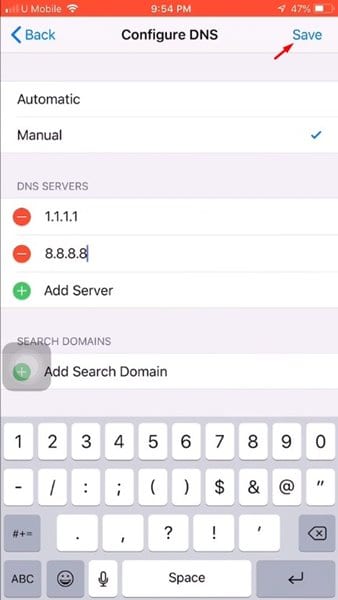
7. Une fois terminé, le réseau WiFi se reconnectera.
Meilleurs serveurs DNS pour iPhone
Il est toujours avantageux d’utiliser une adresse de serveur DNS public, qui est gratuite. Celle assignée par votre FAI est souvent obsolète et surchargée. Maintenant que vous savez comment ajouter un serveur DNS personnalisé à votre iPhone, il est temps de vérifier les meilleures options DNS disponibles.
Nous avons partagé un guide détaillé sur les meilleurs serveurs DNS publics gratuits. Vous devriez lire cet article et choisir celui qui répond à vos besoins.
Ce article explique comment changer les paramètres du serveur DNS sur un iPhone. J’espère qu’il vous a aidé, et veuillez le partager avec vos amis.
