Exécuter des applications en tant qu’administrateur est plus qu’un simple avantage. C’est une manière utile d’accéder à des programmes avec les plus grands privilèges possibles. Exécuter l’invite de commande en tant qu’administrateur est crucial pour plusieurs tâches liées au système. Si vous ne pouvez soudainement pas exécuter l’invite de commande en tant qu’administrateur, alors beaucoup de ce pouvoir est perdu. Pas d’inquiétude : dans cet article, nous allons examiner les raisons et fournir les solutions.
Qu’est-ce qui cause l’erreur d’accès ?
Si vous ne pouvez pas exécuter l’invite de commande en tant qu’administrateur, quelle est la cause du problème ? Bien qu’un antivirus ou une corruption du système puisse jouer un rôle, la plupart du temps, le problème est lié aux permissions utilisateur. Peu importe que vous soyez l’administrateur ou non, parfois votre système a besoin d’être rappelé à l’ordre. Cela dit, examinons quelques solutions.
Impossible d’exécuter l’invite de commande en tant qu’administrateur – Solutions à essayer
Si vous avez des problèmes avec l’invite de commande et l’accès administrateur, voici quelques étapes de dépannage pour vous aider :
Vérifiez votre statut d’administrateur
Vous savez peut-être que vous êtes administrateur, mais votre PC le sait-il ? Voici une bonne façon de vérifier :
Étape 1. Ouvrez la boîte de dialogue Exécuter (Win + R) et tapez “netplwiz” avant de cliquer sur “OK.”
Étape 2. Dans la nouvelle fenêtre, cliquez sur votre nom d’utilisateur puis sur “Propriétés.”

Étape 3. Dans la fenêtre suivante, cliquez sur l’onglet “Appartenance au groupe” et assurez-vous que “Administrateur” est coché.
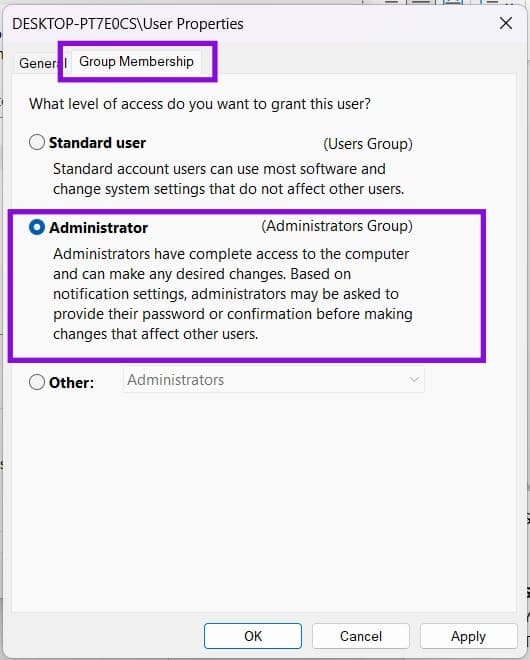
Étape 4. Cliquez sur “Appliquer” et “OK” pour finaliser.
Démarrer l’invite de commande via le Gestionnaire des tâches
Vous ne savez peut-être pas que vous pouvez également démarrer l’invite de commande (avec les privilèges administratifs) depuis le Gestionnaire des tâches. Voici quoi faire :
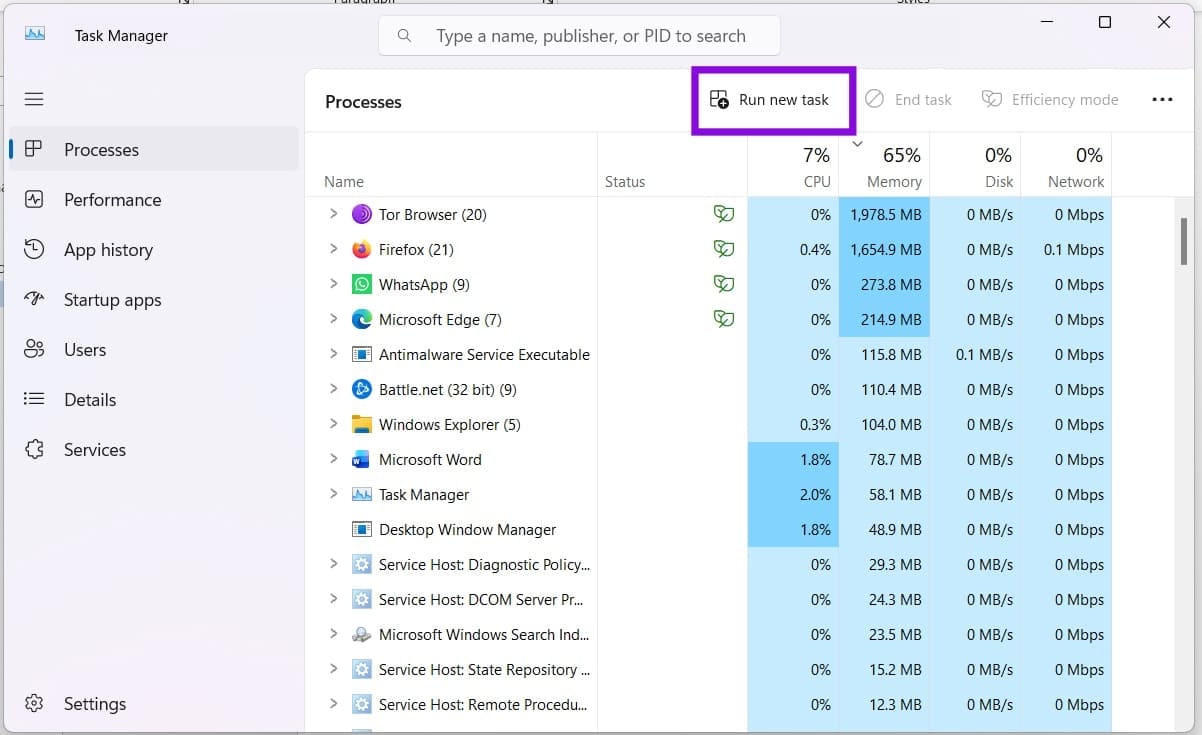
Étape 1. Ouvrez le “Gestionnaire des tâches” (Ctrl + Shift + Esc).
Étape 2. Cliquez sur “Exécuter une nouvelle tâche” en haut de la fenêtre.
Étape 3. Dans la fenêtre qui apparaît, tapez “cmd” et cochez “Créer cette tâche avec des privilèges administratifs.”

Étape 4. Cliquez sur “OK” pour finaliser et démarrer.
Vérifiez le Service d’informations des applications
Le Service d’informations des applications est chargé de la demande “Exécuter en tant qu’administrateur” pour chaque application sur votre PC. S’il ne fonctionne pas correctement, alors vous n’obtenez pas la permission. Voici comment le vérifier :
Étape 1. Ouvrez la boîte de dialogue Exécuter (Win + R) et tapez “services.msc” avant de cliquer sur “Entrer.”
Étape 2. Dans Services, naviguez jusqu’à “Informations d’application” et vérifiez que le statut est “En cours d’exécution.”
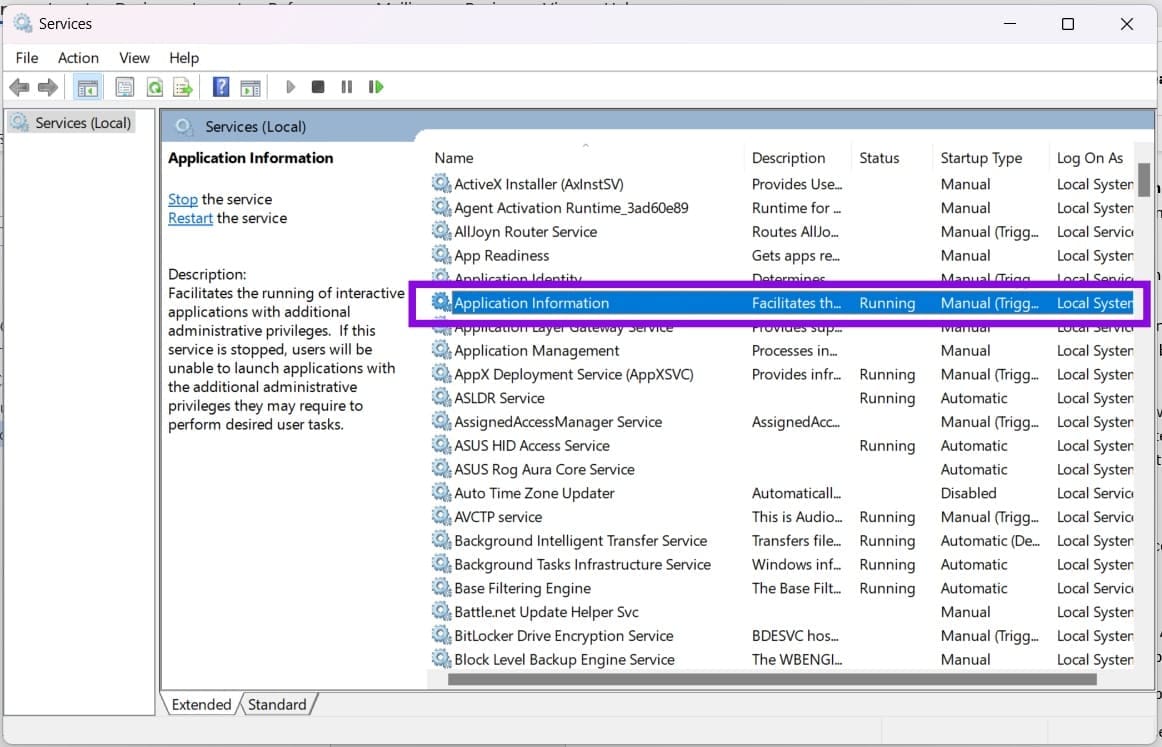
Étape 3. Si ce n’est pas le cas, faites un clic droit sur le service et choisissez “Démarrer” (s’il est arrêté) ou “Redémarrer” si vous souhaitez un nouveau démarrage.
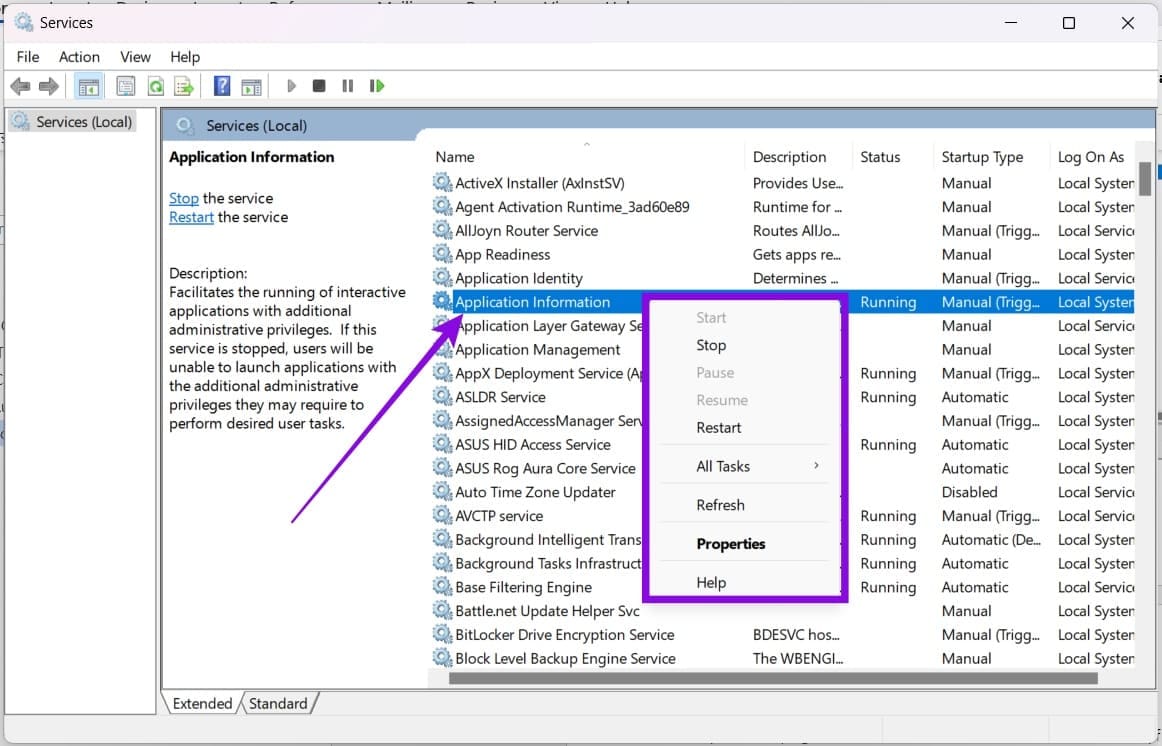
Étape 4. Essayez de rouvrir l’invite de commande en tant qu’administrateur.
Modifier les paramètres de stratégie de groupe
Une autre façon de dépanner les paramètres administratifs est de réviser la politique d’élévation UAC dans l’éditeur de stratégie de groupe. Voici comment faire :
Étape 1. Ouvrez la boîte de dialogue Exécuter (Win + R) et tapez “gpedit.msc” avant d’appuyer sur “Entrer.”
Étape 2. Naviguez jusqu’à “Configuration de l’ordinateur”, puis “Paramètres Windows.”
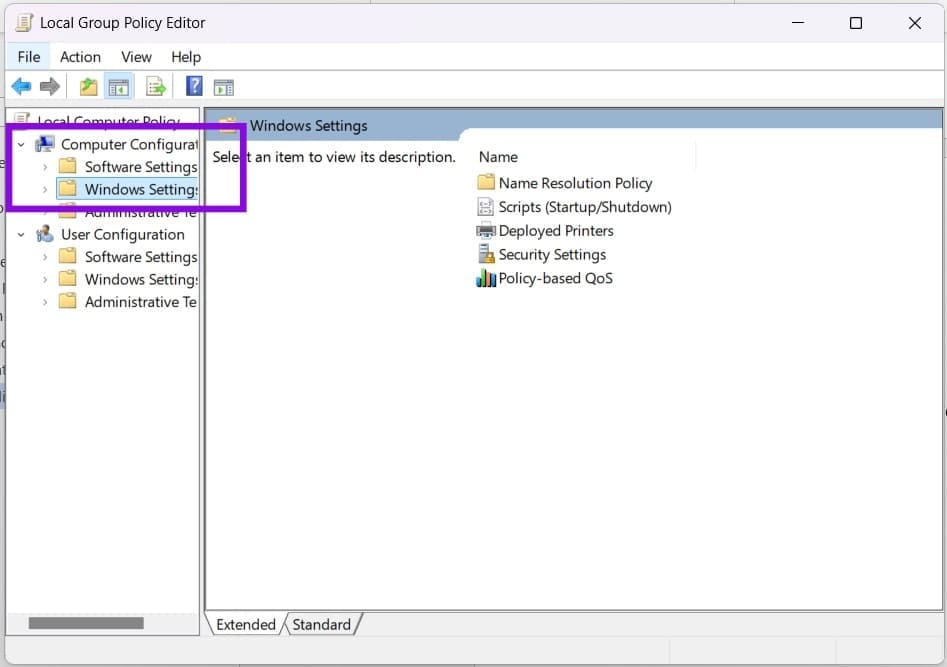
Étape 3. Ensuite, allez à “Paramètres de sécurité”, “Politiques locales”, puis “Options de sécurité.”
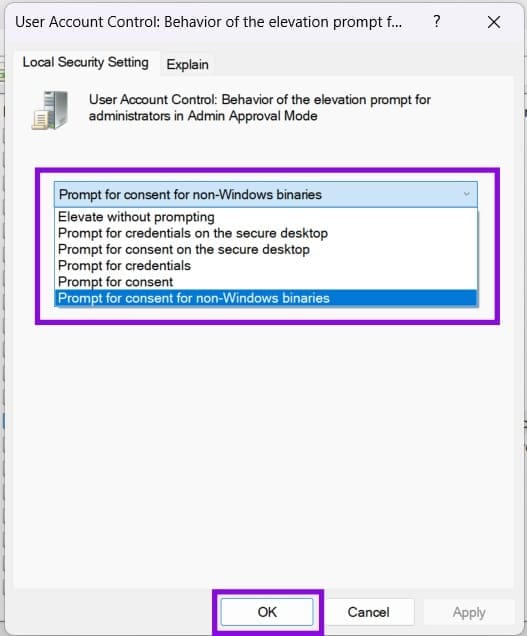
Étape 4. Trouvez “Contrôle de compte d’utilisateur : Comportement de l’invite d’élévation pour les administrateurs en mode d’approbation administrateur” et double-cliquez dessus.
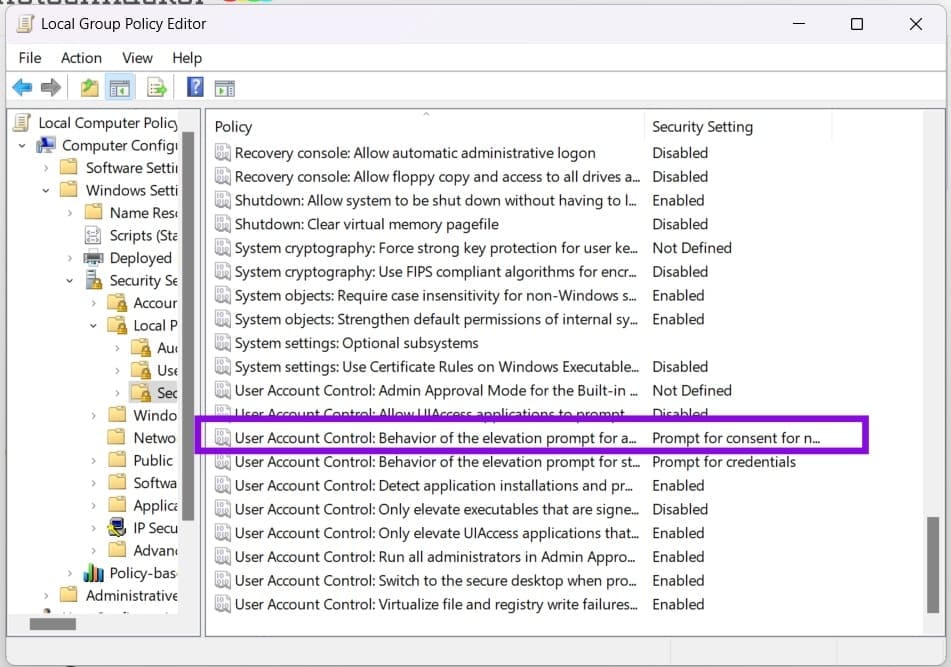
Étape 5. Assurez-vous que le paramètre est configuré sur une option de demande appropriée, telle que “Demander un consentement pour les binaires non-Windows”, puis cliquez sur “Appliquer” et “OK.”