Avez-vous déjà envoyé un e-mail dans Microsoft Outlook et réalisé ensuite que vous aviez oublié d’ajouter certaines informations, manqué un fichier joint ou fait une erreur ? Dans cet article, nous vous montrerons deux méthodes pour modifier un e-mail déjà envoyé dans Microsoft Outlook, l’application Outlook et Outlook.com.
La première méthode utilise la fonctionnalité « Rappel » pour remplacer le message envoyé par une version mise à jour. La deuxième méthode vous permet de modifier la copie de l’e-mail stockée dans le dossier « Éléments envoyés ».
Comment modifier un e-mail envoyé dans Microsoft Outlook
Méthode 1 : Utiliser la fonctionnalité « Rappel »
La fonctionnalité « Rappel » d’Outlook vous permet de rappeler un e-mail envoyé et de le remplacer par une version corrigée. Pour modifier un e-mail envoyé à l’aide de la fonctionnalité Rappel, suivez ces étapes :
– Ouvrez le programme Microsoft Outlook. Accédez au dossier « Éléments envoyés » et double-cliquez sur l’e-mail que vous souhaitez modifier.
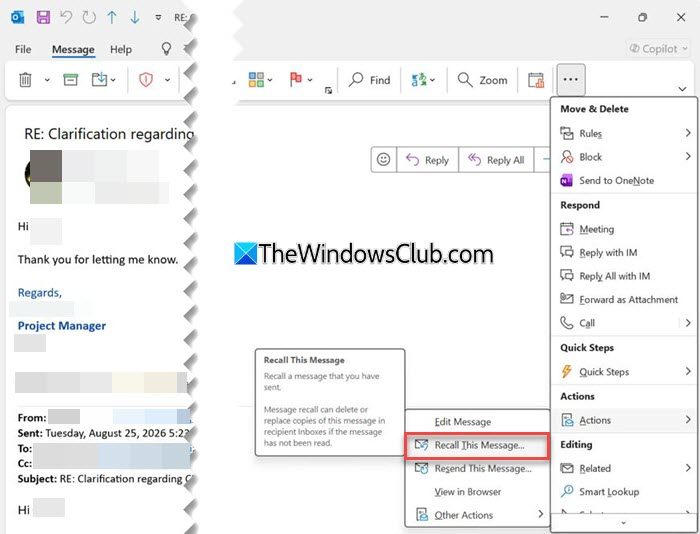
Cet e-mail s’ouvrira dans sa propre fenêtre. Dans l’onglet Message, cliquez sur l’icône à trois points sur le côté droit de la barre d’outils, puis sélectionnez Actions > Rappeler ce message dans le menu.
La fenêtre de dialogue « Rappeler ce message » s’ouvrira. Sélectionnez l’option « Supprimer les copies non lues et remplacer par un nouveau message ». Cliquez sur la case à cocher « Prévenez-moi si le rappel réussit ou échoue pour chaque destinataire » pour être informé du résultat.
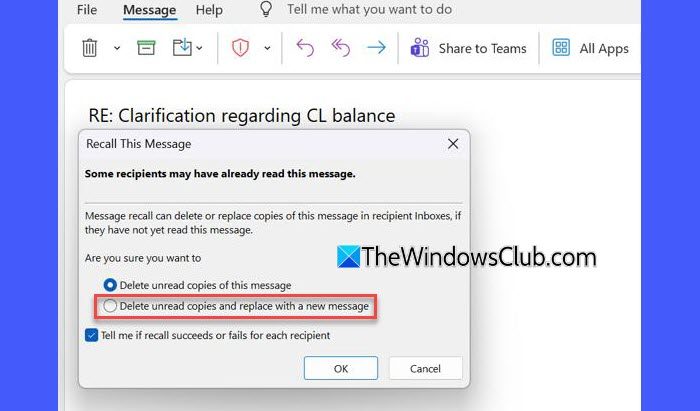
Sélectionnez l’option « Supprimer les copies non lues de ce message » si vous souhaitez uniquement retirer l’e-mail original de la boîte de réception du destinataire.
Cliquez sur le bouton OK. Le programme Outlook ouvrira le message original pour modification. Apportez les modifications que vous souhaitez à l’e-mail et cliquez sur le bouton Envoyer.
Le programme Outlook essaiera alors de remplacer le message original par le message modifié. Si le rappel échoue, le destinataire peut encore avoir le message original.
L’application Nouveau Outlook pour Windows et Outlook sur le web vous permet également de corriger un e-mail envoyé à l’aide de la fonctionnalité Rappel. Bien que cette option ait un nom différent (« Rappeler le message »), le processus est similaire à celui que nous faisons dans le programme Outlook traditionnel.
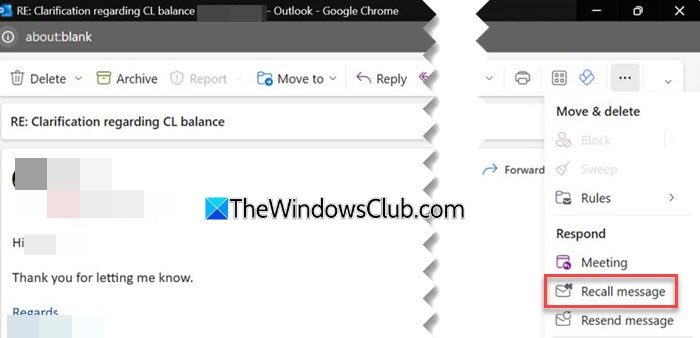
Notez que :
- La fonction « Rappel de message » a des exigences et des limitations spécifiques.
- Cette méthode fonctionne dans le programme Outlook traditionnel pour Windows. Vous et le destinataire devez disposer d’un compte professionnel Microsoft 365 ou d’un compte scolaire dans la même organisation, et le destinataire ne doit pas avoir encore ouvert l’e-mail original. Les comptes personnels tels que ceux sur Outlook.com, Hotmail, Live et MSN ne prennent pas en charge la fonction « rappel de message ».
- Si l’e-mail a été automatiquement déplacé vers un autre dossier par une règle de boîte aux lettres, la fonction Rappel peut ne pas fonctionner comme prévu. Par conséquent, il est préférable d’essayer la fonction Rappel dès que possible.
Méthode 2 : Modifier l’e-mail envoyé qui est enregistré dans le dossier « Éléments envoyés »
Si vous souhaitez uniquement modifier l’e-mail pour vos propres archives, vous n’avez pas besoin de rappeler le message. Dans le programme Outlook traditionnel, vous pouvez ouvrir un e-mail, apporter des modifications au message et enregistrer l’e-mail modifié. Cette action peut être utile, par exemple, si vous souhaitez ajouter une note ou des informations supplémentaires au message envoyé, mettre à jour des informations qui ont changé après l’envoi, ou conserver une version corrigée d’un e-mail pour référence ultérieure.
Pour modifier la copie locale d’un e-mail envoyé dans le programme Outlook traditionnel, suivez ces étapes :
Ouvrez l’application Outlook traditionnelle. Sélectionnez le dossier « Éléments envoyés » dans le panneau de gauche. Trouvez l’e-mail que vous souhaitez modifier et double-cliquez dessus pour l’ouvrir dans une fenêtre séparée.
Dans l’onglet « Message », cliquez sur les trois points et sélectionnez Actions > Modifier le message.
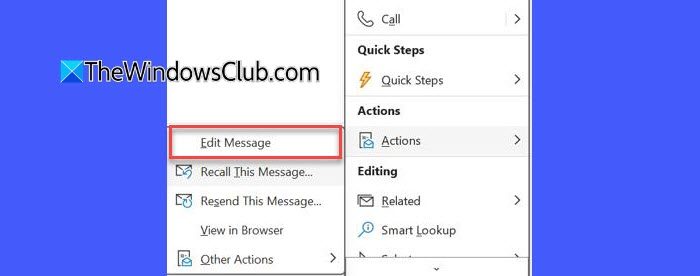
Apportez les modifications que vous souhaitez au contenu de l’e-mail. Ensuite, cliquez sur le bouton Enregistrer pour sauvegarder la copie modifiée. Les modifications sont appliquées à la copie stockée dans votre dossier Éléments envoyés.
Notez que :
- Modifier l’e-mail dans le dossier « Éléments envoyés » ne modifie pas ou ne supprime pas la version de l’e-mail que le destinataire a déjà reçue. Le destinataire continuera à voir l’e-mail original.
- Cette option n’est disponible que dans le programme MS Outlook traditionnel. La nouvelle application Outlook et Outlook sur le web ne prennent pas en charge la modification des e-mails envoyés.
Puis-je annuler l’envoi ou modifier un e-mail dans Outlook ?
Oui, vous pouvez utiliser la fonction « Annuler l’envoi » dans Outlook pour annuler l’envoi d’un e-mail. Allez dans Paramètres > Mail > Rédiger. Trouvez la fonction « Annuler l’envoi », sélectionnez le délai souhaité, puis cliquez sur Enregistrer. Une fois le délai activé, vous pouvez annuler l’envoi pendant la période configurée. Pour modifier un e-mail envoyé, vous pouvez utiliser la fonction Rappel, comme expliqué dans ce guide.
