Vous ouvrez les paramètres de Chrome pour effacer les cookies à la fermeture, allez à la page où le commutateur était auparavant, et il n’est pas là. On dirait un bug ou un profil corrompu, mais ce n’est ni l’un ni l’autre. Google renomme souvent les paramètres et les déplace vers une page différente, et cela s’est produit pour les options d’historique et de cookies. En dehors de cela, il y a quelques situations où l’option pour effacer les cookies dans Chrome est manquante car elle est bloquée, ce qui doit être vérifié à nouveau.
Pourquoi l’option Effacer les cookies semble manquante dans Chrome
Google regroupe désormais le comportement des cookies et des autres données de site sous un paramètre appelé « Données de site sur l’appareil ». La vieille case à cocher « Effacer les cookies et les données de site lorsque vous fermez toutes les fenêtres » est maintenant l’une des trois options sous un en-tête « Comportement par défaut » sur une page de paramètres complètement différente.
Si vous pouvez voir le paramètre mais qu’il est gris, cela peut être un problème. Un contrôle grisé signifie qu’une politique le gère, généralement à partir d’un profil de travail ou d’école, ou d’une entrée résiduelle dans la stratégie de groupe ou le registre sur un PC personnel.
Correction 1 – Utilisez le paramètre de données de site sur l’appareil
C’est l’emplacement actuel de l’option d’effacement à la fermeture et c’est là que la plupart des gens devraient commencer.
Étape 1. Ouvrez Chrome, cliquez sur le menu à trois points, et sélectionnez « Paramètres ». Vous pouvez également coller « chrome://settings/content/siteData » dans la barre d’adresse pour y accéder directement.
Étape 2. Si vous préférez les menus, allez dans « Confidentialité et sécurité » > « Paramètres des sites » > « Paramètres de contenu supplémentaires » > « Données de site sur l’appareil ».
Étape 3. Sous « Comportement par défaut », sélectionnez « Supprimer les données que les sites ont enregistrées sur votre appareil lorsque vous fermez toutes les fenêtres ».
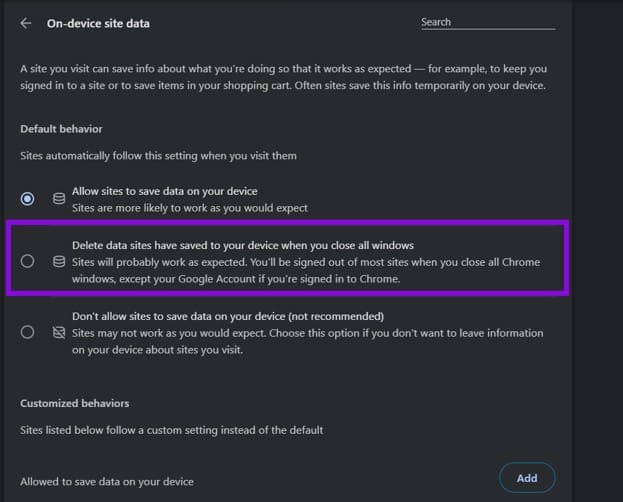
La troisième option, « Ne pas autoriser les sites à enregistrer des données sur votre appareil », bloque complètement le stockage et bloque de nombreux sites Web, donc restez avec l’option du milieu à moins que vous sachiez que vous le voulez. S’il y a des sites sur lesquels vous préférez rester connecté, ajoutez-les sous « Comportements personnalisés ».
Correction 2 – Effacer les cookies manuellement
Si vous voulez juste un état vierge maintenant, vous n’avez pas besoin du paramètre automatique du tout.
Étape 1. Appuyez sur « Ctrl + Shift + Delete » (Cmd + Shift + Delete sur Mac).
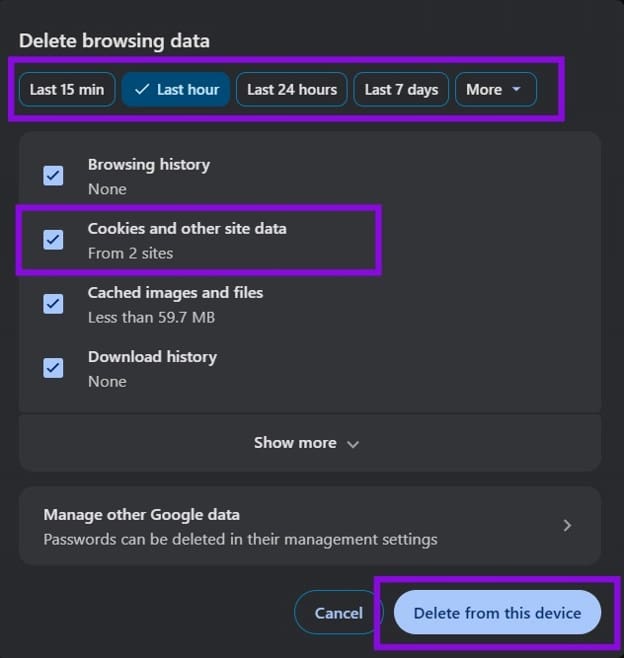
Étape 2. Choisissez une plage de temps, cochez « Cookies et autres données de site », et cliquez sur le bouton Supprimer.
Pour un site Web unique, vous pouvez utiliser l’adresse « chrome://settings/content/all » et rechercher le domaine, puis cliquer sur l’icône de la corbeille à côté. Soyez conscient que cela efface l’intégralité de la portée de stockage pour ce site, y compris les données mises en cache et le stockage local, pas seulement ses cookies.
Correction 3 – Vérifiez si Chrome est géré
Une politique définie par un employeur, ou laissée par un logiciel que vous avez installé il y a des années, peut masquer ou verrouiller les paramètres des cookies. Si tel est le cas, essayez ce qui suit si l’option « Effacer les cookies » de Chrome ne fonctionne pas.
Étape 1. Tapez « chrome://policy » dans la barre d’adresse et appuyez sur « Entrée ».
Étape 2. Parcourez la liste à la recherche d’entrées liées aux cookies telles que « ClearBrowsingDataOnExitList ». Si votre navigateur appartient à un compte de travail ou d’école, c’est ici que cela apparaîtra, et seul un administrateur peut le changer.
Étape 3. Sur un PC personnel, ouvrez l’Éditeur de stratégie de groupe local et allez à Configuration ordinateur > Modèles administratifs > Google Chrome. Double-cliquez sur « Effacer les données de navigation à la fermeture », réglez-le sur « Non configuré », puis cliquez sur « OK ».
Étape 4. Si la politique a été définie via le registre, ouvrez l’Éditeur du Registre, allez à « HKEY_LOCAL_MACHINESOFTWAREPoliciesGoogleChrome », et supprimez l’entrée ClearBrowsingDataOnExitList. Redémarrez le PC par la suite.
Correction 4 – Assurez-vous que Chrome est réellement fermé
Beaucoup de gens définissent l’option correctement et découvrent ensuite que leurs données de site sont toujours présentes le lendemain matin. Le paramètre s’applique lorsque toutes les fenêtres Chrome sont fermées.
Étape 1. Fermez toutes les fenêtres Chrome, puis ouvrez le Gestionnaire des tâches et cherchez les processus « chrome.exe » restants sous l’onglet Détails.

Étape 2. Terminez ceux qui sont encore en cours d’exécution, puis rouvrez Chrome et vérifiez si vous avez été déconnecté des sites que vous avez visités.
