Si vous êtes coincé avec un écran de PC ou de portable qui refuse de rester allumé, même lorsque vous le lui demandez, cet article est fait pour vous. Cela peut être dû à des réglages d’économie d’énergie, des profils d’alimentation, un câble défectueux ou quelque chose concernant votre moniteur, mais nous allons vous montrer comment résoudre le problème d’un écran d’ordinateur qui s’éteint constamment.
Comment réparer un écran d’ordinateur qui s’éteint constamment – Nos solutions
Comme mentionné ci-dessus, un écran qui s’éteint est soit un problème lié à l’économie d’énergie, soit un problème avec le moniteur. Nos solutions aborderont les deux scénarios :
Vérifiez le câble de votre moniteur
Commençons par l’évidence. Si votre moniteur PC scintille en plus de s’éteindre, le problème peut être dû à son alimentation ou à son câble. Assurez-vous que le câble est bien branché des deux côtés et qu’il n’est pas endommagé. Si possible, essayez de remplacer le câble par un de rechange pour vérifier.
Confirmez les paramètres de votre moniteur
Chaque moniteur possède des paramètres différents, et certains ont des options qui éteignent l’affichage pour économiser de l’énergie. Vérifiez vos propres paramètres de moniteur ou consultez son manuel pour voir si cela s’applique au vôtre.
Vérifiez vos paramètres Windows
Windows éteindra également votre moniteur par défaut pour économiser de l’énergie. Si vous avez un portable, ces temps varieront entre lorsque vous êtes branché et lorsque vous êtes sur batterie. Voici comment empêcher l’écran de s’éteindre en vérifiant vos paramètres de veille d’écran et en les ajustant :
Étape 1. Ouvrez les Paramètres (Win + I) et cliquez sur “Système” dans la barre latérale.
Étape 2. Faites défiler jusqu’à “Alimentation et batterie” et cliquez dessus.
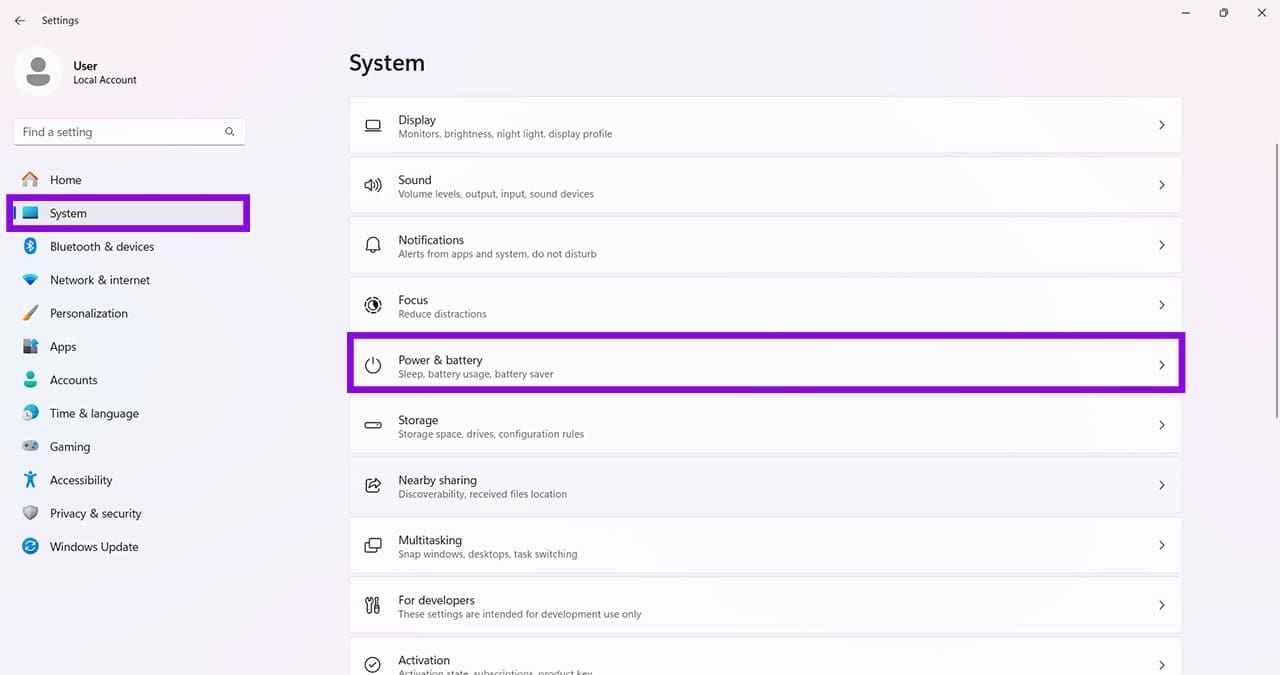
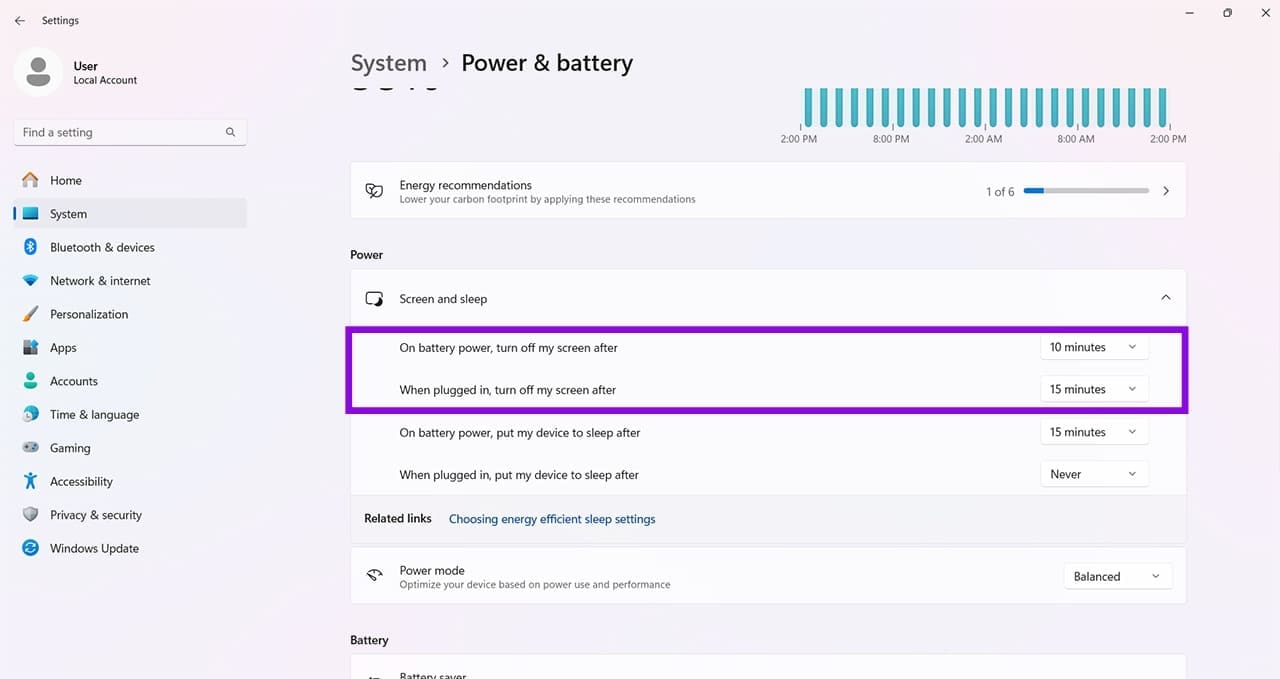
Étape 3. Sous “Délais d’extinction de l’écran, mise en veille et hibernation”, ajustez les paramètres d’extinction de l’écran pertinents.
Étape 4. Augmentez les temps d’extinction de l’écran “Sur batterie” et “Lorsque branché”, ou définissez-les sur “Jamais” si vous ne souhaitez pas que Windows éteigne l’écran automatiquement.
Désactivez la détection de présence
Certains ordinateurs portables sont équipés d’un détecteur de présence qui détecte lorsque vous vous éloignez de votre machine et éteint l’écran. Vous pouvez désactiver cela dans les paramètres de détection de présence dans Windows 11, bien que l’option exacte dépende du matériel de votre PC et de la version de Windows. Si vous ne le voyez pas, votre ordinateur portable ne l’a pas.
Changer les paramètres du plan d’alimentation
Si vous avez un ordinateur portable, vous pouvez également changer votre plan d’alimentation via le Panneau de configuration :
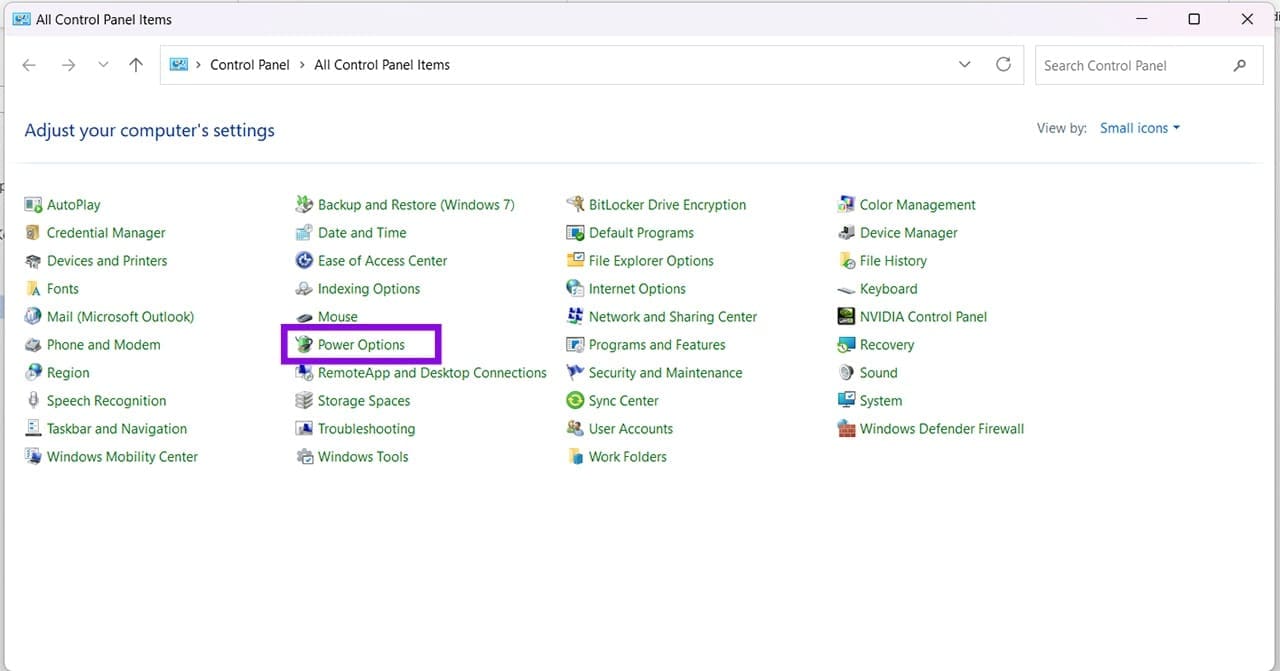
Étape 1. Ouvrez le “Panneau de configuration” via la recherche Windows.
Étape 2. Cliquez sur “Options d’alimentation.”
Étape 3. À côté de votre plan d’alimentation actif, cliquez sur “Modifier les paramètres du plan.”
Étape 4. Dans la fenêtre suivante, augmentez les minuteurs d’extinction de l’affichage ou définissez-les sur “Jamais” si vous ne souhaitez pas que l’affichage s’éteigne automatiquement.

Désactiver l’extinction de l’écran verrouillé
Un PC sur l’écran de verrouillage s’éteindra après 60 secondes. Si c’est ce que vous souhaitez modifier, restez dans le Panneau de configuration et les Options d’alimentation :
Étape 1. Dans votre plan d’alimentation, cliquez sur “Modifier les paramètres d’alimentation avancés.”
Étape 2. Dans la nouvelle fenêtre, développez l’option “Affichage” et ajustez le paramètre de délai d’affichage pertinent.

Étape 3. Cliquez sur “Appliquer” et “OK” pour finaliser.
Changer les paramètres via l’invite de commandes
Si vous n’avez toujours pas de succès, vous pouvez changer les minuteurs d’affichage via l’invite de commandes. Voici comment :
Étape 1. Ouvrez la boîte de dialogue Exécuter (Win + R) et tapez “cmd,” puis appuyez sur Ctrl + Maj + Entrée pour exécuter l’invite de commandes en tant qu’administrateur.
Étape 2. Dans l’invite de commandes, tapez “powercfg /change monitor-timeout-ac 0” et appuyez sur “Entrée.” Cela définit le minuteur de l’alimentation secteur (AC) à 0, c’est-à-dire, jamais.
Étape 3. Entrez “powercfg /change monitor-timeout-dc 0” et appuyez sur “Entrée.” Cela fait la même chose pour la batterie, uniquement nécessaire si vous avez un ordinateur portable.
Si vous souhaitez également désactiver la veille automatique lorsque vous êtes branché, entrez “powercfg /change standby-timeout-ac 0” et appuyez sur “Entrée.”
