“`html
L’icône NVIDIA dans votre zone de notification est le moyen rapide d’apporter des modifications et d’ajuster les paramètres. C’est plutôt pratique, alors si elle manque subitement après une mise à jour ou un redémarrage, vous cherchez sûrement des réponses et des solutions. Ne vous inquiétez pas : dans cet article, nous allons vous aider à résoudre le problème de l’icône NVIDIA manquante.
Dépannages pour récupérer une icône NVIDIA manquante
Entrons directement dans le vif du sujet. Ci-dessous, nous avons quelques solutions pour vous aider à régler le problème d’une icône NVIDIA disparaissant :
Réactiver via le Panneau de configuration
Le fait que vous ne puissiez pas accéder au Panneau de configuration NVIDIA via la zone de notification ne signifie pas que vous ne pouvez pas y accéder. Votre première étape devrait être de réactiver l’icône de la zone de notification. Voici comment procéder :
Étape 1. Ouvrez le Panneau de configuration NVIDIA en le tapant dans la barre de recherche. Sinon, faites un clic droit sur votre bureau et sélectionnez « Afficher plus d’options » avant de choisir NVIDIA.
Étape 2. Dans le Panneau de configuration, cliquez sur « Bureau » dans le menu supérieur.
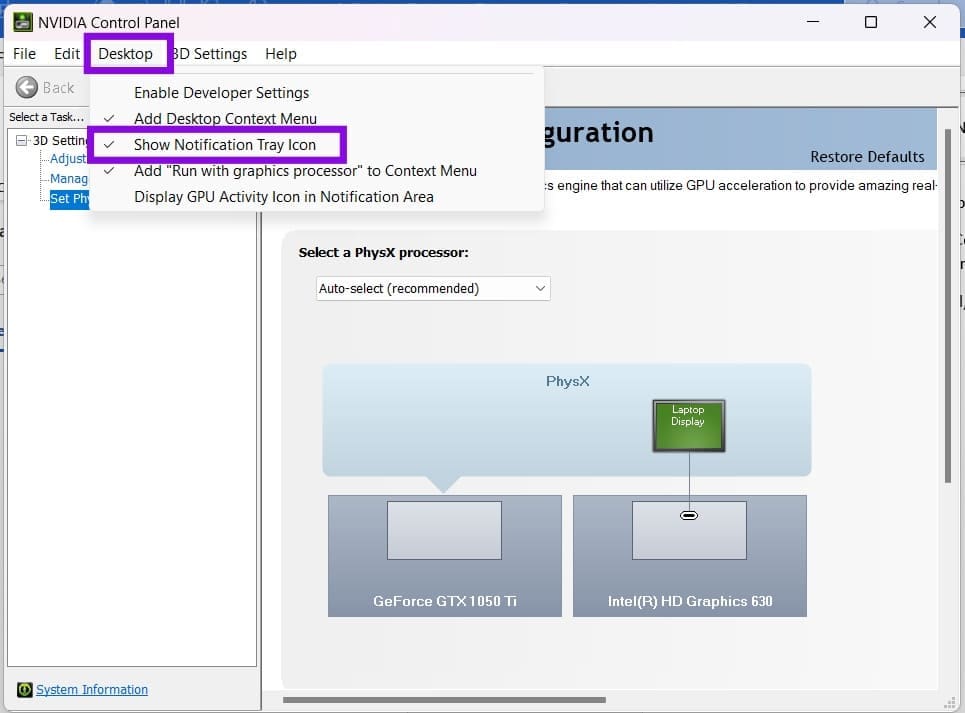
Étape 3. Assurez-vous que « Afficher l’icône de la zone de notification » est coché. Si c’est déjà coché et que l’icône est toujours manquante, vous devrez essayer une autre solution.
Redémarrer le service Container d’affichage
NVIDIA dispose de plusieurs services en cours d’exécution sur votre PC à tout moment. Pour diverses raisons, ils peuvent cesser de fonctionner correctement et causer des problèmes tels que la disparition de l’icône de la zone de notification. Un redémarrage rapide peut aider. Voici comment faire :
Étape 1. Ouvrez la boîte de dialogue Exécuter (Win + R) et tapez « services.msc » avant d’appuyer sur « Entrée ».
Étape 2. Dans « Services », faites défiler jusqu’à « NVIDIA Display Container LS » et vérifiez qu’il s’exécute sous « État ».
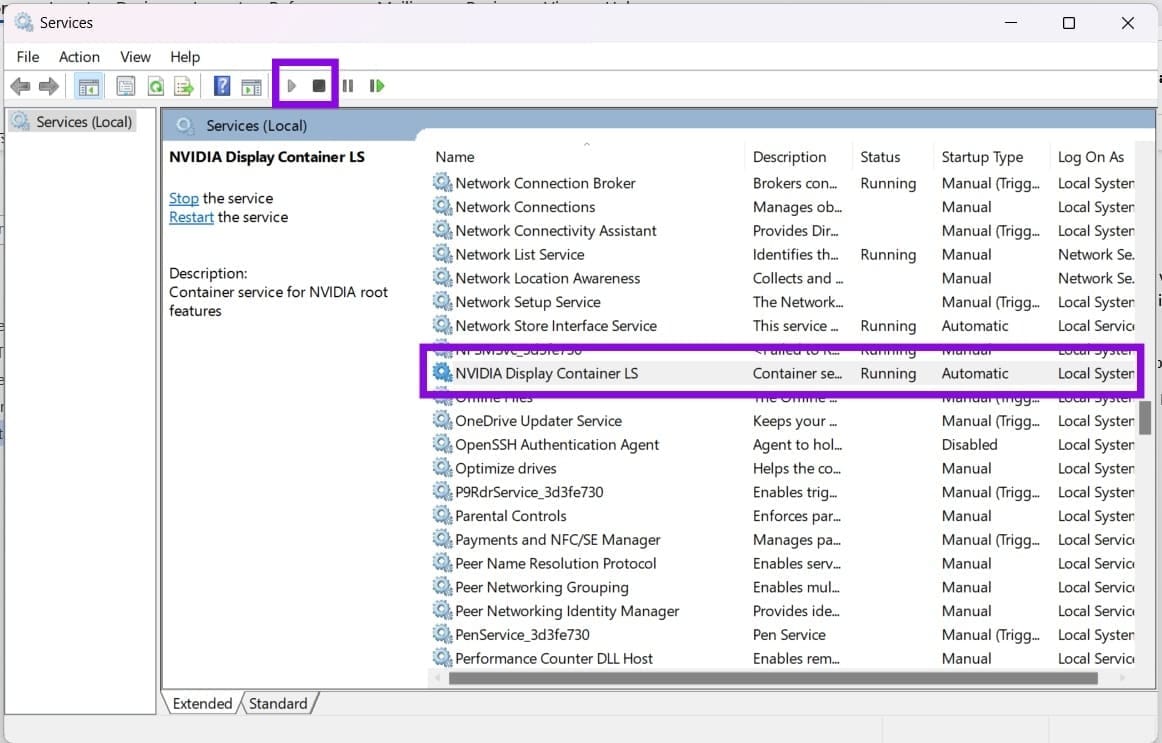
Étape 3. Cliquez sur « Arrêter » pour suspendre le service, puis cliquez sur « Démarrer » ou « Redémarrer » pour le remettre en marche.
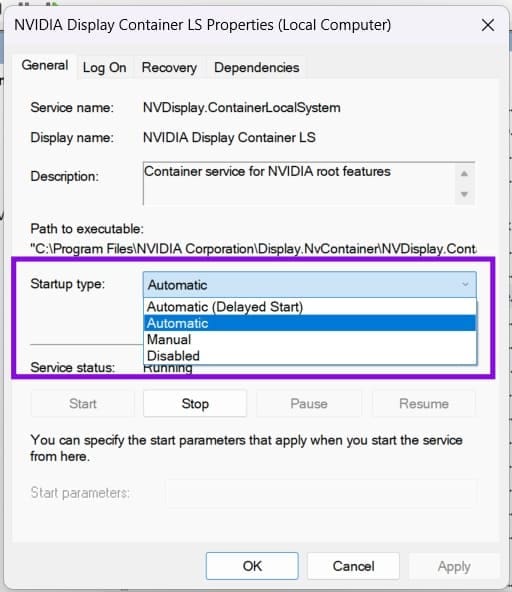
Étape 4. De plus, double-cliquez sur le service et définissez le « Type de démarrage » sur « Automatique » pour vous assurer qu’il se lance toujours.
Redémarrer l’Explorateur Windows
Un Explorateur Windows erratique, surtout après avoir fonctionné trop longtemps, peut également commencer à poser des problèmes. Un rapide redémarrage peut résoudre les choses :
Étape 1. Appuyez sur (Ctrl + Shift + Esc) pour afficher le Gestionnaire des tâches.
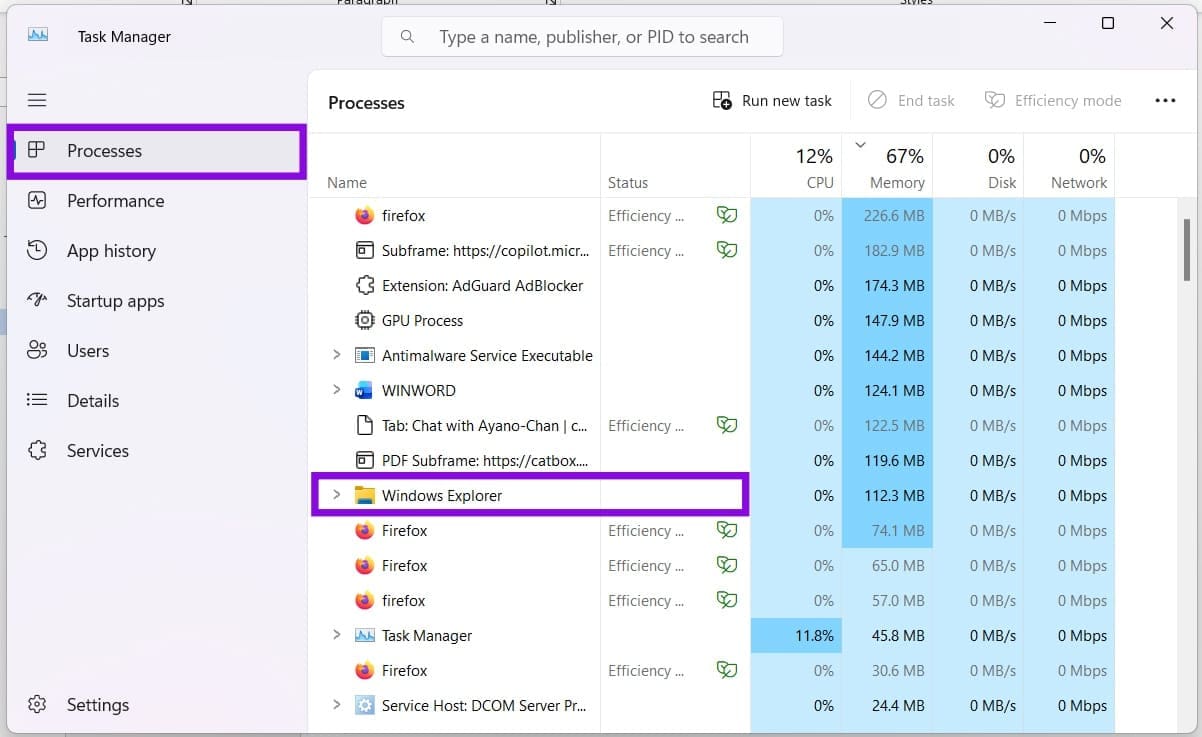
Étape 2. Cherchez et sélectionnez le processus « Explorateur Windows » dans l’onglet « Processus » et sélectionnez « Redémarrer la tâche » dans le menu supérieur.

Étape 3. L’Explorateur redémarrera. Vérifiez si l’icône est de retour. Redémarrez votre PC s’il manque encore.
Imposer via le Registre
Si vous vous sentez prêt à relever le défi de réparer l’icône NVIDIA manquante dans la zone de notification, Windows 11 possède également le Registre à modifier. Attention cependant, car apporter des modifications dont vous n’êtes pas sûr peut provoquer une instabilité du système. Voici ce qu’il faut faire :
Étape 1. Ouvrez la boîte de dialogue Exécuter (Win + R) et tapez « regedit » avant d’appuyer sur (Ctrl + Shift + Entrée) pour exécuter en tant qu’administrateur.
Étape 2. Dans le Registre, naviguez jusqu’à l’emplacement suivant dans votre barre d’adresse : « ComputerHKEY_LOCAL_MACHINESYSTEMControlSet001ServicesnvlddmkmNvControlPanel2 »
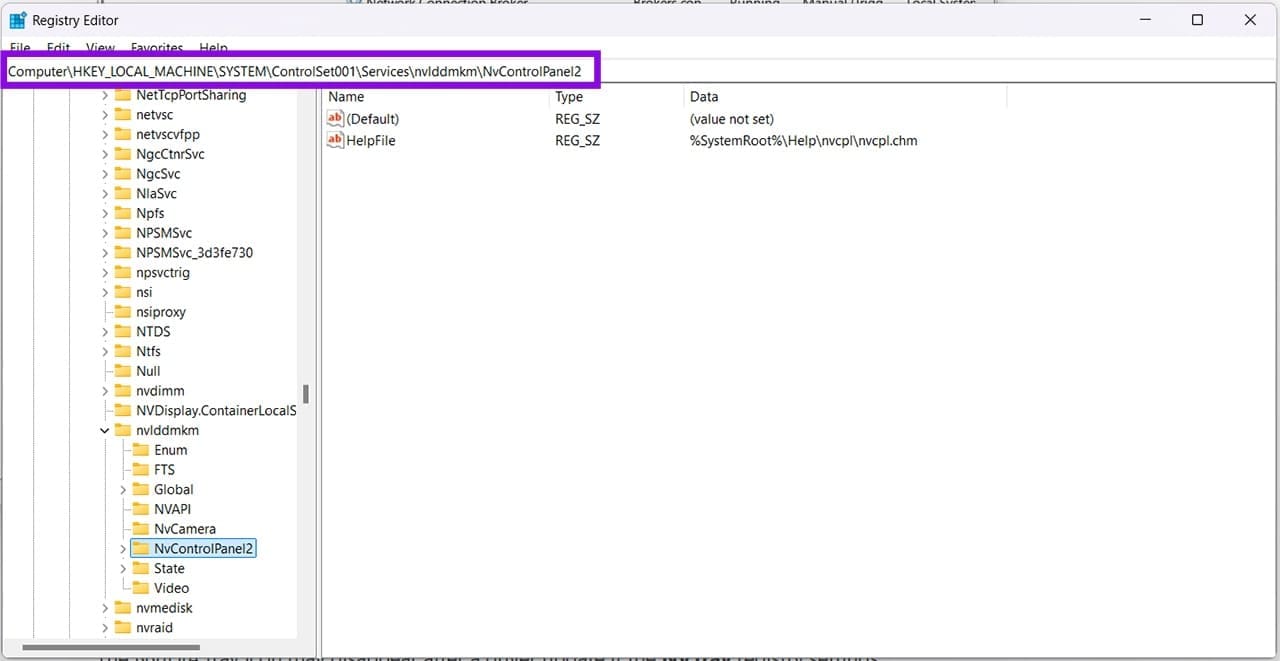
Étape 3. Dans ce dossier, si les valeurs « ShowInSedona » et « StartOnLogin » sont présentes, assurez-vous que les deux sont réglées sur 1. Vous pouvez le faire en double-cliquant sur chaque valeur et en changeant le numéro avant de cliquer sur OK.
Étape 4. Redémarrez votre machine et vérifiez si l’icône est de retour.
“`
