Avez-vous déjà voulu désinstaller un programme ou modifier ses fichiers, mais vous ne savez pas où il est installé ? Il existe quelques solutions pour localiser les applications ou programmes. Il est assez facile de trouver le répertoire d’installation de n’importe quelle application ou jeu sur votre PC Windows 11.
1. Trouvez l’emplacement en utilisant l’icône du programme
L’icône de l’application sur votre bureau peut vous aider à trouver le dossier d’installation.
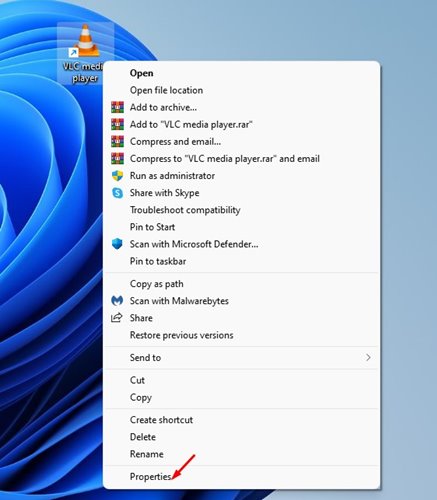
1. Faites un clic droit sur le programme dont vous souhaitez localiser le dossier d’installation. Cliquez sur Propriétés.
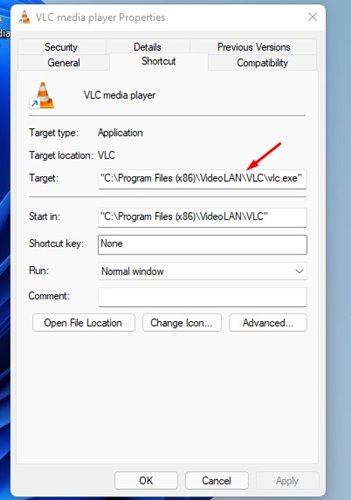
2. Vous trouverez le chemin d’installation dans le champ Cible.
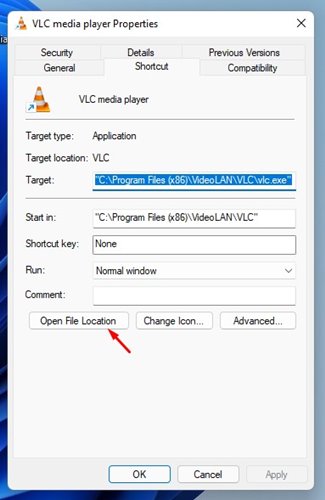
3. Cliquez sur le bouton Ouvrir l’emplacement du fichier pour ouvrir directement le dossier d’installation.
2. Trouver l’emplacement du programme via le menu Démarrer
Nous allons utiliser le menu Démarrer de Windows 11 pour trouver l’emplacement de l’application ou du programme en utilisant cette méthode.
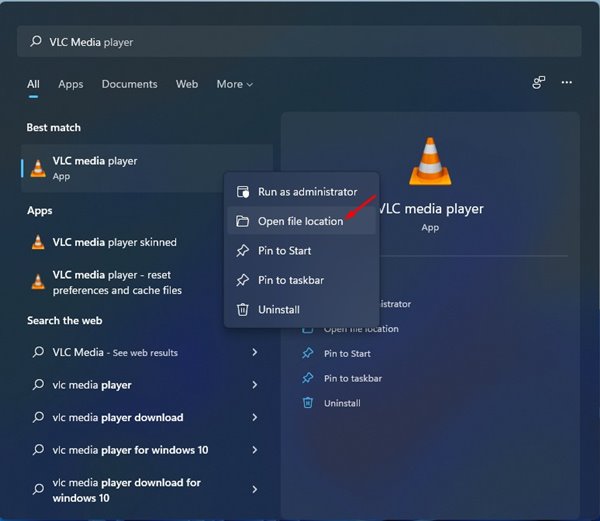
1. Ouvrez le menu Démarrer de Windows 11 et tapez le nom du programme que vous recherchez. Nous avons utilisé le lecteur multimédia VLC pour démontrer le processus.
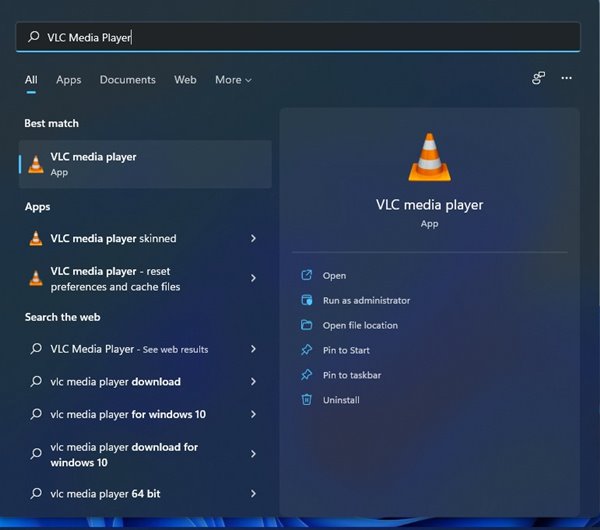
2. Sélectionnez le programme et faites un clic droit dessus. Sélectionnez Ouvrir l’emplacement du fichier.
3. Trouvez l’emplacement de l’application et du programme via le Gestionnaire des tâches
Le Gestionnaire des tâches est un autre outil utile pour trouver l’emplacement de l’application et du programme.
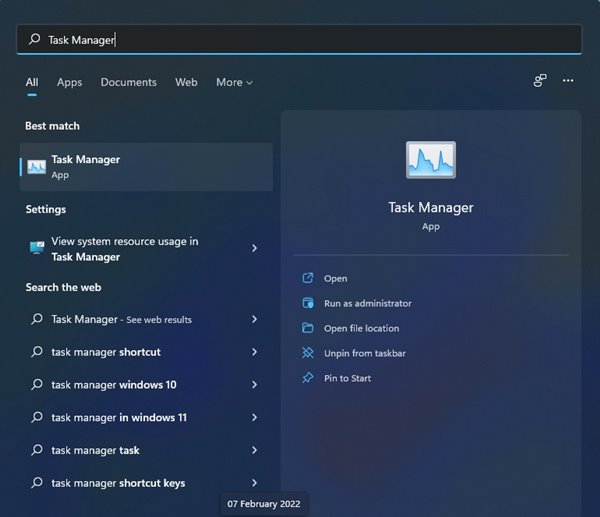
1. Ouvrez le Gestionnaire des tâches à partir de la recherche Windows.
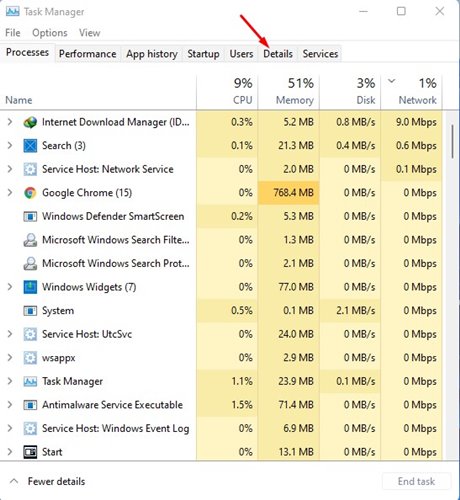
2. Passez à l’onglet Détails.
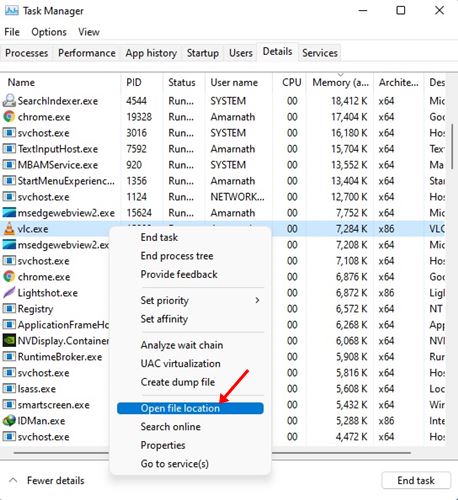
3. Vous trouverez tous les processus et applications fonctionnant sur votre système.
4. Trouvez votre application, faites un clic droit dessus et sélectionnez Ouvrir l’emplacement du fichier.
4. Trouvez l’emplacement du programme à partir de la ligne de commande dans le Gestionnaire des tâches
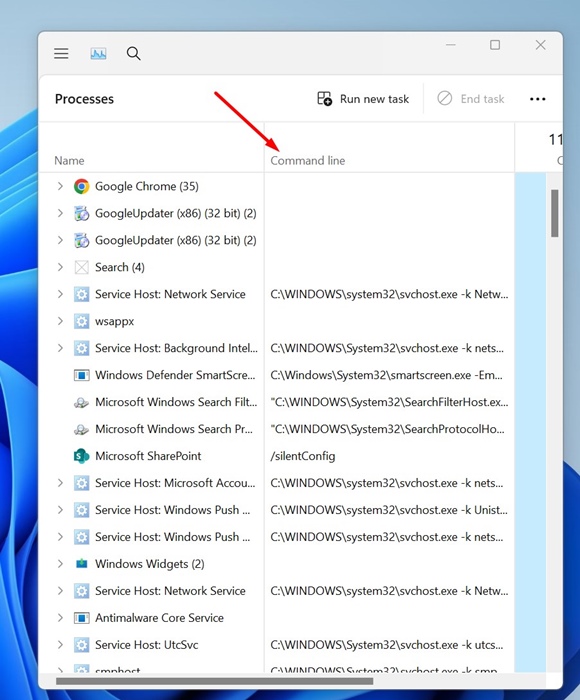
Activer la colonne Ligne de commande dans le Gestionnaire des tâches vous indiquera également le chemin d’installation réel du programme.
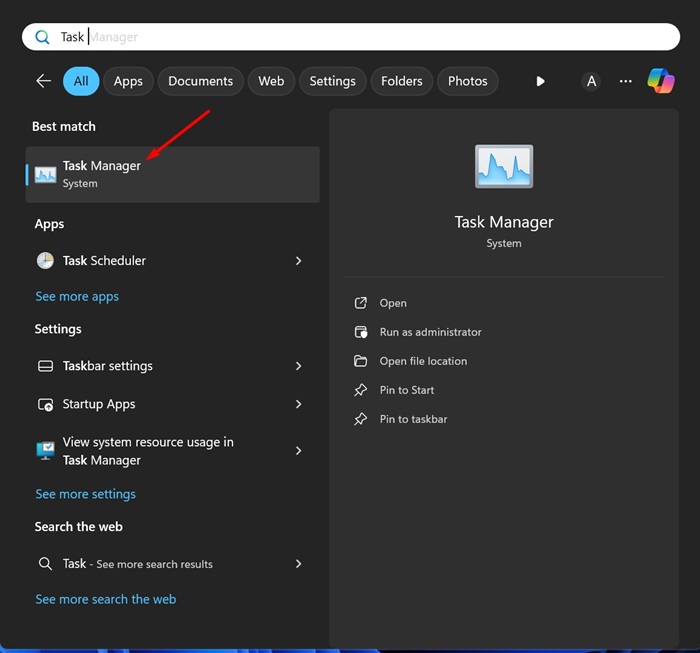
1. Lancez le Gestionnaire des tâches sur votre PC Windows 11.
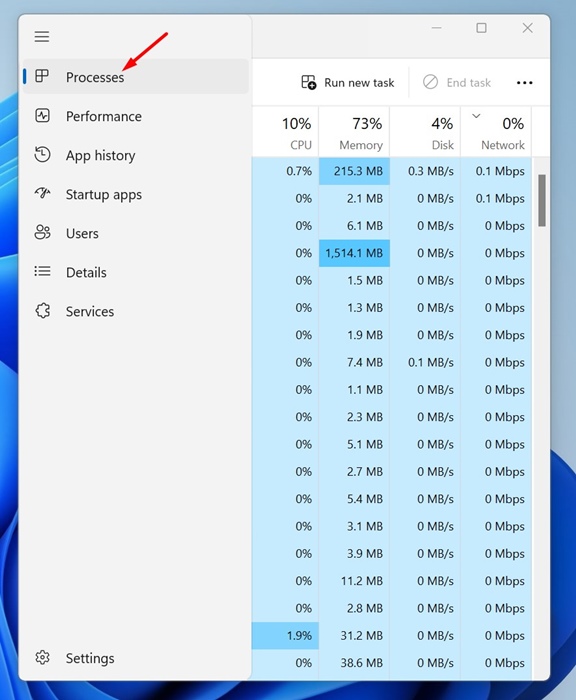
2. Passez à l’onglet Processus.
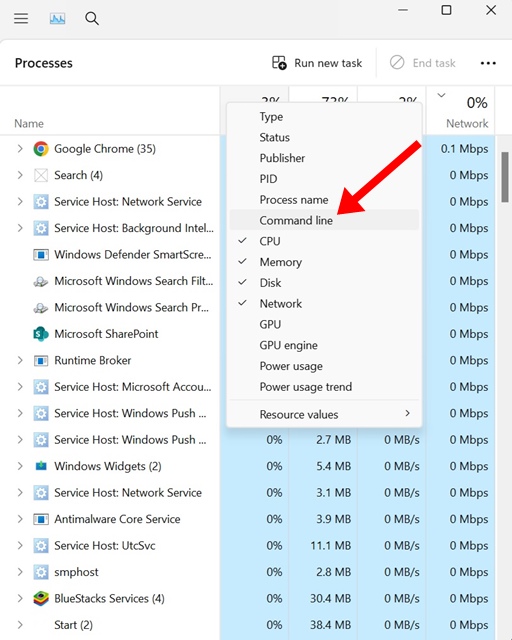
3. Faites un clic droit sur n’importe quel en-tête de colonne et cochez la Ligne de commande.
4. Vous pourrez voir l’emplacement exact de l’application.
5. Trouvez l’emplacement d’installation du programme à partir de l’Explorateur de fichiers
Accéder au dossier d’installation d’un programme à l’aide de l’Explorateur de fichiers est un processus long, mais cela fonctionne tout le temps.
Si vous souhaitez utiliser une approche longue pour trouver l’emplacement d’installation d’un programme, suivez ces étapes.
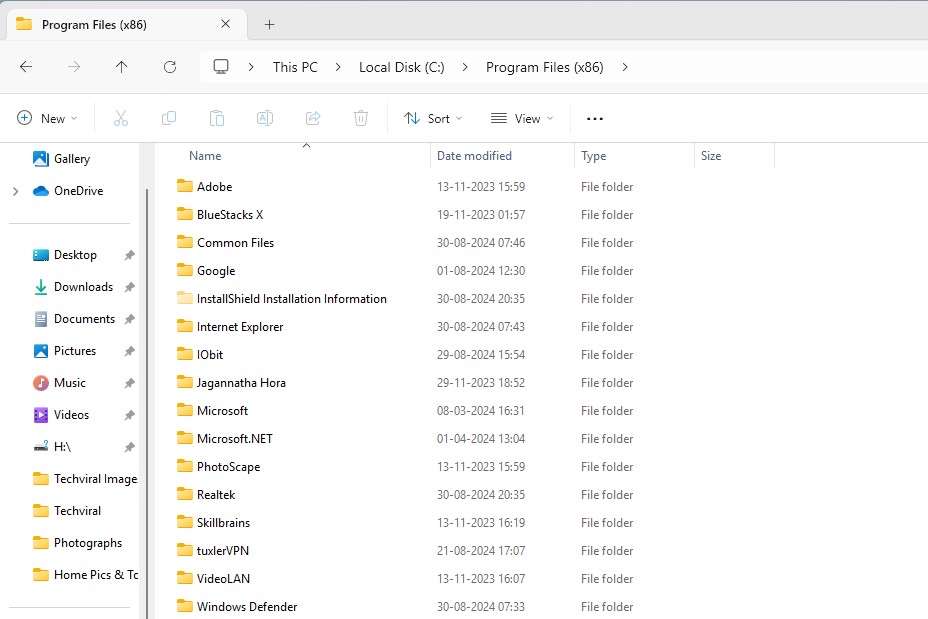
- Lancez l’Explorateur de fichiers sur votre PC. Vous pouvez également appuyer sur le bouton Windows + E.
- Ouvrez le lecteur où vous avez installé Windows. C’est généralement le lecteur C.
- Sur le lecteur C:, accédez à Program Files > Program Files (x86). C’est le dossier où les programmes sont généralement installés.
Si vous ne trouvez pas le programme, il se peut que vous ayez modifié l’emplacement d’installation dans l’assistant d’installation.
Ces méthodes vous aideront à trouver le répertoire d’installation de n’importe quelle application ou jeu sur votre PC Windows 11. Si vous avez des doutes, faites-le nous savoir dans la boîte de commentaires ci-dessous.
