Depuis juin, Apple a iOS 27, iPadOS 27 et macOS Golden Gate rigoureusement testés en collaboration avec des développeurs et des testeurs bêta publics. Malheureusement, la version finale contient encore quelques bugs. Généralement, il s’agit de petites erreurs, comme un texte qui n’est pas (bien) traduit ou de petits détails de finition dans l’interface.
De plus, il y a quelques bugs qui peuvent limiter la fonctionnalité de votre iPhone, iPad ou Mac. Vous trouverez ci-dessous un aperçu des problèmes connus et comment les résoudre. Avant de les appliquer, il est conseillé de redémarrer de force votre iPhone, iPad ou Mac. Si le problème ou le bug ne figure pas dans la liste, merci de le signaler dans les commentaires afin que nous puissions l’examiner.
En plus des bugs et des problèmes, cet article contient également des modifications dans iOS 27 qui peuvent être considérées comme un “problème” par certains, comme l’absence de composants dans le panneau de contrôle et l’application Photos personnalisée.
Aucune mise à jour iOS 27 ou macOS 27 disponible
Si vous êtes testeur bêta, vous avez sans doute installé le Release Candidate lorsqu’il est devenu disponible le 9 septembre. Il s’agit de la version officielle, c’est pourquoi vous ne voyez pas de mise à jour maintenant. Lorsque la prochaine bêta sera disponible, vous pourrez l’installer. Si vous ne souhaitez plus participer au programme bêta, vous devez le désactiver via Réglages ▸ Général ▸ Mise à jour logicielle ▸ Mises à jour bêta ▸ choisissez “désactivé”. Ensuite, vous devrez attendre la prochaine mise à jour officielle pour iOS/iPadOS 27 ; vous pourrez alors l’installer sur votre iDevice et écraser la bêta.
La batterie de l’iPhone ou de l’iPad se décharge rapidement
La décharge rapide de la batterie est un problème récurrent lors des mises à jour iOS ; il y a peu à faire à ce sujet, et cela est souvent dû à la nécessité de nettoyer d’anciennes données de la mise à jour précédente. Toutefois, il se peut que la mise à jour logicielle provoque également une décharge rapide de la batterie. Cela est surtout vrai car vous testez actuellement toutes les nouvelles fonctionnalités.
De plus, il y a un certain nombre d’applications qui exécutent des tâches en arrière-plan. Il est préférable de vérifier via Réglages ▸ Batterie ▸ ‘Voir toutes les informations sur l’utilisation de la batterie’ sous ‘Utilisation quotidienne’ quelles applications sont actives en arrière-plan. Vous pouvez éventuellement les supprimer et les réinstaller.
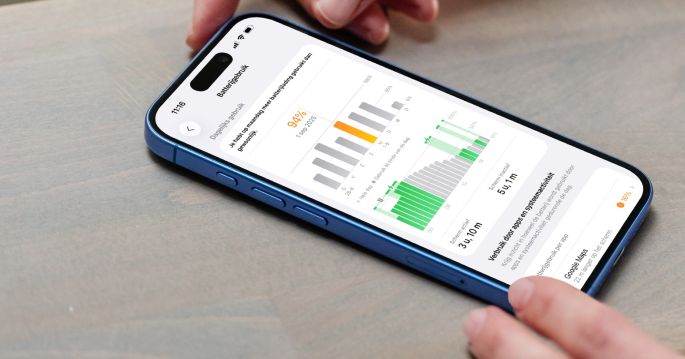
Si le problème persiste, il est mieux de recalibrer la batterie ou de consulter ces 36 conseils pour prolonger la durée de vie de la batterie. Vous pouvez également vérifier la condition de la batterie ou éventuellement demander un remplacement.
Les applications téléchargées ne fonctionnent pas correctement
Il se peut que les applications téléchargées depuis l’App Store ne fonctionnent plus correctement. Cela peut être dû au fait que le développeur n’a pas encore eu le temps de mettre à jour l’application avec le nouveau logiciel. En général, Apple donne aux développeurs une semaine pour soumettre leurs applications pour le nouveau logiciel. Pour cette raison, de nombreuses applications mises à jour n’ont pas encore été approuvées et mises à jour ; il est attendu que cela soit résolu dans les jours à venir.
Les boutons dans les applications ne fonctionnent pas
Parfois, il se peut que des applications dans iOS 27 et iPadOS 27 ne fonctionnent pas correctement, ce qui empêche certains boutons ou éléments au sein de l’application de répondre au toucher. Cela peut être dû à des bugs logiciels temporaires ou à des problèmes de mémoire qui surviennent pendant l’utilisation. Dans de tels cas, il ne suffit généralement pas de taper ailleurs ; l’application reste bloquée à ce point. La solution la plus simple et souvent la seule est de fermer complètement l’application et de la redémarrer, après quoi le fonctionnement devrait redevenir normal.
Problèmes de réseau et de wifi
Si votre connexion est régulièrement interrompue ou si vous ne parvenez plus à vous connecter à votre réseau sans fil, cela peut être dû à iOS 27 ou iPadOS 27. Cela est surtout vrai pour les anciennes générations d’iPad et d’iPhone. Heureusement, cela se résout assez facilement. Naviguez vers Réglages ▸ Général ▸ Réinitialiser ▸ Réinitialiser les réglages réseau. Reconnectez-vous ensuite au réseau wifi et le problème devrait être résolu.
Si ce n’est pas le cas, vous devez désactiver la localisation pour le wifi. Cela peut être fait via : Réglages ▸ Confidentialité ▸ Services de localisation ▸ Système ▸ Réseaux wifi.

Pour les problèmes de réseau mobile, vous pouvez également réinitialiser les réglages réseau. De plus, vérifiez également via Réglages ▸ Réseau mobile si les données mobiles sont activées et si les applications ont accès au réseau mobile comme 4G/5G.
Éléments difficiles à lire avec Liquid Glass
Apple a ajusté l’affichage de Liquid Glass dans les nouvelles mises à jour logicielles. Désormais, vous pouvez régler vous-même le degré de transparence. C’est bien, car certains utilisateurs rencontrent des problèmes avec l’affichage de Liquid Glass, une forme de transparence dynamique et de brillance intégrée dans l’interface. Bien que ce style visuel soit conçu pour donner un aspect moderne et fluide, il s’avère en pratique que les textes, les icônes et certains éléments d’interface deviennent ainsi plus difficiles à lire. Les couleurs de fond et les effets de lumière peuvent se fondre trop les uns dans les autres, entraînant une diminution du contraste et de la clarté, rendant ainsi difficile pour les utilisateurs de reconnaître rapidement l’information.
Ajuster Liquid Glass
- Ouvrez Réglages sur votre iPhone ou iPad
- Allez dans ‘Affichage’
- Appuyez sur ‘Liquid Glass’
- Modifiez l’effet avec le curseur

Sur un Mac, vous pouvez ajuster cela via ▸ Réglages système ▸ Affichage. Utilisez le curseur pour régler la transparence du système entier selon vos préférences. Vous pouvez choisir une haute transparence, une finition mate ou une solution intermédiaire.
Égaliseur personnalisable pour AirPods non disponible
L’égaliseur personnalisable pour AirPods est une fonction logicielle qui ne devient disponible que lorsque votre iPhone ou iPad ainsi que vos AirPods sont mis à jour vers les versions requises : votre mobile doit fonctionner sous iOS 27 (ou iPadOS 27) et vos AirPods doivent avoir reçu la dernière mise à jour du firmware. Sans iOS 27, l’option Égaliseur est complètement absente des réglages des AirPods, et même avec iOS 27, la fonction peut ne pas apparaître si les AirPods exécutent un firmware obsolète. L’égaliseur personnalisable se trouve dans Réglages ▸ Vos AirPods ▸ Audio et routage ▸ Égaliseur.
Siri AI ne peut pas être activé
La Siri AI sur Apple Watch ne peut pas être activée car Apple bloque les fonctions côté serveur pour les appareils et les comptes Apple dans les 27 États membres de l’UE, en raison d’un blocage avec la Commission Européenne concernant la Loi sur les marchés numériques (DMA). Apple déclare que pour se conformer à la DMA, d’autres assistants virtuels devraient avoir le même accès aux données personnelles et aux contrôles d’application que Siri AI, ce que l’entreprise considère irresponsable pour des raisons de confidentialité et de sécurité ; un alternatif proposé par Apple (notamment un ‘Agent Système de Confiance’ et une mise en œuvre progressive) a été rejeté par la Commission.

De ce fait, les fonctions avancées de Siri AI comme la prise de conscience de l’écran, le contexte personnel et les intégrations profondes avec des applications ne sont pas disponibles lors de la sortie d’iOS 27, d’iPadOS 27 et de watchOS 27 dans l’UE, même si vous réglez la langue en anglais ou si vous travaillez avec un compte Apple étranger, puisque Apple applique un contrôle géographique. Sur macOS 27 et visionOS 27, Siri AI est en revanche utilisable dans l’UE, à condition d’être configuré dans une langue supportée.
L’indexation de Spotlight prend du temps
Lorsque vous installez iOS 27, iPadOS 27 et macOS Golden Gate, votre iPhone, iPad et Mac optimiseront la fonction de recherche et Siri, vous permettant d’utiliser la version renouvelée de Spotlight. Apple explique que l’indexation de Spotlight peut prendre plusieurs heures, voire dans certains cas des jours, surtout s’il y a beaucoup de données sur l’appareil. Il peut également arriver que la fonction de recherche réagisse lentement. Le processus est plus rapide lorsque votre appareil n’est pas utilisé, qu’il est en charge et connecté à wifi ou ethernet.

Une fois une mise à jour logicielle installée, vous recevrez une notification dans l’application Réglages pour iPhone et iPad indiquant que la fonction de recherche et Siri sont en cours d’optimisation. En tapant sur cette notification, vous obtiendrez des explications supplémentaires. Sur un Mac, ce message apparaît dans ▸ Réglages système ▸ Spotlight ou lorsque vous ouvrez la fonction de recherche.
L’optimisation du logiciel semble ne pas aider
Après avoir installé la mise à jour logicielle 27 sur votre iPhone, iPad ou Mac, il peut y avoir un certain temps avant que les transferts AirDrop puissent fonctionner en pratique, ce qui signifie que le système met un certain temps (parfois quelques heures à un jour) avant de retrouver toute sa fluidité et que vous en fassiez pleinement l’expérience.
Certaines nouvelles fonctionnalités ne fonctionnent pas
iOS 27 et iPadOS 27 ajoutent de nombreuses nouvelles options et possibilités à l’iPhone et à l’iPad, mais malheureusement, certaines de ces nouvelles fonctionnalités ne fonctionnent pas sur les appareils plus anciens. Cela signifie que certaines capacités sont abandonnées si vous possédez par exemple un ancien iPhone ou iPad. Cela est lié aux spécifications de l’appareil. Certaines fonctionnalités nécessitent un processeur plus récent. Nous avons établi un aperçu de toutes les fonctionnalités iOS 27 qui ne fonctionnent pas sur les anciens appareils, que vous trouverez dans l’article mis en avant ci-dessous.
Les applications téléchargées n’apparaissent pas sur mon écran d’accueil
Il se peut que lorsque vous téléchargez une nouvelle application, celle-ci ne soit pas placée sur l’écran d’accueil. Dans ce cas, votre iPhone ou iPad la place automatiquement dans la bibliothèque d’applications. Vous pouvez résoudre cela en autorisant à nouveau le placement sur l’écran d’accueil via Réglages ▸ Écran d’accueil ▸ activez l’option ‘Mettre sur l’écran d’accueil’.
L’iPhone ne peut pas se connecter à la voiture via Bluetooth
À chaque mise à jour, le problème Bluetooth et automobile revient. Beaucoup de gens ne peuvent plus se connecter à leur voiture en utilisant Bluetooth. Vous pouvez essayer de rompre la connexion, de réinitialiser les réglages réseau, puis de vous reconnecter (plus d’infos). Si cela ne fonctionne pas, votre voiture en est probablement la cause ; le logiciel est souvent mal optimisé pour le nouveau iOS. Demandez donc de l’aide au concessionnaire ou au fabricant.
Widgets sur le bureau
Lorsque vous installez une grande mise à jour de macOS sur votre Mac, des widgets peuvent parfois être automatiquement placés sur le bureau. Ces mini-applications vous donnent un accès rapide à des informations et sont mises à jour en arrière-plan. Si vous ne le souhaitez pas, vous pouvez facilement supprimer les widgets du bureau de votre Mac à l’aide de l’article mis en avant ci-dessous.
Je ne reçois plus de notifications de sites web
En installant un nouveau macOS, il se peut que vous deviez à nouveau confirmer certains paramètres de confidentialité. Si vous ne recevez plus de notifications de votre site web préféré, vous pouvez résoudre ce problème en vous réinscrivant. Ouvrez Safari ▸ Barre de menu ▸ Safari ▸ Réglages ▸ Sites Web ▸ Notifications, cliquez sur le site web et retirez-le de la liste.

Ensuite, allez dans Safari ▸ Barre de menu ▸ Safari ▸ Réglages ▸ Confidentialité ▸ Gérer les données du site ▸ recherchez le site (par exemple, appletips) ▸ sélectionnez les résultats trouvés ▸ cliquez sur ‘Supprimer’ pour effacer les cookies (vous pouvez également supprimer tout). Visitez ensuite à nouveau le site pour forcer l’inscription.
Résoudre les problèmes Bluetooth sur un Mac
Vous ne parvenez plus à vous connecter à votre souris sans fil, votre clavier ou d’autres appareils Bluetooth ? Cela peut être provoqué par la mise à jour de macOS. Des fichiers peuvent avoir été corrompus pendant l’installation. Heureusement, vous pouvez facilement résoudre la plupart des problèmes Bluetooth en supprimant un fichier .plist.
Ouvrez Finder et naviguez vers la barre de menu, cliquez sur ‘Aller’ puis sur ‘Aller au dossier’. Entrez ensuite le chemin suivant : /Library/Preferences et cliquez sur ‘Aller’. Recherchez maintenant dans le dossier ‘com.apple.Bluetooth.plist’ et supprimez-le. Redémarrez votre Mac et réactivez ensuite le Bluetooth via ▸ Préférences Système. Vous pourrez alors à nouveau appairer vos appareils Bluetooth à votre Mac.
Autres solutions pour les bugs et problèmes
- Solution si le copie de texte sur les photos ne fonctionne plus sur votre iPhone ou iPad
- Solution pour l’absence de son ou de vibrations lors de nouveaux emails
- Résoudre les problèmes de réseau mobile
- Solution pour les problèmes de connexion avec des appareils Bluetooth
- Restaurer les réglages affichés en gris
- Solutions pour un Safari lent
- Solution pour un iPhone ou iPad qui ne s’allume plus
- Restaurer les réglages en cas de problèmes persistants
- Réinstaller macOS sans perdre vos données
- Restaurer un Mac via une installation propre
- Résoudre les problèmes de Photos en restaurant la bibliothèque photo
- Tester facilement un Mac pour des problèmes matériels
- Restaurer le System Management Controller (SMC) d’un Mac en cas de problèmes
- De nombreux conseils pour résoudre les problèmes sur votre Mac
Downgrader iOS 27 vers iOS 26 sur iPhone ou iPad
Si vous n’êtes pas satisfait d’iOS 27 ou iPadOS 27 pour l’instant, vous pouvez toujours revenir à iOS 26 et iPadOS 26. Apple a indiqué que les utilisateurs ne sont pas contraints de mettre à jour vers la dernière version (plus d’infos). Vous pouvez lire ici comment downgrader iOS 27 vers iOS 26 en détail.
Restez informé
Vous voulez plus de nouvelles comme celle-ci ? Suivez-nous en visitant quotidiennement notre site web ou restez informé via notre application appletips, Threads, Instagram, Bluesky, Mastodon, X et YouTube ou acceptez les notifications push pour Mac et PC.
Téléchargez la nouvelle application appletips
Restez informé des dernières nouvelles, des meilleures offres, des conseils pointus, des guides détaillés, des critiques honnêtes et plus encore ! Téléchargez maintenant gratuitement la nouvelle application at et préparez-vous pour la nouvelle saison Apple. Si vous aimez l’application, n’hésitez pas à laisser un avis.
 |
Catégorie : Nouvelles, Références Développeur : Richard Ijzermans iPhone, iPad 4+ 15 MoTÉLÉCHARGER GRATUITEMENT |
