Ainsi, vous avez essayé de réduire un volume dans la Gestion des disques, et vous recevez un message d’erreur indiquant que vous “ne pouvez pas réduire un volume au-delà de ce point”. Que s’est-il passé et comment corriger cela ? Pas de panique. Dans cet article, nous allons vous expliquer pourquoi et vous montrer comment contourner l’erreur.
Quelles sont les causes de cette erreur ?
Commençons par les raisons pour lesquelles vous ne pouvez pas réduire un volume au-delà d’un certain point. Cela est souvent dû à des fichiers système non déplaçables. Si vous réduisez le volume sur lequel votre système d’exploitation est installé, par exemple, vous rencontrerez probablement ce problème.
Des fichiers système comme ceux-ci sont importants pour le fonctionnement de votre machine. Lorsque vous réduisez un volume, Windows tente de déplacer les fichiers vers le début du volume afin de créer de l’espace libre à la fin, à l’exception des fichiers désignés comme non déplaçables. Les plus grands coupables sont :
- Hiberfil.sys
- Pagefile.sys
- Stockage de copie ombre (VSS)
- Métadonnées du système de fichiers et du pilote de stockage
La meilleure façon de résoudre cela est de désactiver, de supprimer et d’essayer à nouveau.
Corriger “Impossible de réduire un volume au-delà de ce point” avec ces Dépanneurs
Passons à la résolution de cette erreur. Voici quelques solutions que nous avons préparées :
Défragmenter votre disque
Peut-être l’endroit le moins intrusif pour commencer est d’optimiser votre lecteur, ce qui peut consolider des fichiers fragmentés et rendre plus d’espace libre disponible vers la fin du volume. Voici ce que vous devez faire :
Étape 1. Tapez “defrag” ou “défragmenter” dans la barre de recherche et attendez que le système “Défragmenter et optimiser les lecteurs” apparaisse. Cliquez dessus.
Étape 2. Une fenêtre s’ouvrira affichant les lecteurs disponibles. Choisissez le volume que vous souhaitez optimiser.
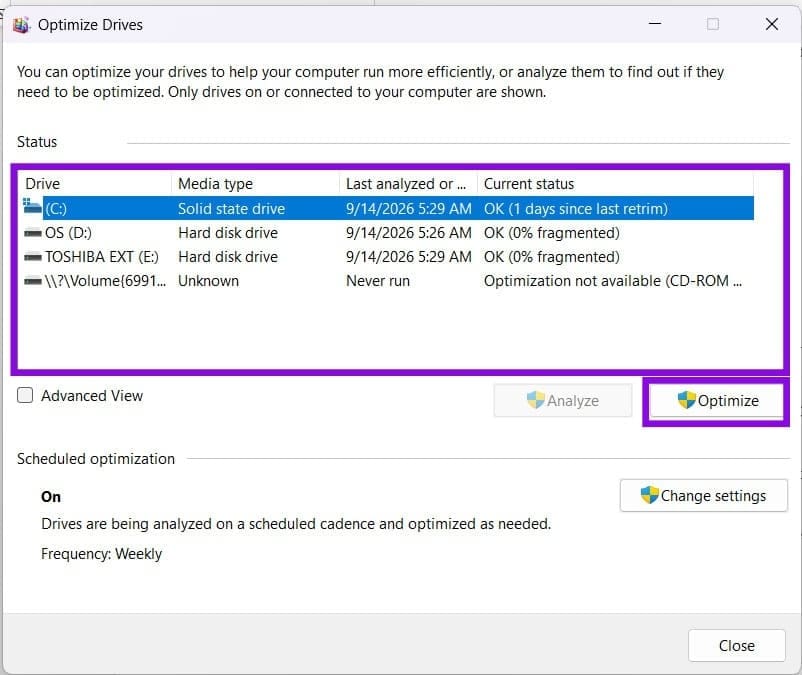
Étape 3. Sélectionnez le lecteur souhaité, puis cliquez sur “Optimiser” pour commencer manuellement le processus d’optimisation.
Étape 4. Le processus de défragmentation commencera, d’abord avec une analyse du lecteur, puis avec un certain nombre de “passes” pour réorganiser complètement les données.
Étape 5. Une fois le disque défragmenté, le bouton “Arrêter” disparaîtra et les boutons “Analyser” et “Optimiser” réapparaîtront.
Désactiver certains fichiers système
La prochaine solution consiste à désactiver temporairement certaines fonctionnalités système qui peuvent vous empêcher de réduire davantage le volume. Après avoir désactivé chacune, essayez de réduire votre volume, en passant à la suivante seulement si cela échoue. Si cela fonctionne, n’oubliez pas de les réactiver.
Pour “Hibernate”, vous pouvez utiliser l’invite de commandes :
Étape 1. Ouvrez la boîte de dialogue Exécuter (Win + R) et tapez “cmd” avant d’appuyer sur (Ctrl + Shift + Enter) pour exécuter en tant qu’administrateur.
Étape 2. Dans l’invite de commandes, tapez “powercfg /hibernate off” et appuyez sur “Entrée.”
Étape 3. Pour réactiver, tapez “powercfg /hibernate on” et appuyez sur “Entrée.”
Un autre coupable potentiel est le fichier d’échange, qui peut être désactivé via les propriétés système :
Étape 1. Cliquez avec le bouton droit sur “Ce PC” et choisissez “Propriétés.”
Étape 2. Cliquez sur “Paramètres système avancés.”

Étape 3. Cliquez sur le bouton “Paramètres” sous “Performance.”

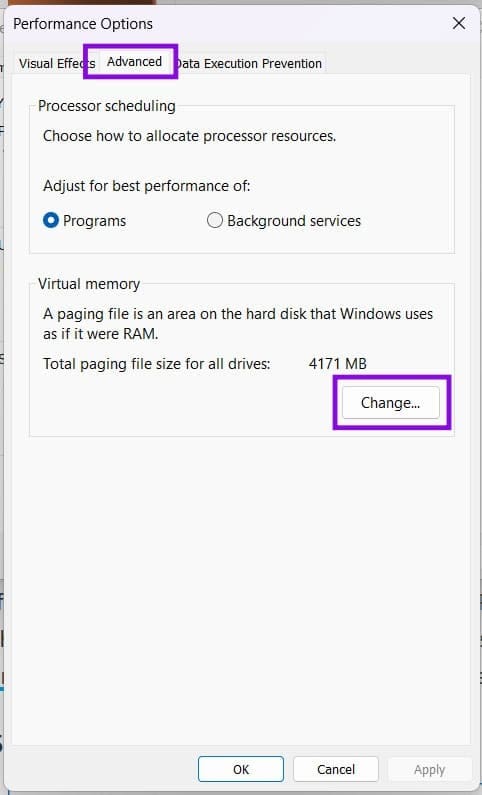
Étape 4. Dans l’onglet “Avancé”, cliquez sur le bouton “Modifier”.
Étape 5. Dans la fenêtre suivante, décochez “Gérer automatiquement la taille du fichier d’échange pour tous les lecteurs,” sélectionnez le lecteur que vous souhaitez réduire, choisissez “Aucun fichier d’échange” et cliquez sur “Définir.”
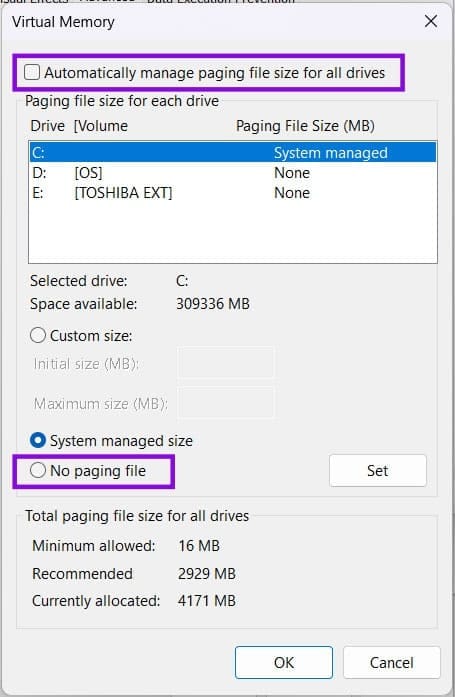
Étape 6. Cliquez sur le bouton “Définir” et “OK” pour finaliser.
S’il n’y a pas de problèmes système, vous pouvez également désactiver la Restauration du système :
Étape 1. Ouvrez le Panneau de configuration et cliquez sur “Récupération.”

Étape 2. Sous l’onglet “Protection du système”, sélectionnez le lecteur que vous souhaitez réduire et cliquez sur “Configurer.”

Étape 3. Sélectionnez le lecteur que vous souhaitez réduire et cliquez sur “Configurer.”
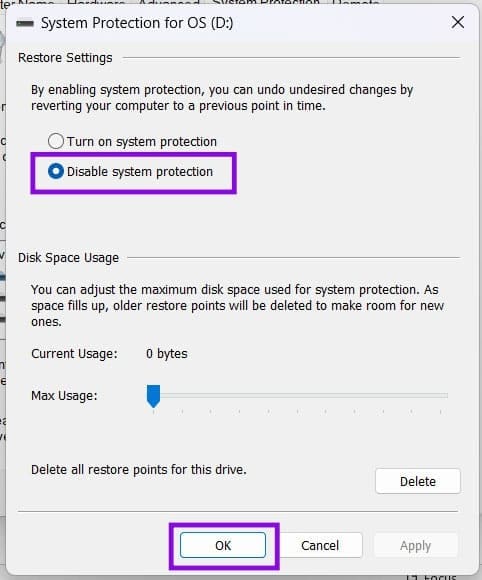
Étape 4. Choisissez “Désactiver la protection du système” et cliquez sur “Appliquer” puis “OK” pour finaliser.