Le code d’erreur du Windows Store 0x801901F7, parfois appelé l’erreur “Le serveur a trébuché”, est un bogue frustrant que vous pourriez rencontrer en essayant d’ouvrir le Microsoft Store. Il est généralement causé par des fichiers de cache corrompus, des problèmes de proxy réseau, des mises à jour Windows en attente que le Store nécessite, ou des pannes côté serveur.
Heureusement, il est généralement assez simple de résoudre ce problème. Essayez ces étapes pour restaurer l’accès normal au Microsoft Store.
Redémarrer Votre PC
Comme tant d’autres erreurs de PC, un simple redémarrage suffit souvent. Un redémarrage devrait effacer tout problème temporaire de service et les opérations de maintenance Windows en attente qui pourraient bloquer l’accès au Store.
Réinitialiser le Cache du Windows Store
Si un redémarrage ne fonctionne pas, essayez de réinitialiser le cache du Windows Store ensuite.
Étape 1. Appuyez sur la touche Windows + R pour ouvrir la boîte de dialogue Exécuter.
Étape 2. Tapez “wsreset.exe” et appuyez sur “Entrée”.

Cette commande réinitialise automatiquement le cache du Store. Après la fermeture de la fenêtre d’invite de commandes vide, l’application Store devrait se relancer automatiquement avec l’accès normal restauré.
Désactiver les Paramètres de Proxy
Si la réinitialisation ne restaure pas votre accès au Store, un proxy mal configuré pourrait être le problème. Désactiver vos paramètres de proxy pourrait résoudre le problème.
Étape 1. Ouvrir Paramètres > Réseau & Internet > Proxy.

Étape 2. Désactivez tout proxy manuel en définissant “Utiliser un serveur proxy” sur “Désactivé” sous “Configuration manuelle du proxy”.
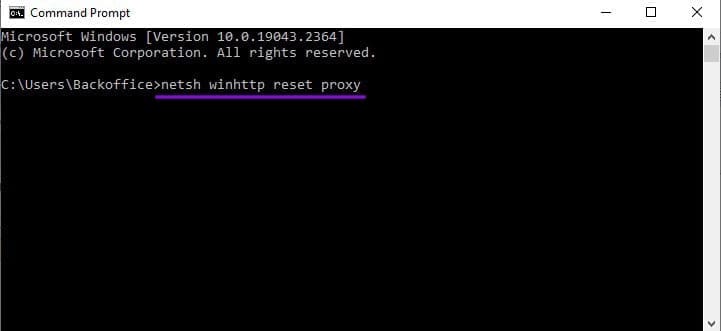
Étape 3. Alternativement, ouvrez l’invite de commandes en tant qu’administrateur et tapez : netsh winhttp reset proxy.
Réenregistrer l’Application Microsoft Store
Si les réinitialisations de cache et de proxy échouent à restaurer l’accès, vous devrez réenregistrer l’application Store. Vous faites cela en utilisant l’application PowerShell.
Étape 1. Ouvrez PowerShell en tant qu’administrateur.

Étape 2. Exécutez la commande suivante dans la fenêtre PowerShell :
PowerShell -ExecutionPolicy Bypass -Command “Get-AppxPackage -allusers Microsoft.WindowsStore | Foreach {Add-AppxPackage -DisableDevelopmentMode -Register ”$($_.InstallLocation)AppxManifest.xml”}”
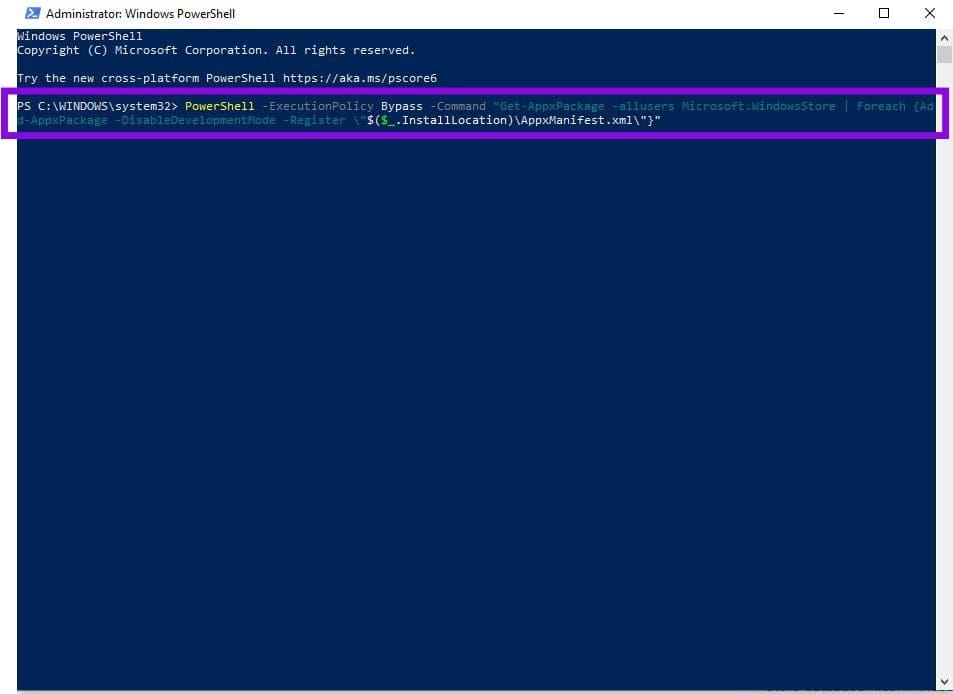
Astuce : Au lieu de taper cette longue commande manuellement, vous pouvez la copier et la coller dans la fenêtre PowerShell en faisant un clic droit.
Mettre à Jour Windows et le Microsoft Store
Si vous n’arrivez toujours pas à accéder au Store, assurez-vous que votre système et le Store sont complètement à jour.
Étape 1. Vérifiez dans Paramètres > Mise à jour Windows pour les mises à jour en attente.
Étape 2. Si le Store est accessible, vérifiez les mises à jour du Store via Microsoft Store > Bibliothèque > Obtenir des mises à jour. Selon votre version du Store, l’option “Mettre à jour” peut apparaître sous votre photo de profil ou dans le menu “Téléchargements”, au lieu d’être sous “Bibliothèque”.

Supprimer le Fichier DataStore.edb
Si l’erreur du Windows Store 0x801901F7 persiste après l’installation de nouvelles mises à jour, vous pouvez essayer de vider la base de données DataStore des mises à jour Windows. Cela peut résoudre la corruption dans la base de données de mise à jour locale.
Étape 1. Dans l’Explorateur de fichiers, accédez à C:WindowsSoftwareDistributionDataStore.
Étape 2. Arrêtez le service de mise à jour Windows, puis supprimez ou renommez le fichier DataStore.edb avant de redémarrer le service.

Vérifier l’État du Service Microsoft
Si toutes ces solutions locales échouent, le problème pourrait être lié à un problème temporaire des services de Microsoft. Vérifiez la page de statut de santé des services de Microsoft pour voir si une panne ou un problème de service affecte le Store ou les mises à jour de Windows.
Vous pouvez également vérifier des sites comme Downdetector pour “Microsoft Store” ou “Mise à jour Windows” afin de voir si d’autres utilisateurs signalent la même erreur. Parfois, ces sites détectent les pannes avant que Microsoft ait eu le temps de publier des notifications à ce sujet.

S’il y a une panne, vous devrez attendre que Microsoft la résolve, puis essayer à nouveau d’accéder au Store.
