Microsoft Defender Antivirus est intégré à Windows 11 et aide à protéger contre les logiciels malveillants, y compris les virus, les ransomwares et les logiciels espions. Il dispose d’une fonctionnalité d’analyse rapide qui vérifie les emplacements où les logiciels malveillants sont les plus susceptibles de se cacher. C’est utile lorsque vous souhaitez vérifier votre PC sans effectuer une analyse complète, qui examine chaque fichier et programme sur l’appareil. C’est la fonction d’analyse recommandée, car elle ne prend pas autant de temps qu’une analyse complète mais est conçue pour offrir un bon niveau de protection.
Malheureusement, certains utilisateurs de Windows 11 ont découvert que l’analyse rapide de Windows Defender ne fonctionne pas ; elle s’arrête en cours de route ou ne s’exécute pas du tout.
Essayez ces étapes de dépannage pour faire fonctionner à nouveau votre analyse rapide de MS Defender.
Analyse rapide de Windows Defender ne fonctionne pas : Vérifications initiales
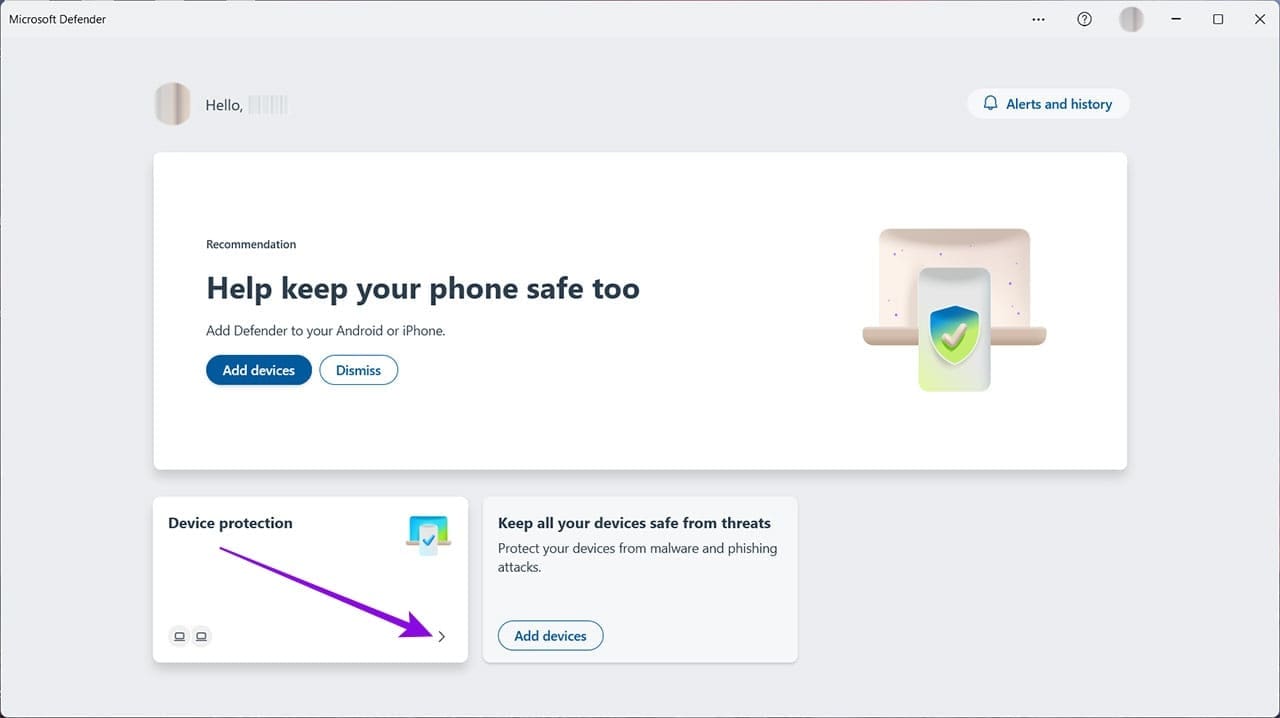
Étape 1. Avant d’essayer des solutions, vérifiez que vous utilisez le bon processus pour exécuter une analyse rapide. Allez dans le menu Démarrer et recherchez Defender.

Étape 2. Sélectionnez Protection des appareils.
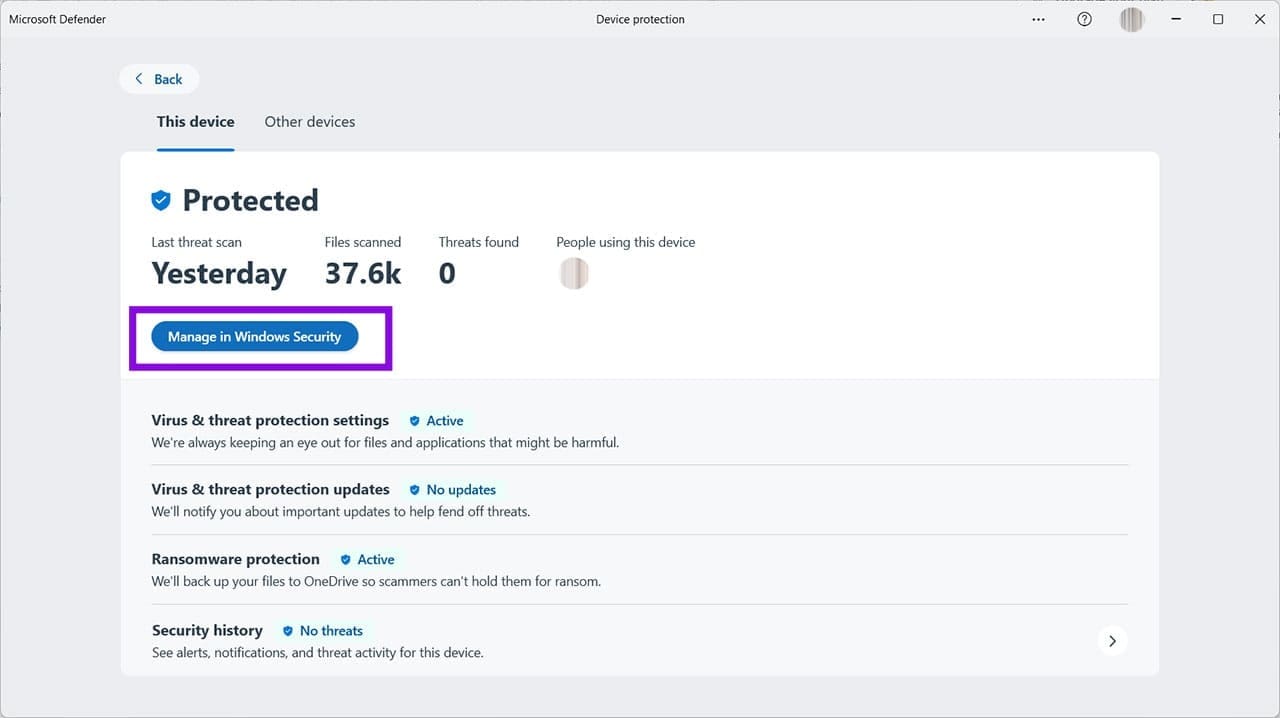
Étape 3. Maintenant cliquez sur Gérer dans la sécurité Windows.
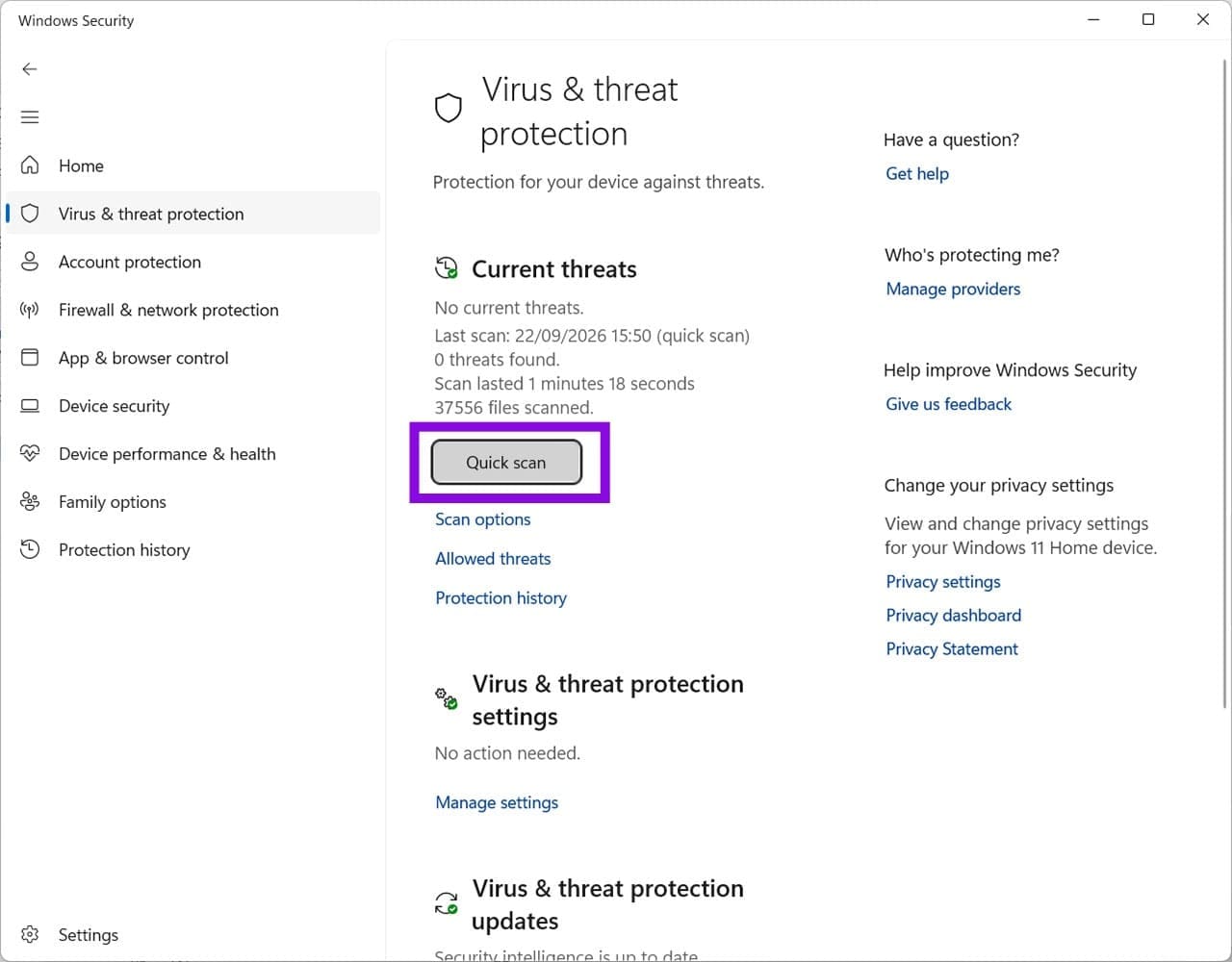
Étape 4. Cela vous amènera à l’écran de sécurité Windows, et vous devriez être sur la protection contre les virus et les menaces. Sinon, vous pouvez sélectionner cela dans le menu de gauche. Une fois que vous voyez cette page, cliquez sur Analyse rapide pour voir si la fonctionnalité fonctionne.
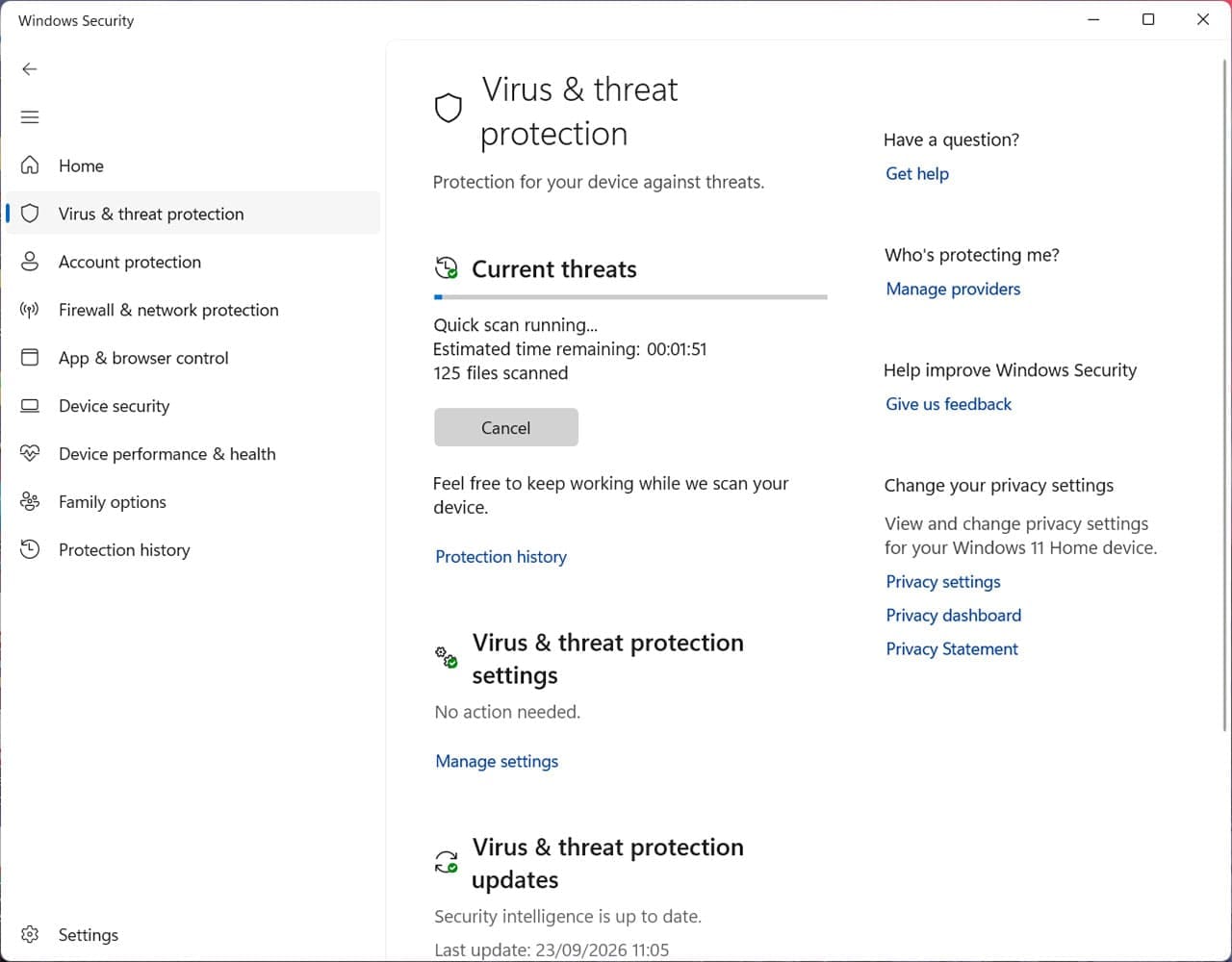
Étape 5. L’analyse devrait commencer, avec un temps estimé pour l’achèvement. Cela prend généralement moins de deux minutes, mais cela peut changer en fonction de la quantité de données que vous avez stockées sur votre machine Windows 11.
Si cela ne fonctionne pas, redémarrez votre ordinateur et réessayez. Parfois, cela résout le problème, mais ce n’est pas toujours le cas. Si le problème persiste, vérifiez si un autre produit antivirus est actif. Dans la sécurité Windows, allez dans Protection contre les virus et les menaces et sélectionnez Gérer les fournisseurs sous « Qui me protège ? ».
Si vous voyez quelque chose comme :
- Norton
- McAfee
- Kaspersky
- Avast
- Panda
Ou un autre fournisseur d’antivirus connu, faites un clic droit sur l’icône et appuyez sur « Quitter » ou « Fermer ». Vous pouvez toujours le réactiver après que l’analyse rapide a été complétée, si vous le souhaitez.

Analyse rapide de Windows Defender ne fonctionne pas : Vérifiez les mises à jour de protection contre les virus
Étape 1. Si Microsoft Defender Antivirus n’est pas à jour, l’installation des dernières mises à jour de protection peut aider à garantir qu’il dispose des toutes dernières informations sur la sécurité, des mises à jour du moteur et de la plateforme.

Étape 2. Cliquez sur Mises à jour de protection, puis sur le bouton gris Vérifier les mises à jour. Parfois, les mises à jour automatiques échouent à télécharger, et cela devrait garantir que tous les derniers correctifs et corrections de bogues sont en place.
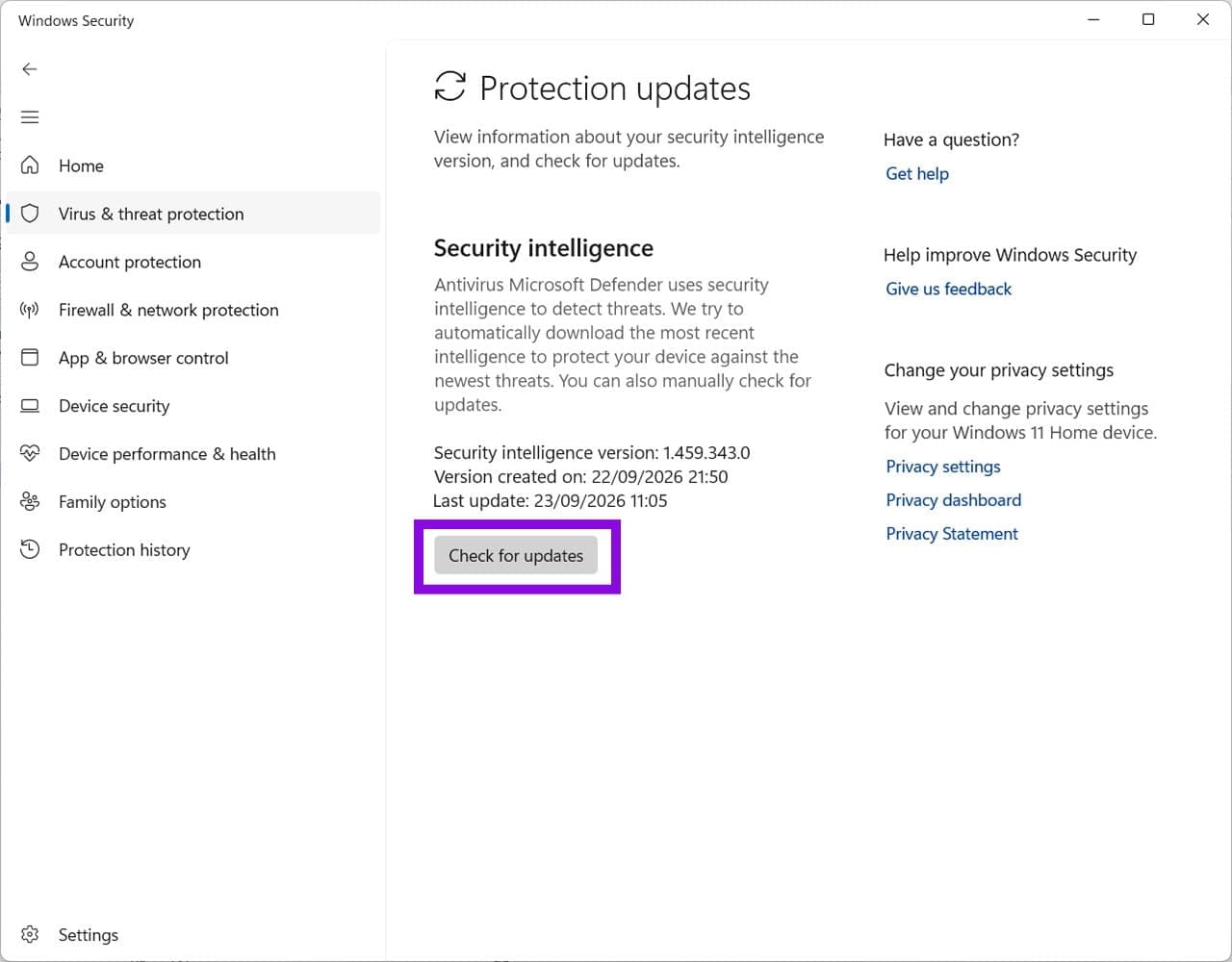
Étape 3. Laissez Windows terminer la vérification des mises à jour et suivez toutes les instructions à l’écran.
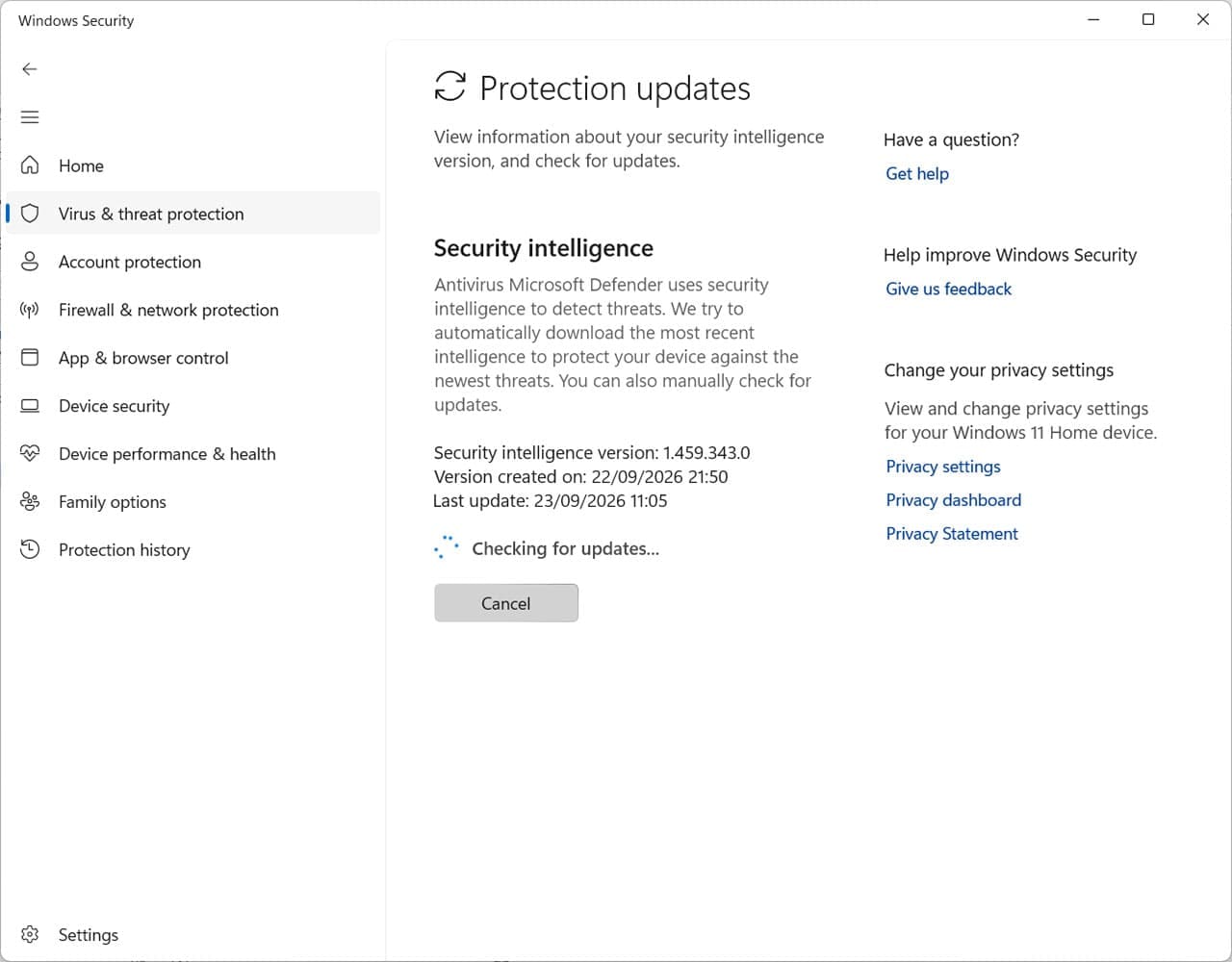
Étape 4. Vous devriez maintenant voir qu’une nouvelle mise à jour a été installée et que la date « Version créée le » a changé. Redémarrez votre machine, et vous devriez pouvoir utiliser votre analyse rapide normalement.

