Le nouveau système d’exploitation de Microsoft, Windows 11, dispose de l’outil de Gestion des disques, mais il est caché dans les paramètres. Voici comment vous pouvez accéder à la Gestion des disques sur Windows 11.
1. Accéder à la Gestion des disques depuis la recherche de Windows 11
Vous pouvez rechercher la Gestion des disques dans la recherche de Windows 11 pour y accéder instantanément.
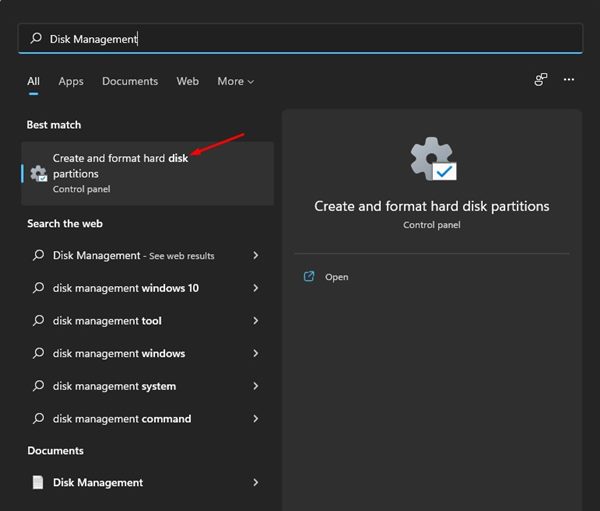
1. Cliquez sur la recherche de Windows 11 et tapez Gestion des disques.
2. Cliquez sur Créer et formater des partitions de disque dur.
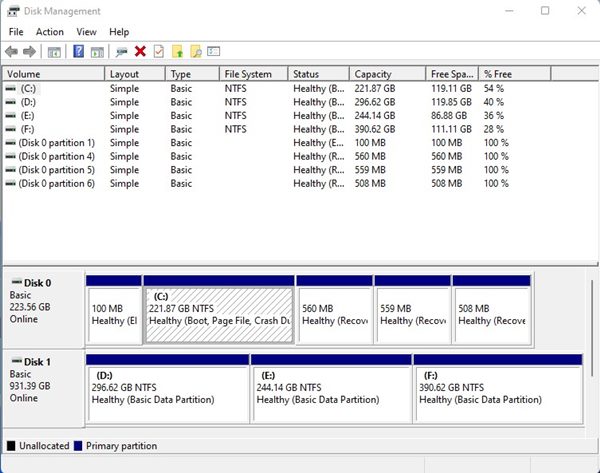
3. Cela ouvrira l’outil de Gestion des disques sur Windows 11.
2. Utiliser le menu d’alimentation de Windows 11
Windows 11 inclut un menu Démarrer secondaire connu sous le nom de menu d’alimentation. Vous pouvez utiliser le menu d’alimentation pour accéder directement à l’outil de Gestion des disques. Pour accéder au menu d’alimentation dans Windows 11, appuyez sur la touche Windows + X.
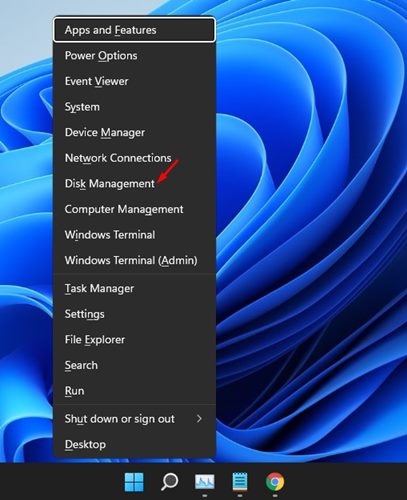
Alternativement, vous pouvez cliquer avec le bouton droit sur le bouton Démarrer de Windows 11 pour ouvrir le menu d’alimentation. Cliquez sur Gestion des disques dans le menu d’alimentation pour ouvrir l’outil.
3. Accéder à la Gestion des disques via le menu Gestion de l’ordinateur
Une autre façon facile d’accéder à la Gestion des disques est via l’outil Gestion de l’ordinateur.
1. Ouvrez l’application Gestion de l’ordinateur depuis la recherche de Windows 11.
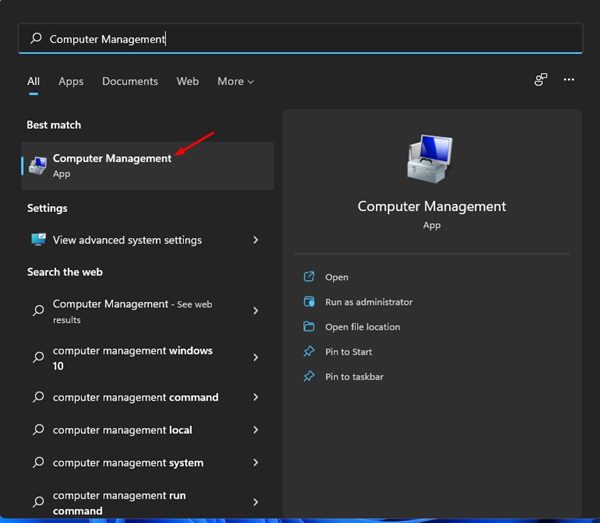
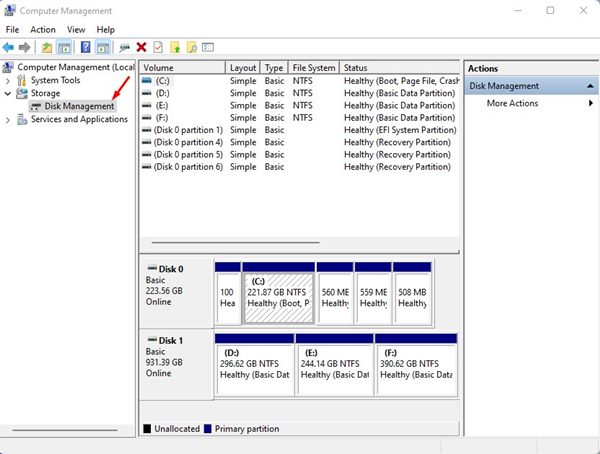
2. Développez la section Stockage et cliquez sur Gestion des disques.
4. Accéder à la Gestion des disques via la commande RUN
Nous allons utiliser la boîte de dialogue RUN pour accéder à l’outil de Gestion des disques.
1. Appuyez sur la touche Windows + R pour ouvrir la boîte de dialogue RUN.
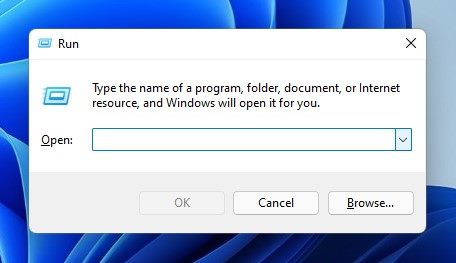
2. Dans la boîte de dialogue RUN, tapez diskmgmt.msc et appuyez sur la touche Entrée.
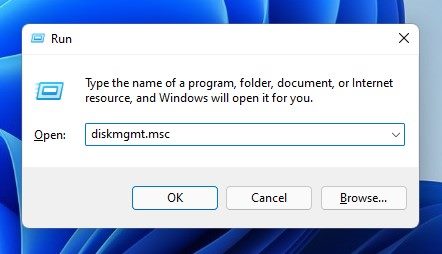
3. Cela ouvrira l’utilitaire de Gestion des disques sur Windows 11.
5. Accéder à la Gestion des disques via l’invite de commandes
Tout comme le menu RUN, vous pouvez également utiliser l’invite de commandes pour accéder à l’outil de Gestion des disques.
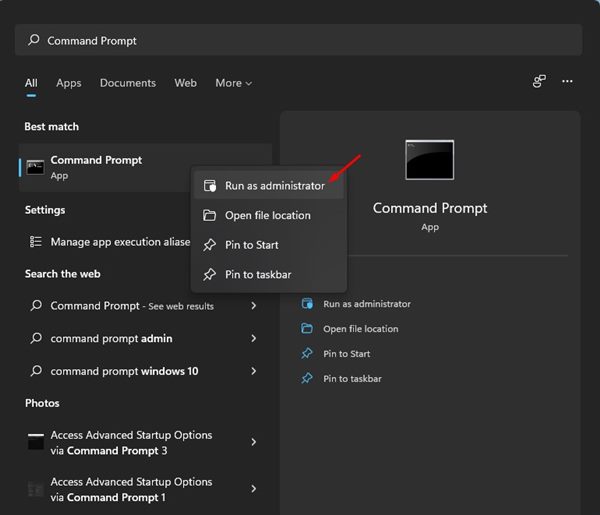
1. Ouvrez la recherche de Windows 11 et tapez Invite de commandes. Cliquez avec le bouton droit sur l’Invite de commandes et sélectionnez Exécuter en tant qu’administrateur.
2. Entrez diskmgmt.msc et appuyez sur Entrée.

6. Créer et ouvrir la Gestion des disques depuis le bureau
Vous pouvez créer un raccourci Gestion des disques sur votre bureau et y accéder chaque fois que vous le souhaitez.
1. Cliquez avec le bouton droit sur un espace vide de votre bureau et sélectionnez Nouveau > Raccourci.
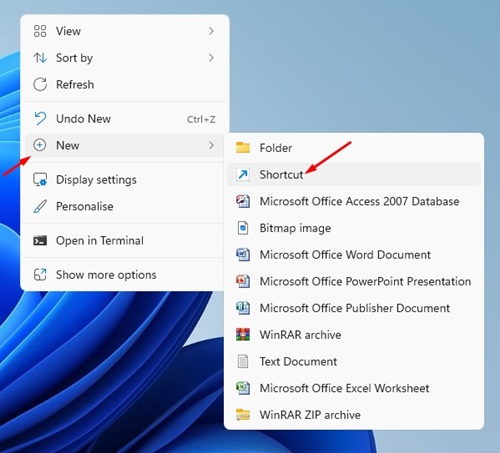
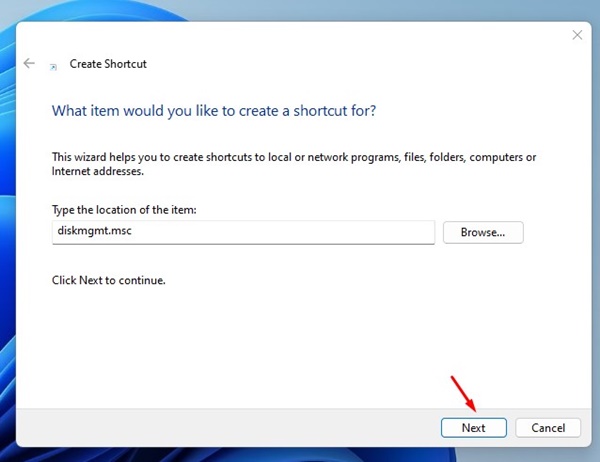
2. Dans le champ Tapez l’emplacement de l’élément, entrez diskmgmt.msc et cliquez sur Suivant.
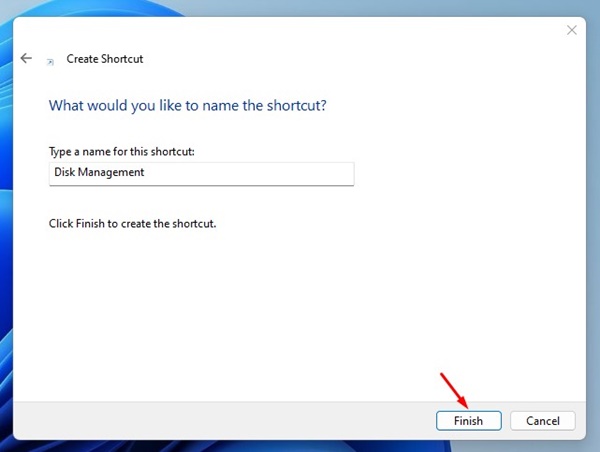
3. Dans l’invite Tapez un nom pour le raccourci, nommez le raccourci comme vous le souhaitez, par exemple Gestion des disques, et cliquez sur Terminer.
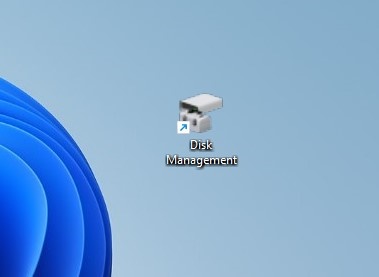
4. Le raccourci sera ajouté à l’écran de votre bureau. Chaque fois que vous souhaitez accéder à l’outil de Gestion des disques, double-cliquez sur le raccourci que vous avez créé.
7. Ouvrir la Gestion des disques depuis les paramètres
Une autre excellente façon d’ouvrir la Gestion des disques sur Windows 11 est depuis l’application Paramètres.
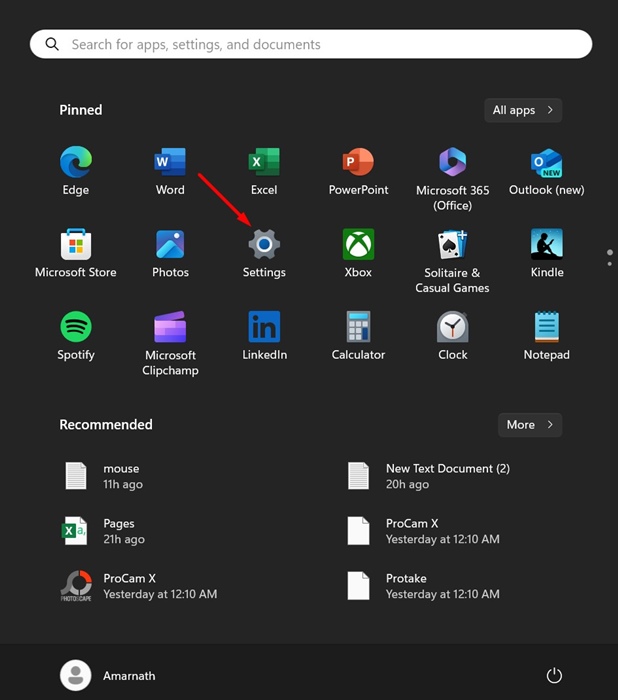
1. Cliquez sur le bouton Démarrer de Windows 11 et sélectionnez Paramètres.
2. Tapez Gestion des disques dans le champ de recherche.
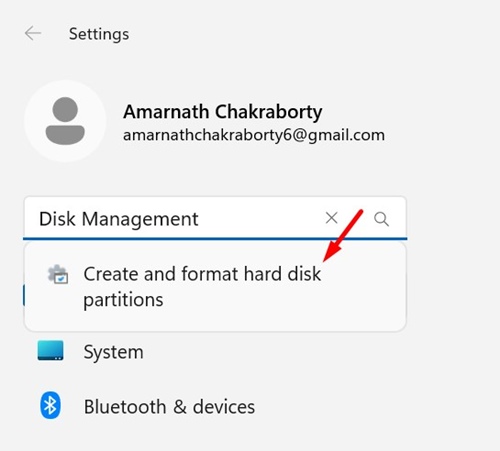
3. Sélectionnez Créer et formater des partitions de disque dur.
Cela ouvrira l’utilitaire de Gestion des disques sur votre PC Windows 11.
Il existe plusieurs façons d’accéder à l’utilitaire de Gestion des disques sur Windows 11. Si vous avez des questions, faites-le nous savoir dans la boîte de commentaires ci-dessous.
