WinSxS (Windows Côté à Côté) est un dossier sur votre disque d’installation système. C’est là que Windows stocke ses fichiers de récupération, les fichiers nécessaires à l’installation des mises à jour, les versions précédentes des composants de Windows, et plus encore. C’est un dossier très important qui vous aide à revenir à l’état précédent en cas de défaillance du logiciel. Étant donné que Windows utilise souvent WinSxS pour stocker de nouveaux fichiers, la taille du dossier peut augmenter avec le temps, entraînant un problème d’espace disque faible.
Où se trouve le dossier WinSxS ?
Le dossier se trouve sur votre disque d’installation système ; vous le trouverez généralement dans le chemin C:WindowsWinSxS.
Lorsque vous ouvrez ce dossier, vous remarquerez que les fichiers sont stockés à plusieurs endroits dans le système d’exploitation. Cependant, il n’y a qu’une seule copie d’un fichier, et le reste ne sont que des liens durs.
Est-il sûr de supprimer le dossier WinSxS ?
Vous ne pouvez pas supprimer WinSxS, et vous ne devriez pas essayer de le supprimer. Supprimer les fichiers du dossier WinSxS pourrait briser la fonctionnalité du système d’exploitation. Dans le pire des cas, votre PC pourrait même ne pas réussir à démarrer.
Pour éviter de tels problèmes, le meilleur parie est de réduire la taille du dossier WinSxS ; cela vous gardera en sécurité.
Comme vous ne pouvez pas supprimer le dossier WinSxS, vous devez trouver des moyens de réduire sa taille. Vous pouvez le faire en utilisant le Planificateur de tâches, le gestionnaire de stockage, l’Invite de commandes, ou l’outil de nettoyage de disque.
1. Réduire la taille du dossier WinSxS via le Planificateur de tâches
Vous pouvez utiliser le Planificateur de tâches pour réduire la taille du dossier WinSxS sous Windows 11.
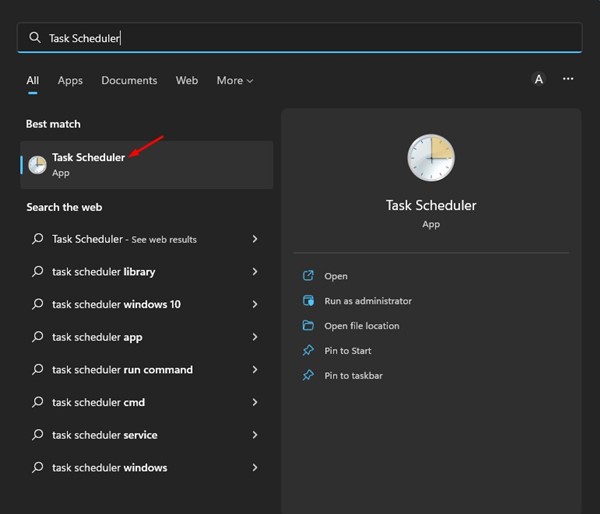
1. Ouvrez l’application Planificateur de tâches depuis la recherche Windows.
2. Naviguez vers le chemin suivant :
Bibliothèque du Planificateur de tâchesMicrosoftWindowsServicingStartComponentCleanup
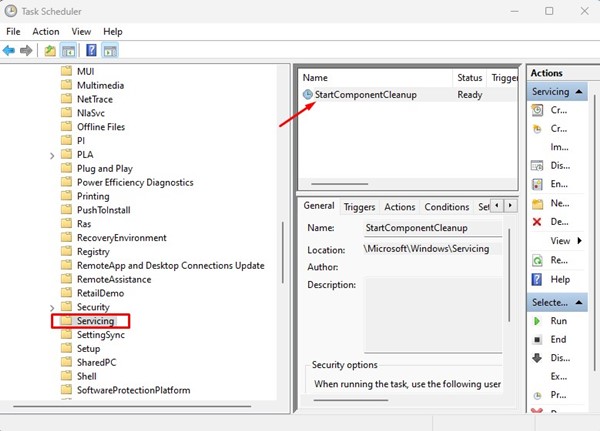
3. Sur StartComponentCleanup, cliquez sur le bouton Exécuter dans la section Élément sélectionné.
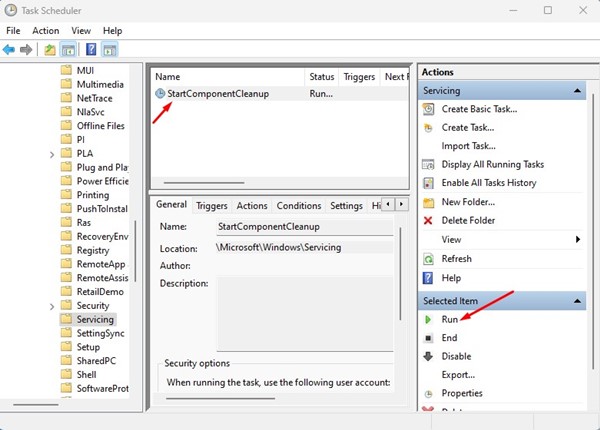
Cela exécutera l’outil StartComponentCleanup et réduira la taille de votre dossier WinSxS.
2. Nettoyer WinSxS à l’aide de l’outil de nettoyage de disque
Vous pouvez utiliser l’utilitaire de nettoyage de disque pour réduire la taille du dossier WinSxS.
1. Ouvrez l’utilitaire Nettoyage de disque depuis la recherche Windows.
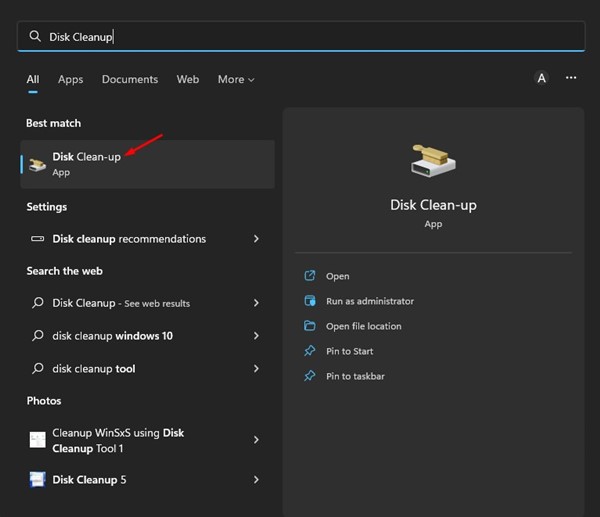
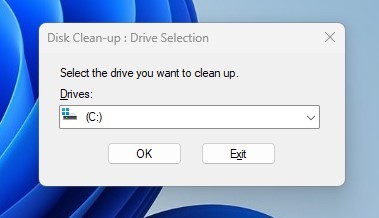
2. Sur les propriétés du disque local, cliquez sur le bouton Nettoyage de disque. Si vous utilisez l’utilitaire de nettoyage de disque, séléctionnez le lecteur que vous souhaitez nettoyer.
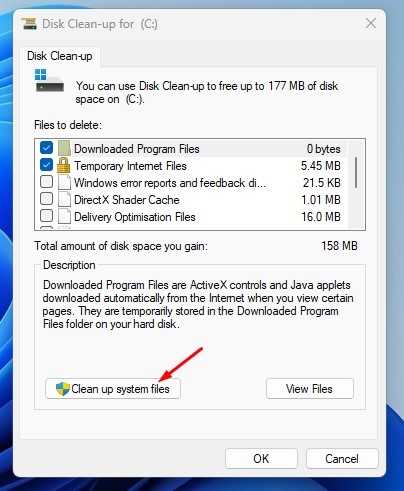
3. Cliquez sur Nettoyer les fichiers système.
4. Cochez toutes les cases et cliquez sur Ok.
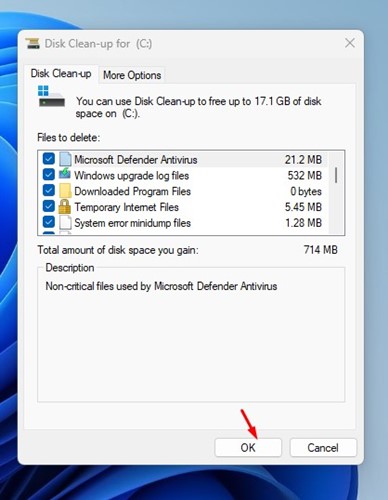
L’utilitaire de nettoyage de disque s’exécutera et nettoiera tous les fichiers système inutiles.
3. Nettoyez le dossier WinSxS à l’aide de Storage Sense
Storage Sense est un outil de gestion de stockage qui vous permet de libérer de l’espace sur le disque en supprimant les éléments dont vous n’avez pas besoin. Il peut efficacement numériser et supprimer les fichiers et dossiers inutiles de votre Windows 11.
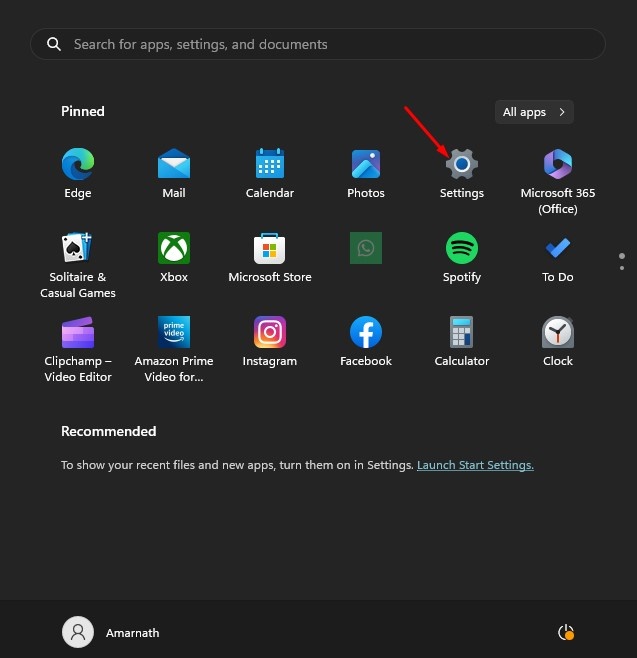
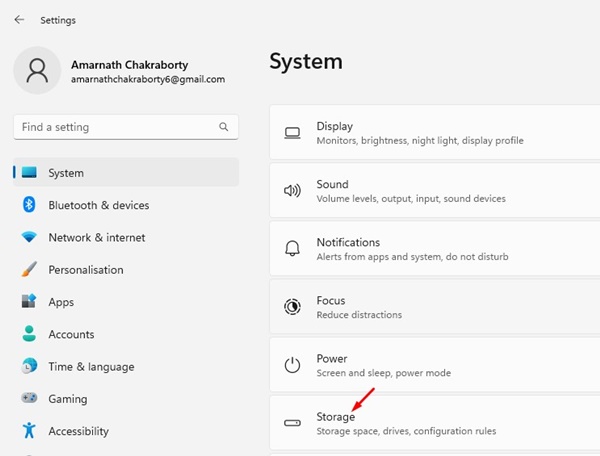
1. Cliquez sur le bouton Démarrer de Windows 11 et sélectionnez Paramètres.
2. Passez à Stockage.
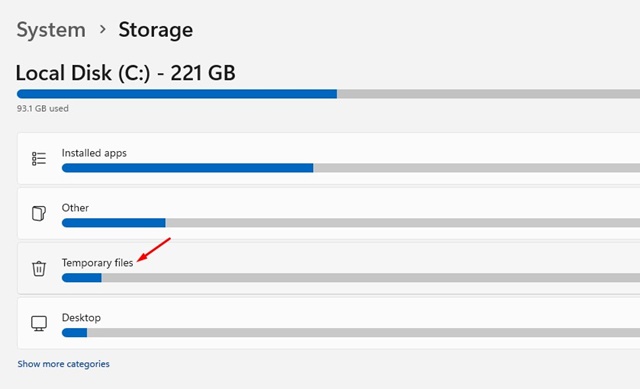
3. Cliquez sur Fichiers temporaires.
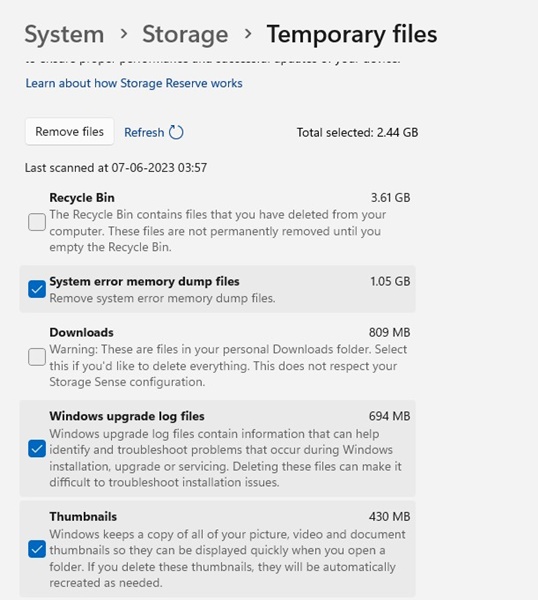
4. Désélectionnez la Corbeille et Téléchargements. Assurez-vous que toutes les autres options sont sélectionnées.
5. Cliquez sur Supprimer les fichiers.
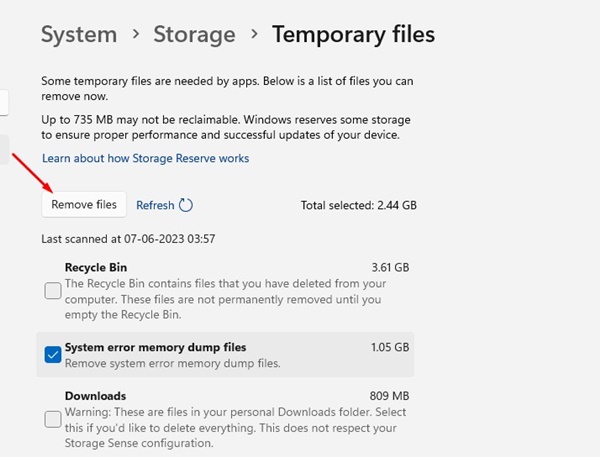
Cela exécutera immédiatement Storage Sense sur votre ordinateur Windows 11. Cela ne nettoiera pas le dossier WinSxS, mais cela en réduira la taille.
4. Nettoyez le dossier WinSxS via CMD
Vous pouvez également utiliser l’Invite de commandes pour réduire la taille du dossier WinSxS.
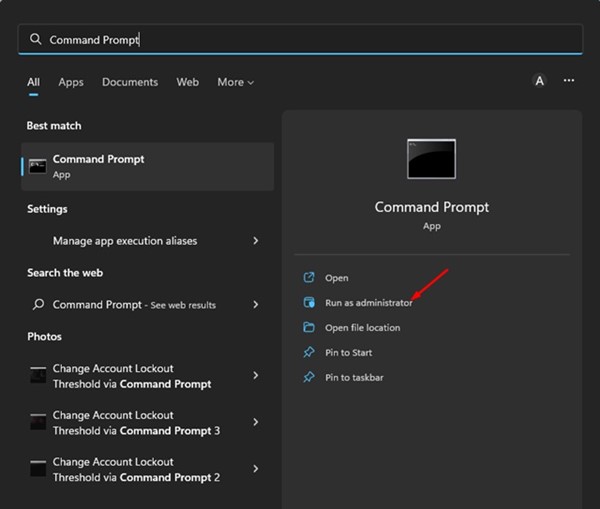
1. Cliquez sur la recherche Windows 11 et tapez Invite de commandes. Faites un clic droit sur l’Invite de commandes et sélectionnez Exécuter en tant qu’administrateur.
2. Exécutez la commande :
DISM.exe /Online /Cleanup-Image /StartComponentCleanup
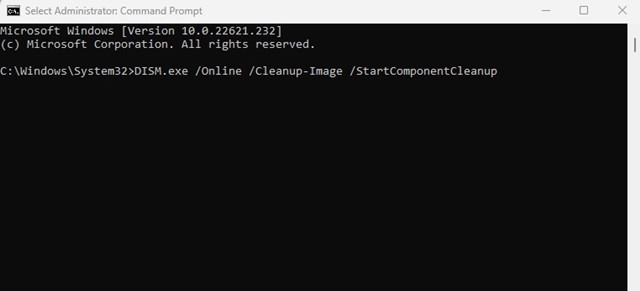
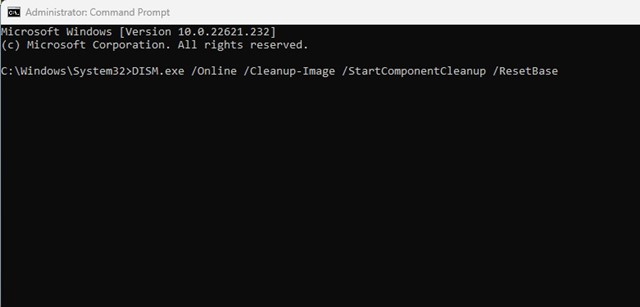
3. Cela supprimera le groupe spécifique de fichiers du dossier WinSxS. Si vous souhaitez nettoyer les anciennes versions des composants de Windows, exécutez la commande :
DISM.exe /Online /Cleanup-Image /StartComponentCleanup /ResetBase
Lire aussi : Comment bloquer l’accès aux périphériques de stockage amovibles sous Windows 11
Voici les meilleures façons de réduire la taille du dossier WinSxS sous Windows 11. Vous ne devriez pas supprimer ce dossier à aucun prix ; si vous souhaitez réduire la taille, suivez simplement nos méthodes partagées.
