Les onglets du navigateur gardés en arrière-plan utilisent les ressources de votre système ; par conséquent, ils sont gelés pour garantir un fonctionnement plus fluide. Le problème est que lorsque vous revenez à ces onglets inutilisés, ils se rafraîchissent automatiquement, consommant à la fois du temps et de la bande passante Internet. Si votre PC dispose de suffisamment de RAM, vous pourriez vouloir que vos onglets de navigateur inutilisés ne passent jamais en veille.
1. Vérifiez si Chrome rafraîchit automatiquement un onglet spécifique
La première chose à faire est de confirmer si Chrome rafraîchit uniquement un onglet spécifique ou si tous vos onglets ouverts sont concernés.
Si un onglet spécifique se rafraîchit automatiquement, il est probable que le problème ne vienne pas de chez vous. Les webmasters utilisent souvent des plugins pour rafraîchir les pages à des intervalles fréquents afin de servir du nouveau contenu.
Vous devriez vérifier si Chrome rafraîchit automatiquement une application spécifique ou si toutes sont concernées. Si tous les onglets sont affectés, suivez les méthodes suivantes.
2. Vérifiez si la touche de rafraîchissement est enfoncée
Si la touche de rafraîchissement (F5) est coincée, les pages web se rafraîchiront automatiquement. Essayez d’appuyer sur la touche F5 de votre clavier pour vous assurer qu’elle n’est pas bloquée. Si la touche est coincée, vous pouvez essayer de la nettoyer.
3. Vérifiez et supprimez les extensions problématiques
Les extensions de rafraîchissement automatique, de blocage des publicités et de sécurité peuvent parfois mettre fin aux onglets inutilisés, forçant un rafraîchissement automatique lorsque vous revenez à eux.
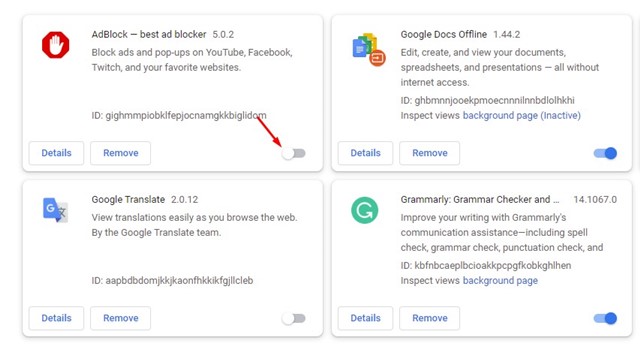
Cliquez sur les trois points en haut à droite et allez à Extensions > Gérer les extensions. Sur la page des extensions, désactivez chaque extension une par une.
Si le problème de rafraîchissement automatique est résolu après avoir désactivé une extension spécifique, cette extension est à l’origine du problème. Vous devez la supprimer.
4. Désactivez l’économiseur de mémoire de Chrome
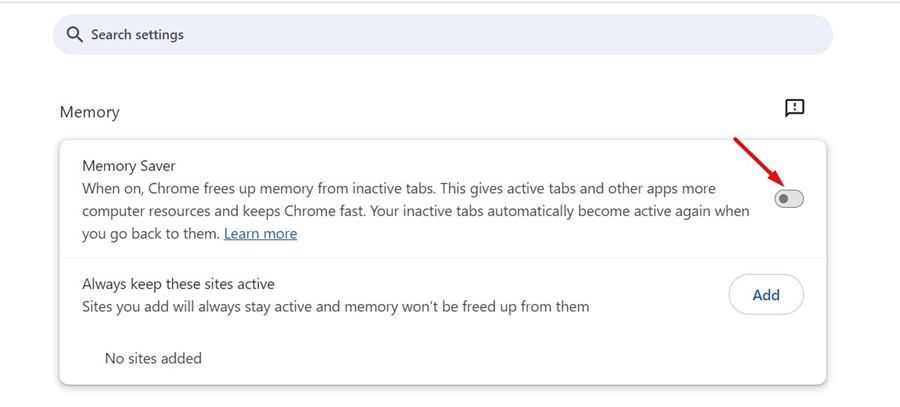
Google Chrome possède une fonctionnalité d’économiseur de mémoire qui fige les onglets inactifs pour libérer des ressources système. Cette fonctionnalité est souvent la raison pour laquelle Chrome rafraîchit automatiquement les onglets lors des changements.
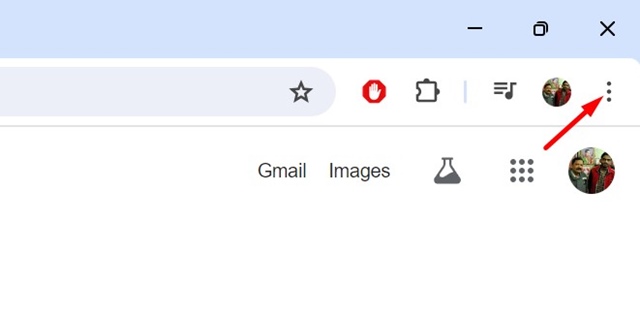
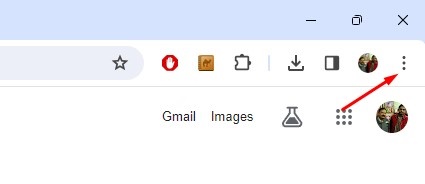
1. Cliquez sur les trois points en haut à droite.
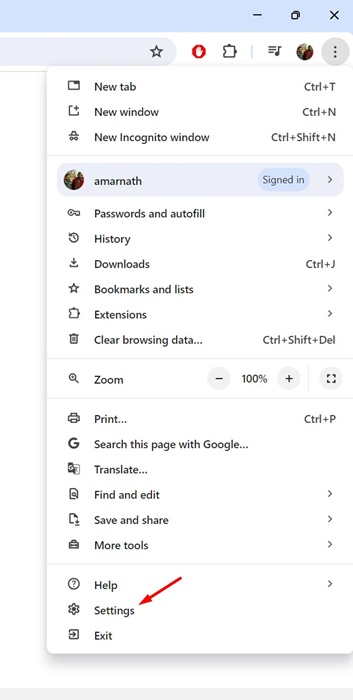
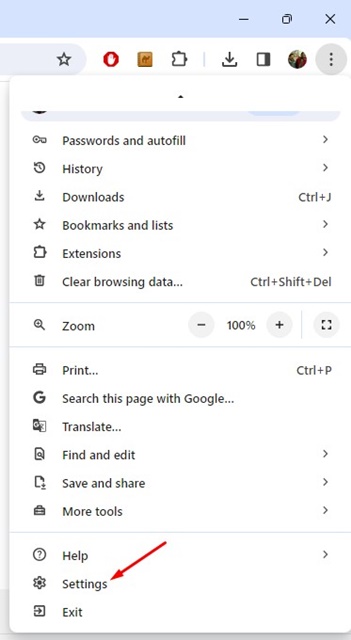
2. Sélectionnez Paramètres.
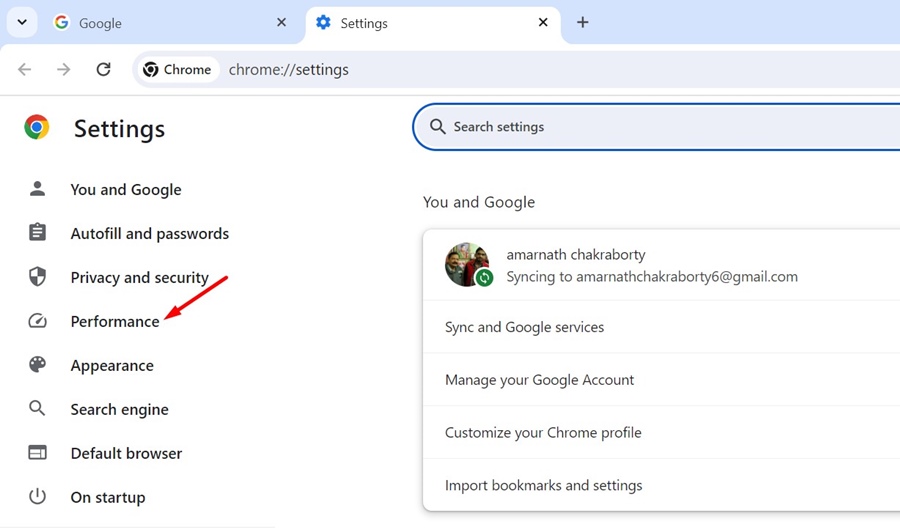
3. Passez à Performance.
4. Désactivez le bouton à côté de Memory Saver.
5. Désactivez l’auto-élimination des onglets inactifs
Si vous ne souhaitez pas désactiver la fonctionnalité d’économiseur de mémoire de Google Chrome, vous pouvez désactiver l’auto-élimination à partir de la page de désignation de Chrome.
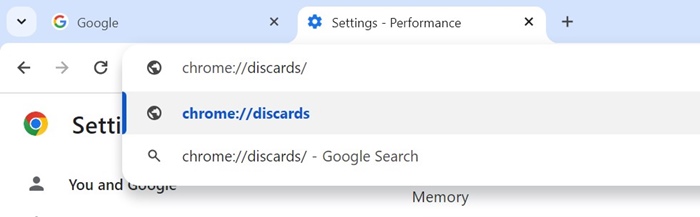
1. Ouvrez le navigateur Google Chrome et visitez cette page : chrome://discards/
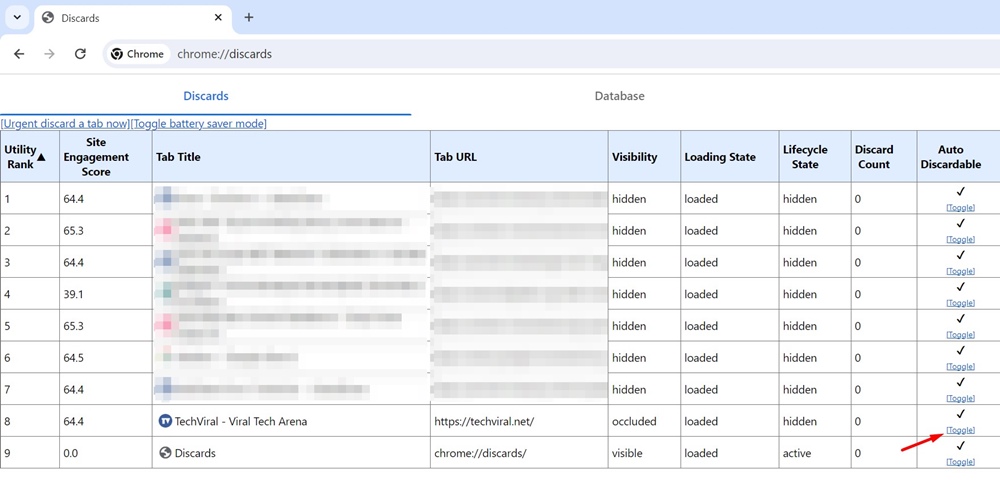
2. Vous pourrez voir tous les onglets. Trouvez l’onglet Auto Discardable ; c’est celui qui se rafraîchit automatiquement.
3. S’il y a une coche à côté de la page que vous ne voulez pas que Chrome rafraîchisse, cliquez sur le Basculer.
6. Utilisez le gestionnaire de tâches de Chrome pour libérer des ressources système
Un manque de ressources système, comme la RAM, peut amener Chrome à se comporter de manière anormale. Chrome peut rafraîchir automatiquement les pages en raison d’une RAM insuffisante.
Utiliser le gestionnaire de tâches de Chrome peut libérer des ressources système. Pour y accéder, cliquez sur les trois points en haut à droite, puis allez à Plus d’outils > Gestionnaire de tâches.
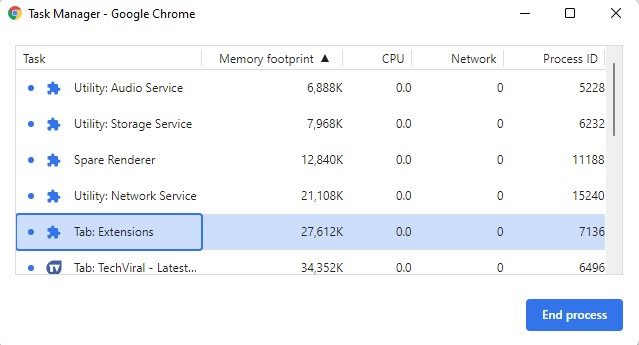
Lorsque le gestionnaire de tâches de Chrome s’ouvre, vérifiez la colonne de l’empreinte mémoire. Vous verrez quels onglets utilisent le plus de RAM ; identifiez-les et fermez-les.
7. Mettez à jour le navigateur Chrome
Une version obsolète du navigateur Chrome peut contenir des bogues et des glitches qui peuvent déclencher un rafraîchissement automatique sur les pages web. La meilleure façon d’écarter cette possibilité est de mettre à jour Chrome à la dernière version.
Pour mettre à jour votre navigateur Chrome, cliquez sur les trois points en haut à droite, puis allez à Aide > À propos de Google Chrome.

Le navigateur Chrome vérifiera automatiquement les mises à jour disponibles et téléchargera et installera les fichiers requis.
8. Réinitialisez les paramètres de Chrome
Si rien n’a fonctionné pour vous, vous pouvez essayer de réinitialiser les paramètres de Chrome à leurs valeurs par défaut d’usine. La réinitialisation supprimera tous les paramètres et personnalisations effectués par l’utilisateur, mais résoudra également les problèmes persistants.
1. Cliquez sur les trois points en haut à droite.
2. Sélectionnez Paramètres.
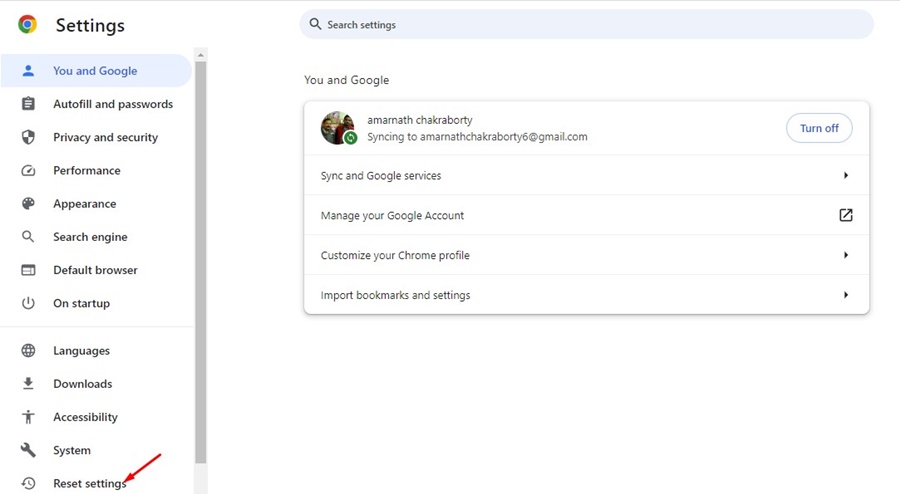
3. Passez à Réinitialiser les paramètres.
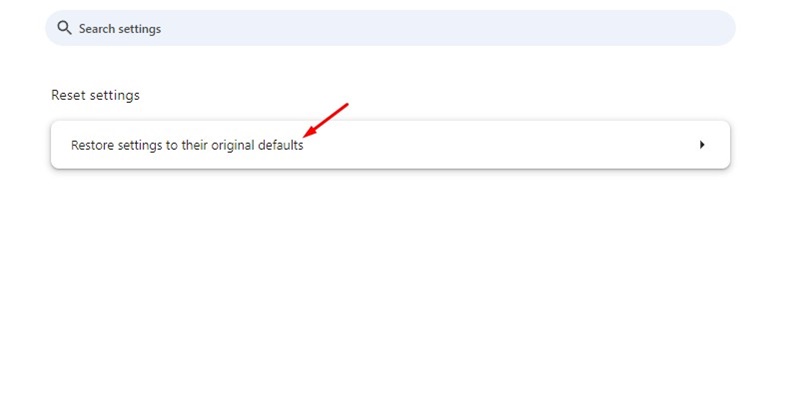
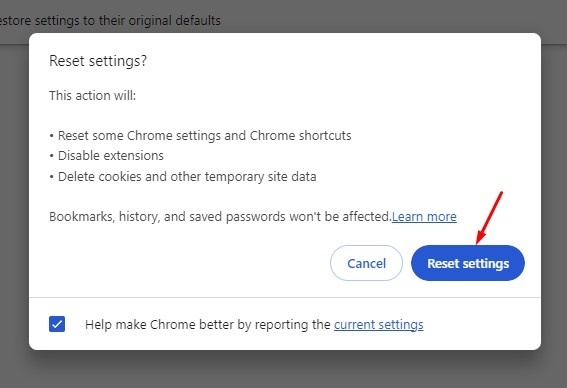
4. Cliquez sur Restaurer les paramètres à leurs valeurs par défaut.
5. Sur l’invite de confirmation de réinitialisation des paramètres, cliquez sur Réinitialiser les paramètres.
Voici quelques façons simples de résoudre le problème de rafraîchissement automatique des onglets dans Chrome. Si vous avez besoin de plus d’aide sur ce sujet, faites-le nous savoir dans les commentaires.
