Plusieurs utilisateurs ont récemment signalé que l’application Windows Defender ne s’ouvrait pas après la mise à niveau vers Windows 11. Si vous utilisez Windows 11 et que l’application de sécurité ne fonctionne pas, voici ce que vous devez faire.
1. Redémarrez votre Windows 11
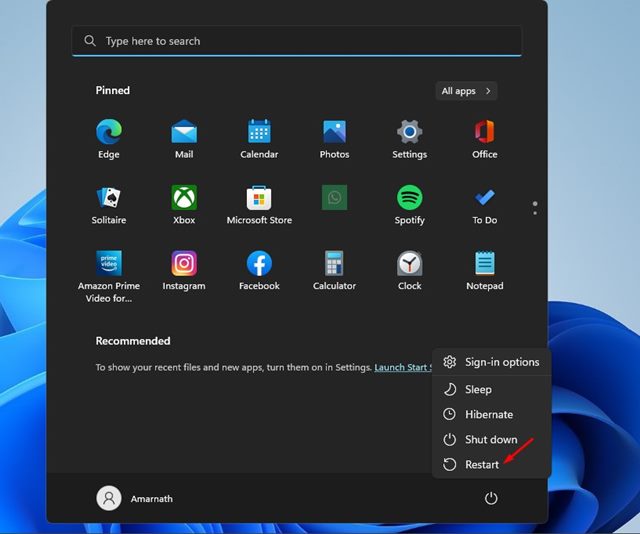
Si vous rencontrez des problèmes tels que l’impossibilité d’ouvrir la sécurité Windows ou de lancer un scan, la première étape est de redémarrer votre ordinateur.
Un redémarrage du système est souvent négligé, mais il peut résoudre la plupart des problèmes.
Pour redémarrer votre PC Windows 11, cliquez sur le bouton Démarrer > Menu Alimentation et sélectionnez Redémarrer.
2. Fermez d’autres programmes de sécurité
Si Windows 11 détecte un outil de sécurité tiers, il désactive automatiquement la sécurité Windows.
Si vous venez d’installer un nouveau programme de sécurité sur votre Windows 11, vous ne pouvez pas activer la protection de sécurité offerte par la sécurité Windows.
Pour effectuer un scan complet ou activer la protection en temps réel de la sécurité Windows, désactivez votre autre logiciel de sécurité tiers.
3. Redémarrez le service Centre de sécurité
Le service Centre de sécurité est responsable de la protection en temps réel fournie par l’application de sécurité Windows. Si ce service est désactivé, l’application ne fonctionnera pas. Vous pouvez redémarrer le service Centre de sécurité pour résoudre le problème.
1. Appuyez sur la touche Windows + R de votre clavier. Cela ouvrira la boîte de dialogue EXÉCUTER.
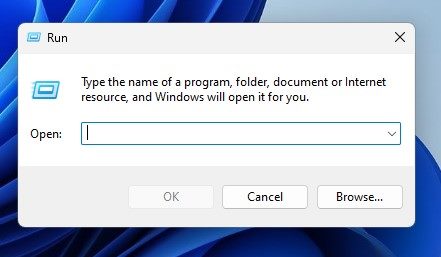
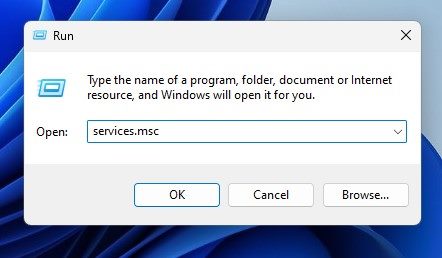
2. Tapez services.msc et appuyez sur Entrée.
3. Recherchez Centre de sécurité.
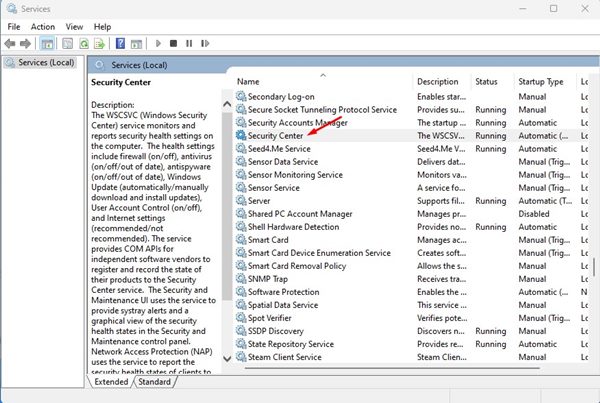
4. Cliquez avec le bouton droit sur le Centre de sécurité et sélectionnez Redémarrer.
4. Exécutez l’analyse SFC et DISM
La corruption des fichiers système peut empêcher la sécurité Windows de fonctionner correctement. SFC (Vérificateur de fichiers système) et DISM (Service et gestion des images de déploiement) sont des outils en ligne de commande permettant de trouver et de réparer les fichiers système corrompus.
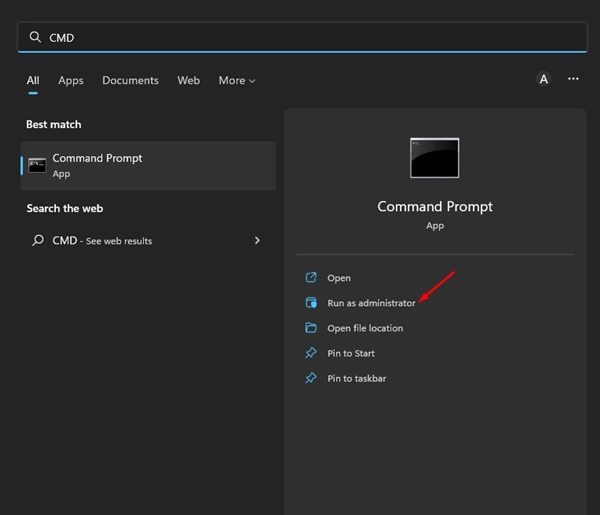
1. Cliquez sur la recherche de Windows 11 et tapez Invite de commandes. Cliquez avec le bouton droit sur l’Invite de commandes et sélectionnez Exécuter en tant qu’administrateur.
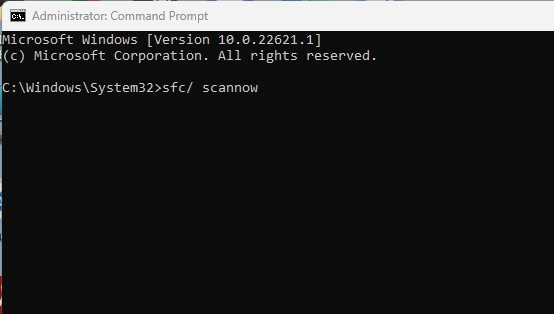
2. Entrez sfc /scannow et appuyez sur Entrée.
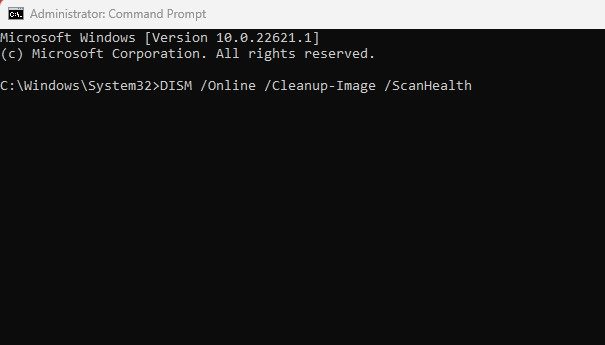
3. L’utilitaire Vérificateur de fichiers système s’exécutera et tentera de remplacer les fichiers système corrompus. S’il renvoie une erreur, vous devez exécuter une autre commande :
DISM /Online /Cleanup-Image /ScanHealth
Ces deux commandes devraient probablement résoudre le problème de l’application de sécurité Windows qui ne fonctionne pas sur votre PC Windows 11.
5. Réinitialisez l’application de sécurité Windows
Bien que la sécurité Windows soit une application système, vous pouvez toujours la réinitialiser si elle ne fonctionne pas correctement.
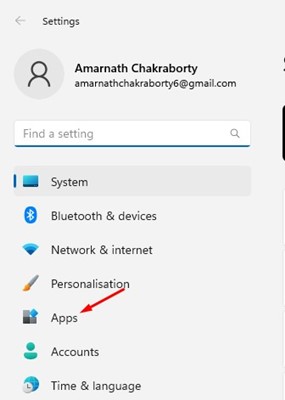
1. Lancez l’application Paramètres et cliquez sur Applications.
2. Cliquez sur Applications installées.

3. Trouvez l’application de sécurité Windows et cliquez sur les trois points à côté.
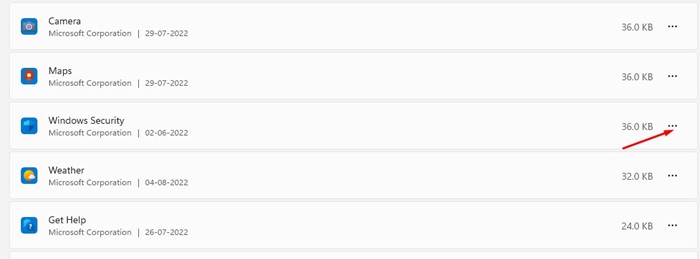
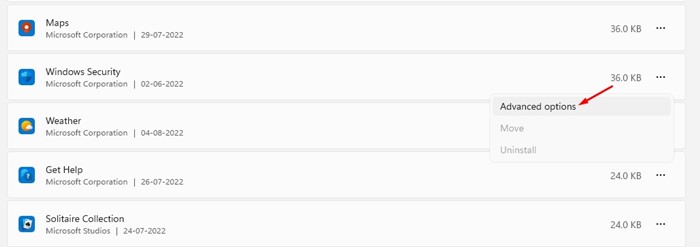
4. Sélectionnez Options avancées.
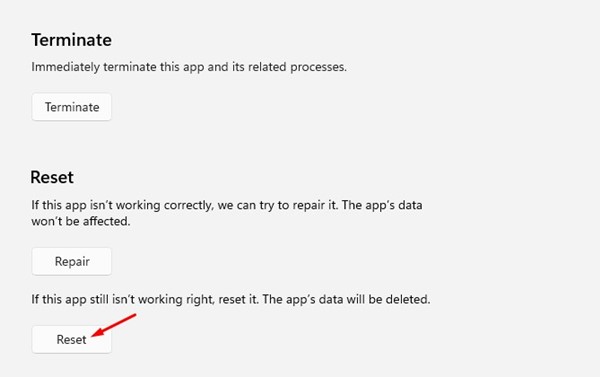
5. Cliquez sur Réinitialiser.
6. Réinitialisez votre PC Windows 11
Réinitialiser Windows 11 restaurera votre PC à son état d’usine par défaut, mais cela supprimera également toutes les applications installées sur votre appareil. Sauvegardez vos applications et fichiers essentiels avant de réinitialiser Windows 11. Cela évitera la perte de données.
1. Cliquez sur le menu Démarrer de Windows 11 et sélectionnez Paramètres.
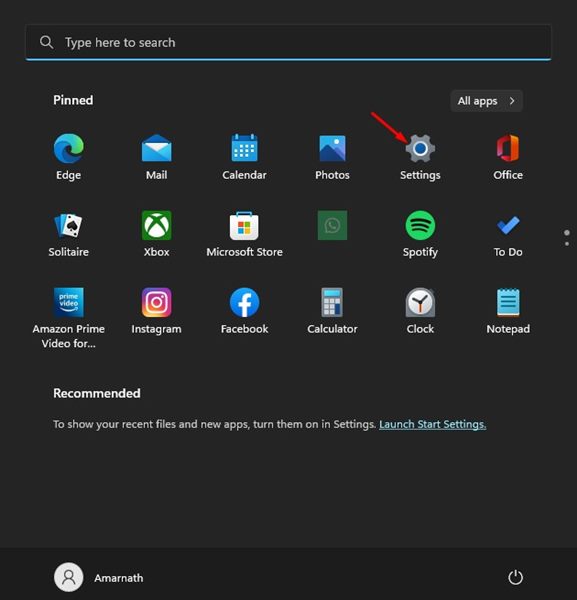
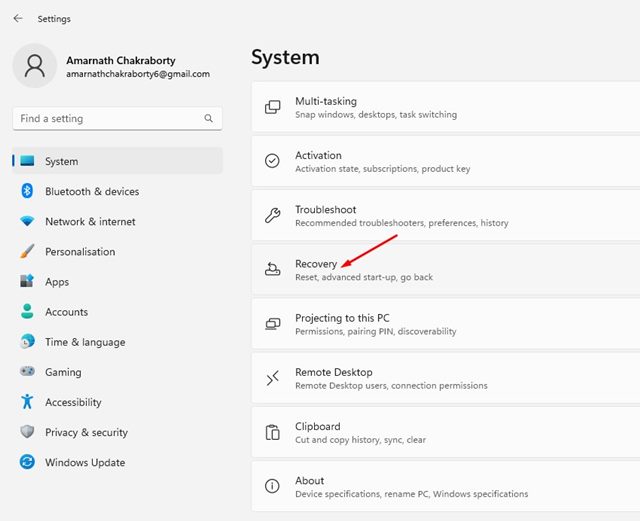
2. Accédez à Système > Récupération.
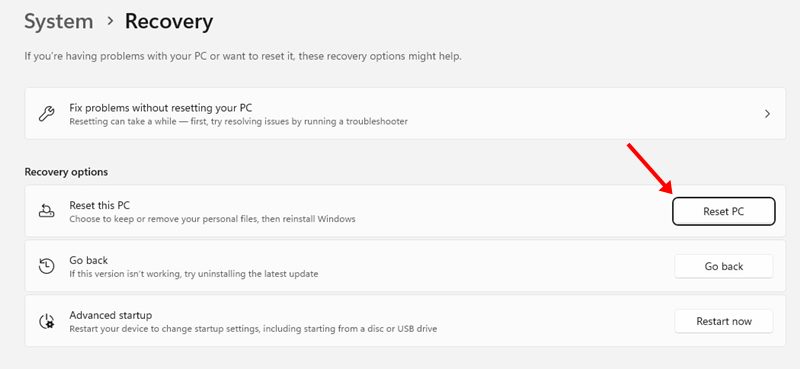
3. Cliquez sur le Réinitialiser le PC.
4. Sélectionnez si vous souhaitez conserver vos fichiers ou tout supprimer à l’invite suivante. Il est recommandé de choisir Conserver mes fichiers.
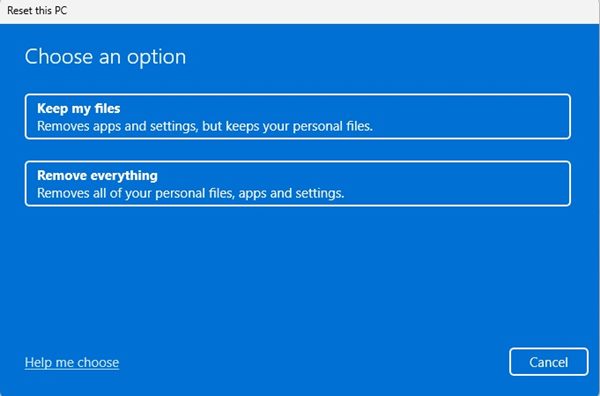
Après la réinitialisation, essayez de relancer l’application de sécurité Windows. Cette fois-ci, l’application fonctionnera correctement. Suivez les instructions à l’écran pour terminer le processus de réinitialisation.
Voici quelques-unes des meilleures façons de résoudre le problème de l’application de sécurité Windows qui ne fonctionne pas sous Windows 11. Ces méthodes résoudront sûrement les problèmes liés à l’application de sécurité Windows sur votre PC. Faites-nous savoir si vous avez des doutes concernant l’application de sécurité Windows.
