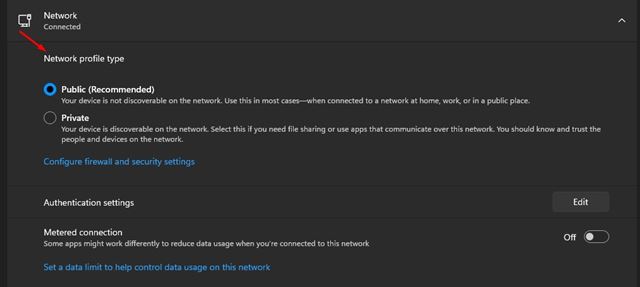
Il existe deux types de réseaux – Privé et Public. Lorsque vous définissez un profil réseau sur Public, votre appareil ne sera pas visible par d’autres appareils sur le même réseau. D’autres appareils sur le réseau ne pourront pas accéder à vos fichiers, imprimantes, etc.
De même, lorsque vous définissez un profil réseau sur Privé, votre appareil sera détectable sur les réseaux, ce qui signifie que d’autres appareils sur le réseau peuvent accéder à vos fichiers, imprimantes et autres.
Les deux profils réseau utilisent des paramètres de pare-feu différents. Vous pouvez également personnaliser ces deux profils à l’aide d’applications de pare-feu tiers sur Windows.
Lire aussi : Comment transformer la barre des tâches de Windows 11 en un dock ressemblant à celui de macOS
1. Modifier le type de profil réseau à l’aide des Paramètres
Maintenant que vous connaissez les profils public et privé, vous souhaiterez peut-être modifier votre profil réseau sur Windows 11.
1. Cliquez sur le menu Démarrer de Windows 11 et sélectionnez Paramètres.
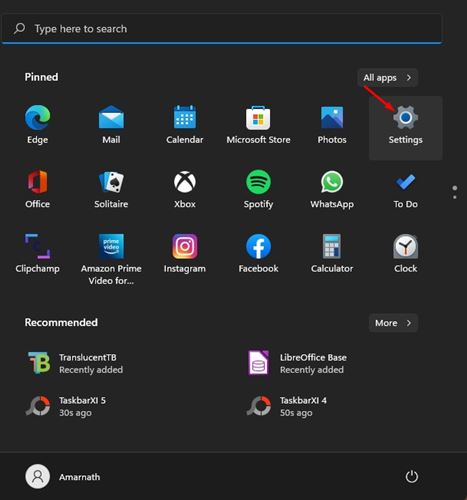
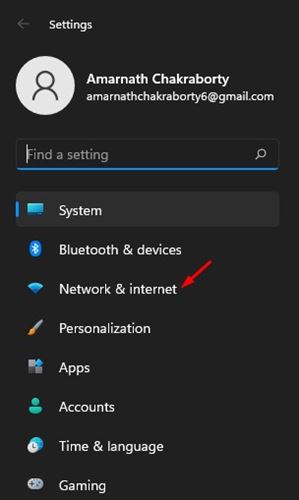
2. Cliquez sur Réseau et Internet.
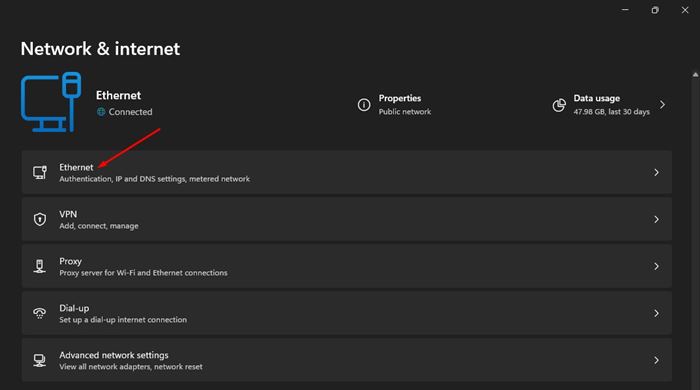
3. Cliquez sur le réseau. Par exemple, je suis connecté à un réseau câblé ; donc, je dois cliquer sur Ethernet.
4. Sélectionnez ‘Public’ ou ‘Privé’.
5. Si vous souhaitez changer le profil réseau pour une connexion sans fil, dirigez-vous vers Paramètres > Réseau et Internet > Wifi.
6. Sous WiFi, cliquez sur Gérer les réseaux connus et sélectionnez la connexion sans fil active.
7. Sélectionnez un réseau public ou privé.
2. Modifier le type de réseau à l’aide de l’Éditeur du Registre
L’application Registre Windows peut également être utilisée pour modifier le type de profil réseau.
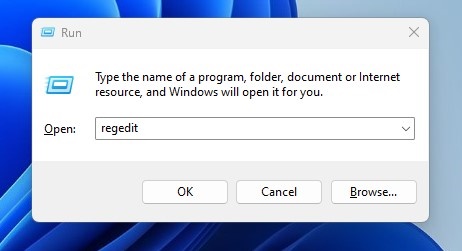
1. Appuyez sur la touche Windows + R pour ouvrir la boîte de dialogue EXÉCUTER. Lorsque la boîte de dialogue EXÉCUTER s’ouvre, tapez regedit et appuyez sur Entrée.
2. Naviguez jusqu’à ce chemin :
OrdinateurHKEY_LOCAL_MACHINESOFTWAREMicrosoftWindows NTCurrentVersionNetworkListProfiles
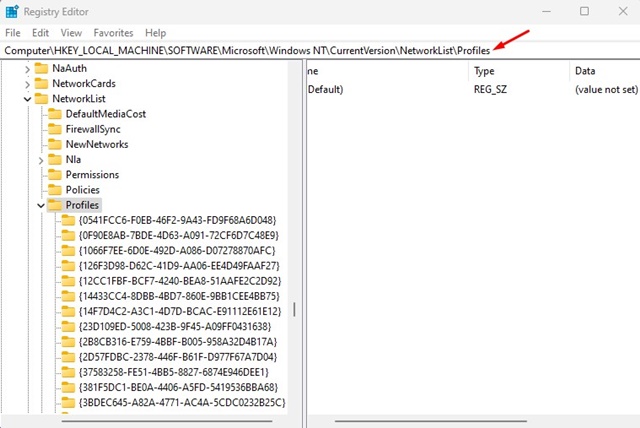
3. Dans le dossier Profils, vous trouverez divers dossiers de profils réseau. Vous devez cliquer sur chacun d’eux et trouver le profil réseau que vous souhaitez modifier.
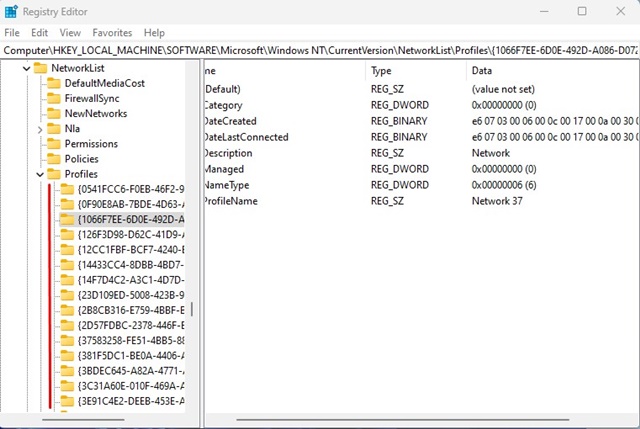
4. Vous pouvez sélectionner chaque profil et regarder la valeur de ProfileName sur le côté droit. Cela vous montrera le nom du réseau du profil sélectionné.
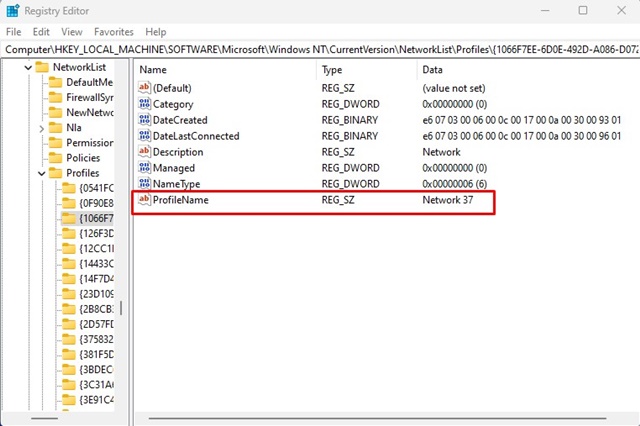
5. Une fois que vous avez trouvé le profil réseau, double-cliquez sur la valeur DWORD Catégorie. Dans le champ de données de valeur, entrez l’une des options suivantes :
- Réseaux publics : 0
- Réseaux privés : 1
- Réseaux de domaine : 2
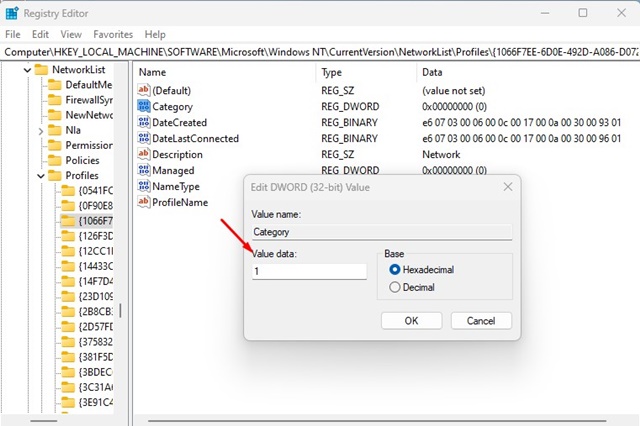
Disons que vous souhaitez changer le profil réseau en privé ; entrez 1 dans le champ de données de valeur et cliquez sur le bouton Ok. Après avoir effectué les modifications, redémarrez votre ordinateur Windows.
3. Modifier le type de profil réseau à l’aide de la Politique de Sécurité Locale
Vous pouvez également utiliser l’éditeur de Politique de Sécurité Locale pour modifier le type de profil réseau.
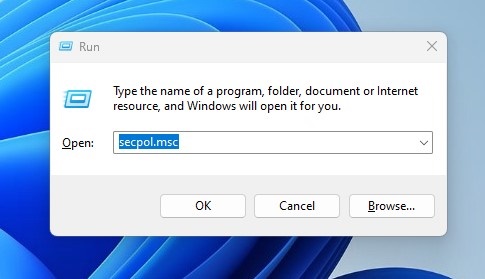
1. Appuyez sur la touche Windows + R pour ouvrir la boîte de dialogue EXÉCUTER. Tapez secpol.msc et appuyez sur Entrée.
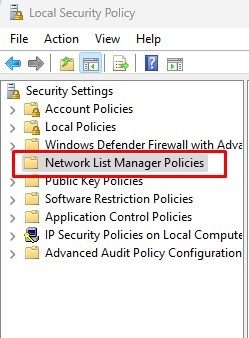
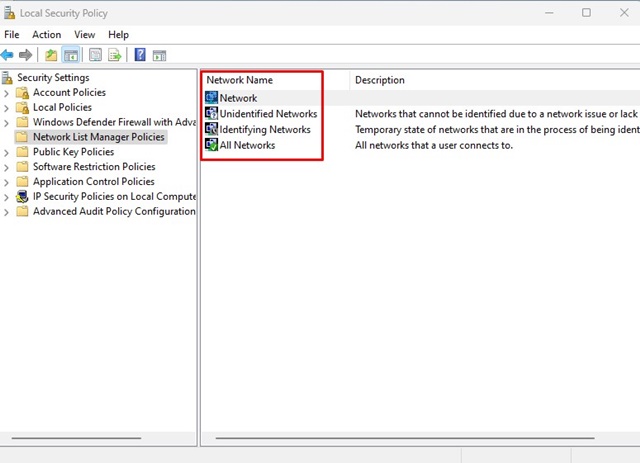
2. Sélectionnez les Politiques de gestion de la liste des réseaux. À gauche, vous verrez tous les réseaux disponibles.
3. Double-cliquez sur le Réseau dont vous souhaitez changer le type.
4. Passez à l’onglet Emplacement du réseau et changez le type d’emplacement en Privé ou Public.
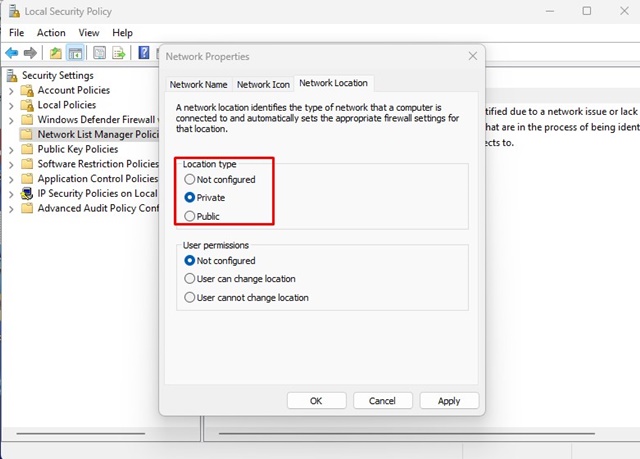
Après avoir effectué les modifications, cliquez sur le bouton Appliquer et fermez l’Éditeur de Politique de Sécurité Locale. Ensuite, redémarrez votre ordinateur pour que le changement soit effectif.
Changer les profils réseau est assez facile sur Windows 11 ; suivez nos étapes décrites. Si vous avez des doutes, faites-le nous savoir dans la boîte de commentaire ci-dessous.
