Windows 11 verrouille votre compte si quelqu’un entre le mauvais mot de passe ou PIN 10 fois de suite. Cependant, la bonne nouvelle est que vous pouvez facilement modifier le seuil de verrouillage du compte pour augmenter ou diminuer les tentatives de connexion échouées. Vous pouvez définir une valeur allant de 1 à 999 tentatives de connexion échouées ou définir la valeur à ‘0’ pour supprimer le seuil de verrouillage du compte.
1. Changer le seuil de verrouillage du compte via l’Éditeur de stratégie de groupe
Cette méthode utilise l’Éditeur de stratégie de groupe local pour changer le seuil de verrouillage du compte.
1. Cliquez sur la recherche de Windows 11 et tapez Éditeur de stratégie de groupe local.
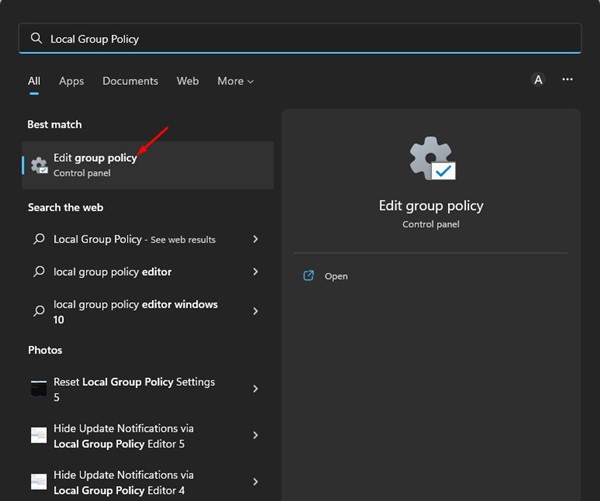
2. Naviguez vers le chemin suivant :
Configuration de l'ordinateur > Paramètres Windows > Paramètres de sécurité > Politiques de compte > Politique de verrouillage du compte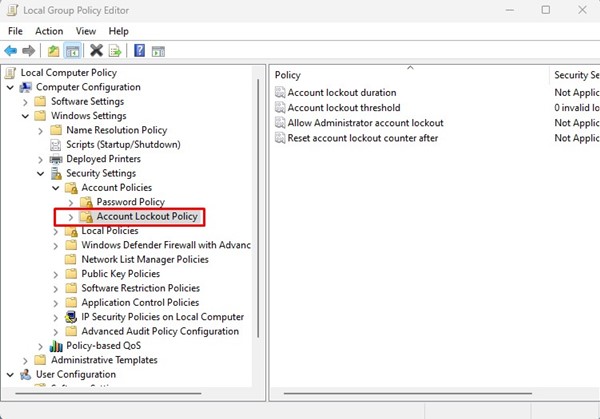
3. Sélectionnez la politique de verrouillage du compte à gauche. À droite, double-cliquez sur Seuil de verrouillage du compte.
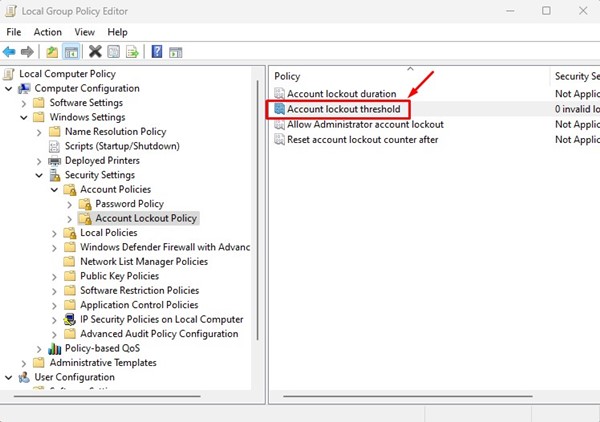
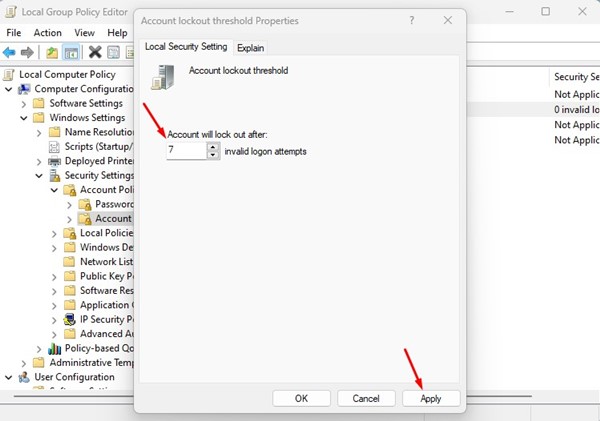
4. Dans les Propriétés du seuil de verrouillage du compte, passez à Paramètres de sécurité locaux.
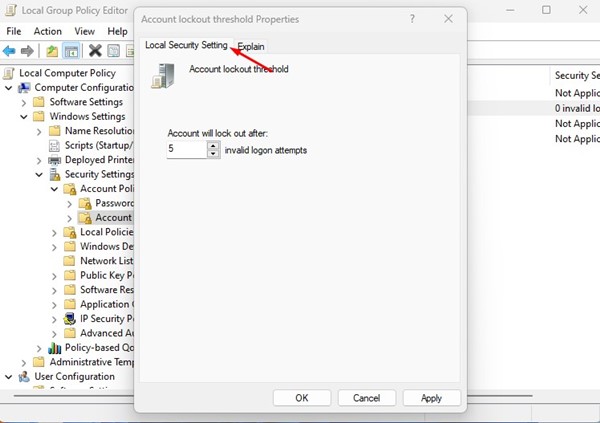
5. Dans le champ Le compte sera verrouillé après, définissez le nombre de tentatives de connexion invalides. Une fois fait, cliquez sur Appliquer et Ok.
2. Changer le seuil de verrouillage du compte via l’Invite de commandes
Cette méthode utilise l’utilitaire Invite de commandes pour changer le seuil de verrouillage du compte.
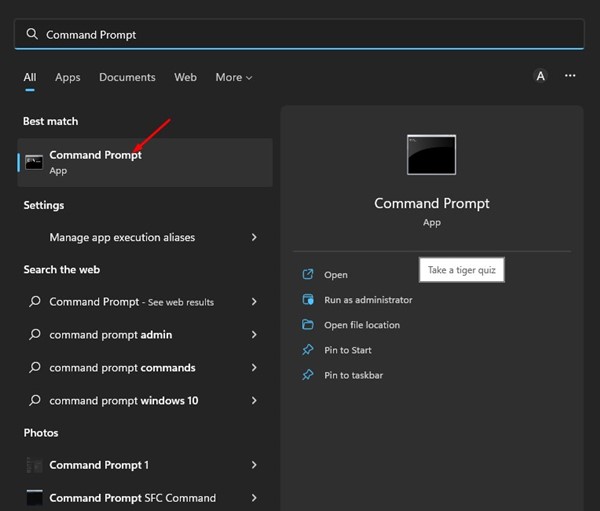
1. Ouvrez l’Invite de commandes à partir de la recherche Windows.
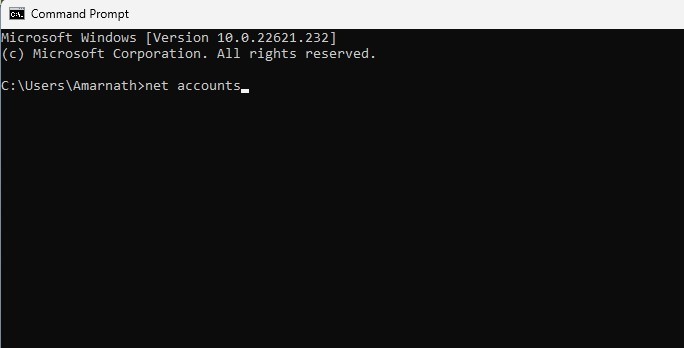
2. Exécutez la commande :
net accounts
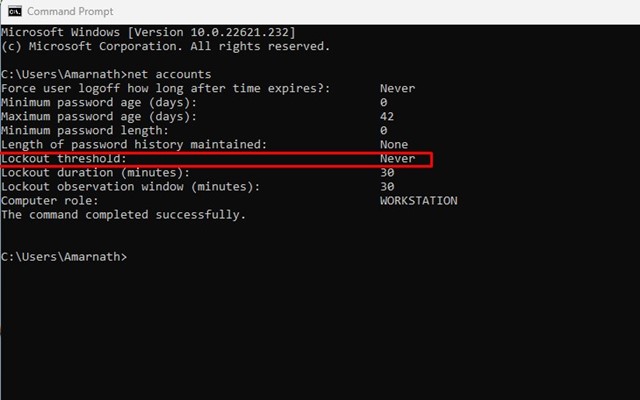
3. Cela affichera de nombreux détails. Vous devez vérifier la valeur du seuil de verrouillage.
4. Pour changer le seuil de verrouillage du compte, entrez la commande suivante et appuyez sur le bouton Entrée.
net accounts /lockoutthreshold:<number>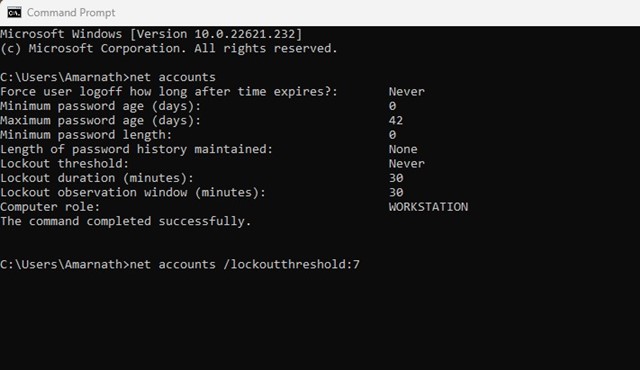
Important : Assurez-vous de remplacer le <number> par le nombre que vous souhaitez définir. Vous pouvez définir le nombre entre 0 et 999. 0 signifie que le compte ne sera jamais verrouillé.
Comment changer la durée du verrouillage du compte ?
Les paramètres de durée de verrouillage du compte déterminent le nombre de minutes qu’un compte verrouillé reste verrouillé avant de redevenir automatiquement déverrouillé. La durée de verrouillage du compte est fixée à 30 minutes par défaut, mais vous pouvez facilement la changer en suivant ces étapes.
1. Ouvrez Éditeur de stratégie de groupe local à partir de la recherche Windows.
2. Naviguez vers ce chemin :
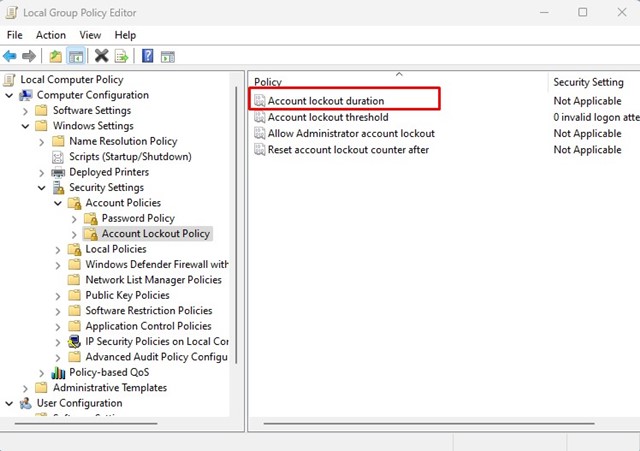
Configuration de l'ordinateur > Paramètres Windows > Paramètres de sécurité > Politiques de compte > Politique de verrouillage du compte
3. Double-cliquez sur la durée de verrouillage du compte.
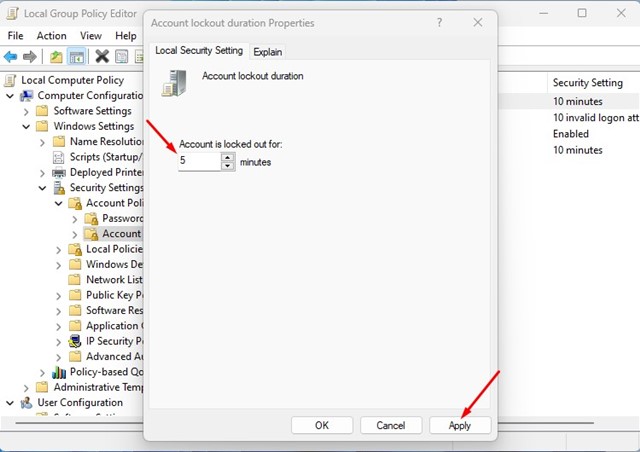
4. Définissez le temps (en minutes) pour le verrouillage du compte et cliquez sur Appliquer.
Lire aussi : Comment désactiver la connexion après le sommeil dans Windows 11
Ce sont les meilleures façons de changer le seuil de verrouillage du compte sur les ordinateurs Windows 11. Vous ne devriez pas changer le seuil de verrouillage du compte pour des raisons de sécurité, mais si vous avez des raisons personnelles, vous pouvez le changer en suivant ces deux méthodes.
