Si vous utilisez BitLocker pour sécuriser votre disque, mettre à jour le mot de passe BitLocker périodiquement est une bonne pratique de sécurité. Changer régulièrement le mot de passe BitLocker est l’une des façons les plus simples de sécuriser vos comptes et de protéger vos disques. Voici comment changer son mot de passe.
1. Changer le mot de passe BitLocker depuis le menu contextuel
Vous pouvez changer le mot de passe BitLocker du disque protégé directement depuis l’Explorateur de fichiers de Windows 11.
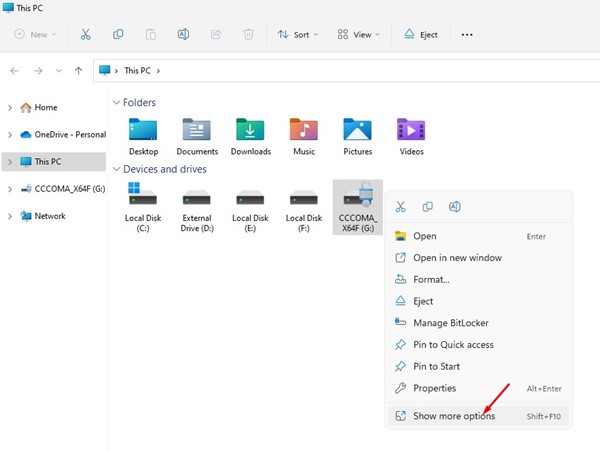
1. Ouvrez l’Explorateur de fichiers sous Windows 11 et faites un clic droit sur le disque protégé. Ensuite, sélectionnez Afficher plus d’options.
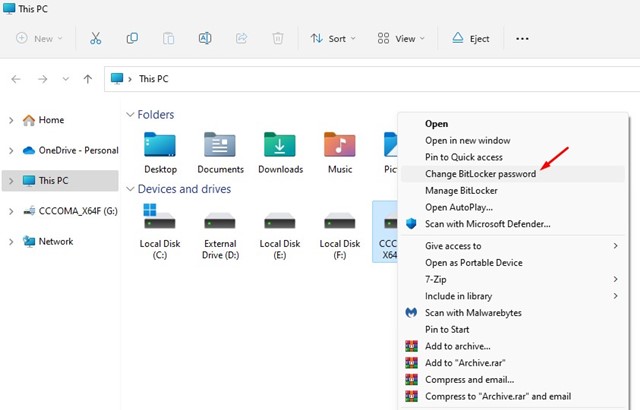
2. Sélectionnez l’option Changer le mot de passe BitLocker dans le menu contextuel complet.
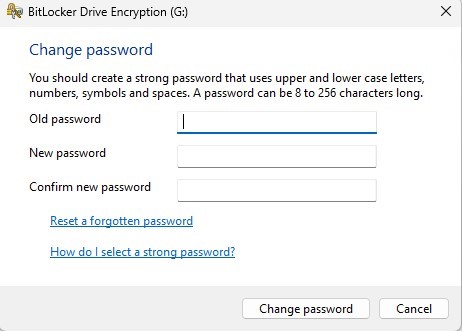
3. Entrez votre mot de passe actuel et définissez le nouveau dans l’invite Changer de mot de passe. Une fois terminé, cliquez sur Changer de mot de passe.
2. Changer le mot de passe BitLocker via l’Invite de commandes
Vous pouvez également utiliser l’utilitaire Invite de commandes pour changer le mot de passe BitLocker sur Windows 11.
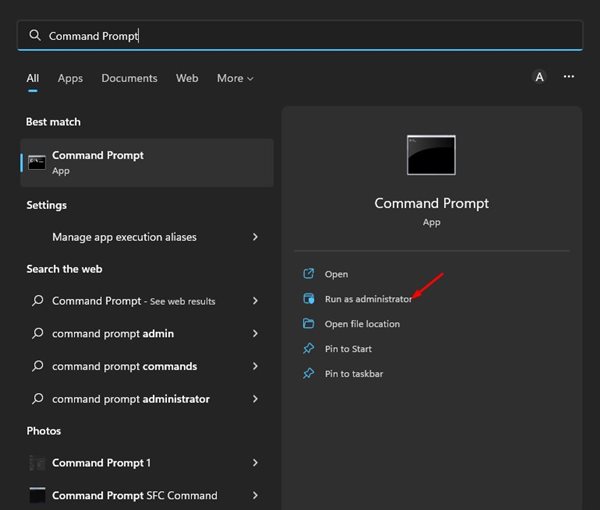
1. Cliquez sur la recherche Windows 11 et tapez CMD. Ensuite, faites un clic droit sur l’Invite de commandes et sélectionnez Exécuter en tant qu’administrateur.
2. Tapez manage-bde -changepassword G: et appuyez sur Entrée.
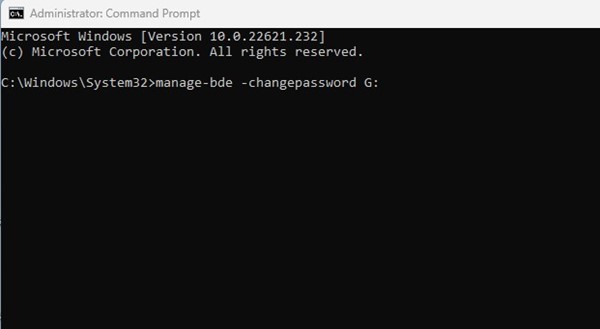
Important : Remplacez le G à la fin de la commande par la lettre de votre disque.
3. L’invite de commandes vous demandera d’entrer & de confirmer votre nouveau mot de passe.
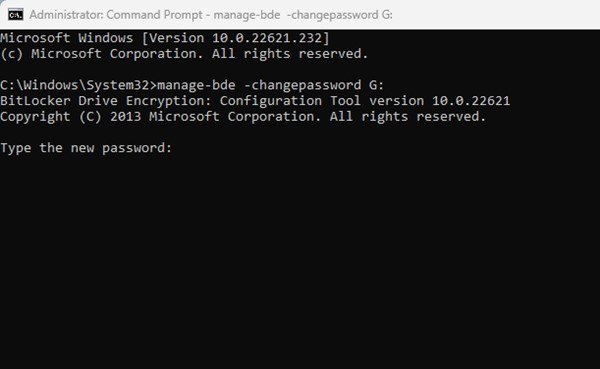
Note : L’Invite de commandes ne peut changer le mot de passe que si le disque est déverrouillé. Vous devez le déverrouiller puis répéter les étapes s’il est verrouillé.
3. Changer le mot de passe BitLocker pour le disque via le Panneau de configuration
Nous allons utiliser le Panneau de configuration pour accéder au Gestionnaire BitLocker. Le Gestionnaire BitLocker vous permet de changer le mot de passe de vos disques protégés en quelques étapes simples.
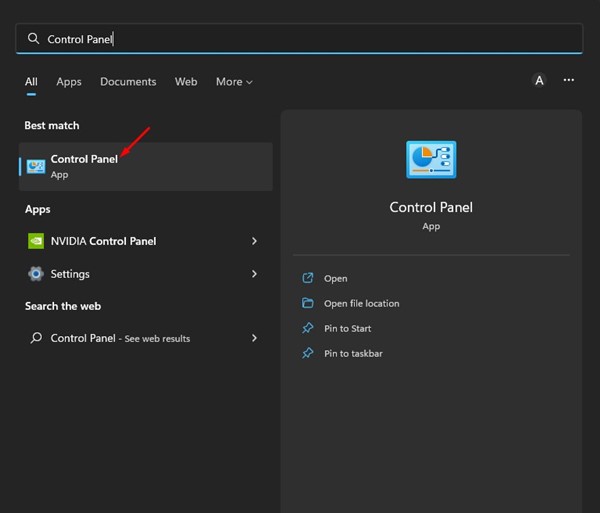
- Ouvrez l’application Panneau de configuration.
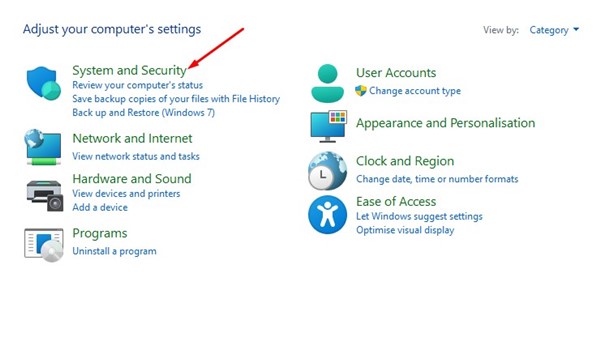
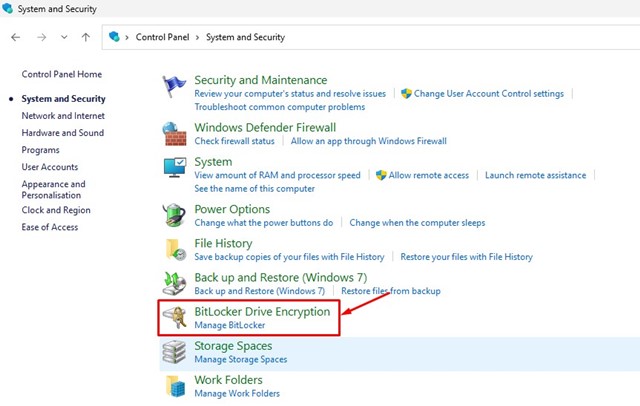
2. Cliquez sur Système et sécurité.
3. Cliquez sur Chiffrement de lecteur BitLocker.
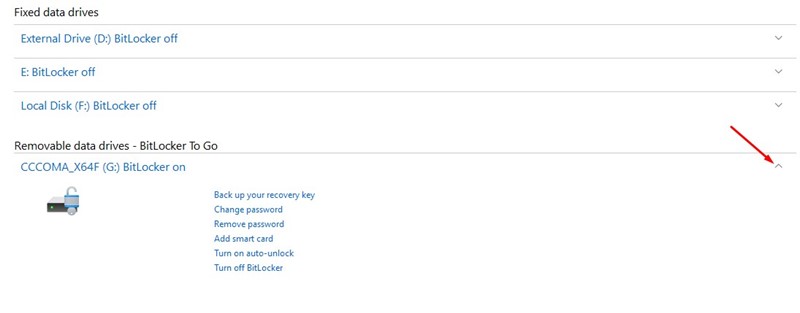
4. Développez le disque dont vous souhaitez changer le mot de passe.
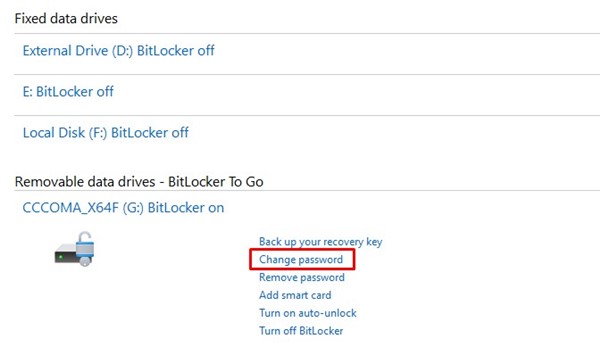
5. Cliquez sur Changer le mot de passe.
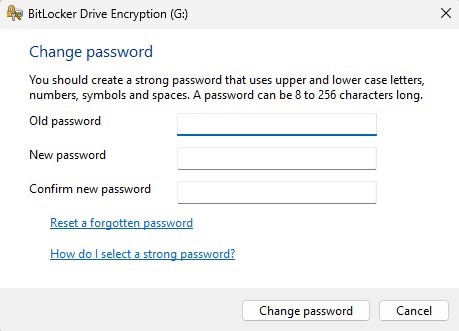
6. Entrez et confirmez votre nouveau mot de passe dans l’invite Changer le mot de passe. Une fois que vous avez fait cela, cliquez sur Changer le mot de passe.
Comment trouver la clé de récupération BitLocker ?
Bien que changer le mot de passe BitLocker soit facile, que faire si vous ne vous souvenez pas du mot de passe BitLocker ? Les méthodes que nous avons partagées nécessitent que vous saisissiez votre ancien mot de passe pour en définir un nouveau.
Si vous ne vous souvenez pas du mot de passe BitLocker mais que vous voulez déverrouiller les disques, vous devrez utiliser la clé de récupération BitLocker. Nous avons déjà partagé un guide détaillé sur la façon de trouver la clé de récupération BitLocker sur Windows 11.
Consultez cet article pour connaître les étapes. Une fois que vous avez la clé de récupération, vous pouvez définir un nouveau mot de passe.
Ce sont quelques-unes des meilleures et des plus faciles méthodes pour changer les mots de passe BitLocker pour les disques protégés sur Windows 11. Si vous venez de découvrir BitLocker et souhaitez activer la protection des disques, suivez notre guide : Comment activer et utiliser BitLocker to Go sur Windows 11.
