Il n’y a rien de plus frustrant qu’un moniteur qui devient noir de manière aléatoire sans raison. Si vous êtes un joueur, cela peut complètement ruiner votre expérience de jeu sur un PC Windows 11.
Il n’y a pas de raison spécifique à pointer du doigt, mais le problème apparaît généralement lorsque quelque chose interfère avec la connexion. Voici quelques raisons possibles pour lesquelles le moniteur devient noir pendant quelques secondes.
- Câbles mal serrés, mal adaptés ou endommagés qui connectent votre moniteur à votre PC.
- Pilotes graphiques obsolètes ou corrompus.
- Configuration incorrecte des paramètres d’alimentation.
- Problèmes d’incompatibilité et de stabilité.
- Problèmes matériels dans votre moniteur ou votre PC.
Maintenant que vous connaissez les raisons possibles, voici comment vous pouvez résoudre le problème.
1. Examinez de près les connexions de câble
Si le moniteur devient noir toutes les quelques secondes ou minutes, c’est généralement dû à des connexions de câble lâches, mal ajustées ou défectueuses.
La première étape consiste à examiner les câbles qui connectent votre moniteur à l’unité centrale.
Vérifiez si le câble est endommagé, bien branché dans le bon port, etc. Si vous n’êtes pas sûr, essayez un autre câble et un autre moniteur pour voir si cela aide.
2. Mettez à jour le pilote graphique de votre PC
Les pilotes graphiques obsolètes ou incompatibles figurent parmi les raisons les plus courantes du problème d’écran noir. Il est donc recommandé de mettre à jour le pilote graphique de votre PC et de voir si cela aide.
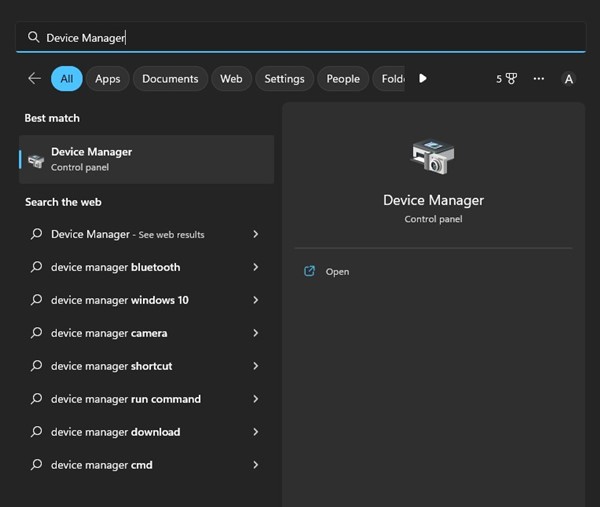
1. Ouvrez Gestionnaire de périphériques à partir de la recherche Windows.
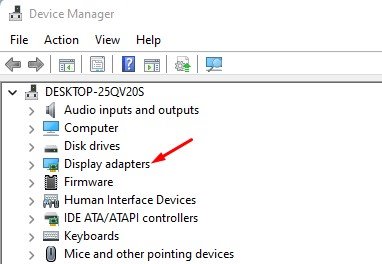
2. Développez les Adaptateurs d’affichage.
3. Faites un clic droit sur votre adaptateur graphique actuel et sélectionnez Propriétés. Dans les Propriétés, cliquez sur Mettre à jour le pilote. Sinon, faites un clic droit sur votre pilote graphique et sélectionnez Mettre à jour le pilote.

5. À la question Comment souhaitez-vous rechercher des pilotes?, sélectionnez ‘Rechercher automatiquement des pilotes’.
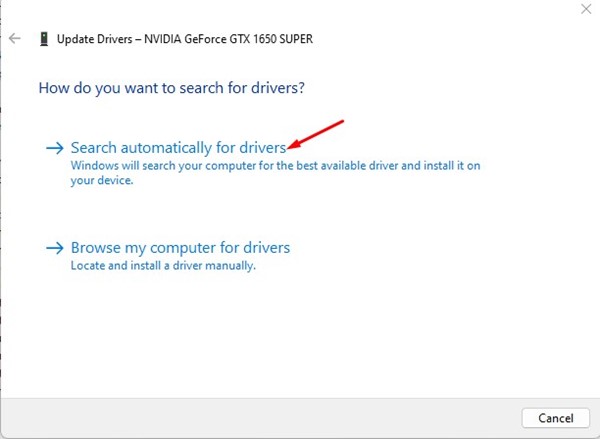
Windows 11 recherchera automatiquement les mises à jour de pilotes graphiques disponibles. Si une mise à jour est disponible, elle sera téléchargée et installée automatiquement.
3. Rétrogradez vos pilotes graphiques
Si la mise à jour du pilote n’aide pas ou engendre plus de problèmes, il est préférable de rétrograder le pilote de votre carte graphique.
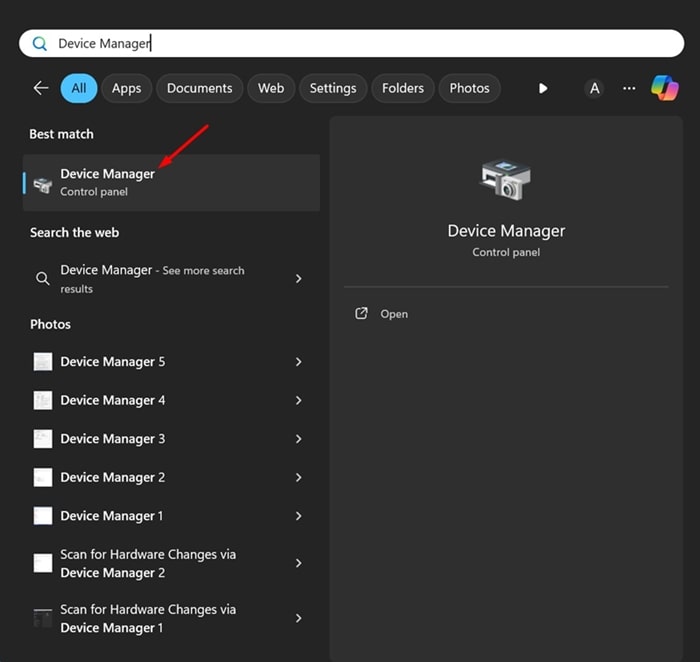
1. Ouvrez l’application Gestionnaire de périphériques.
2. Développez les Adaptateurs d’affichage.
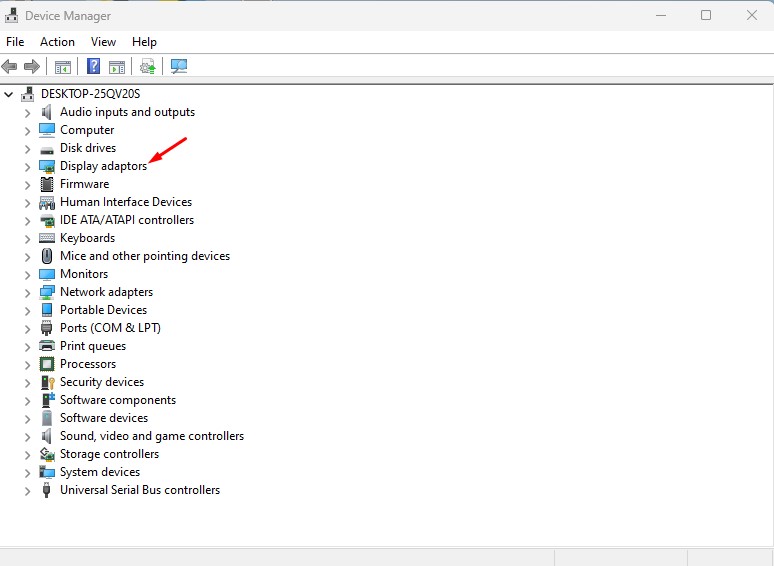
3. Faites un clic droit sur votre adaptateur graphique actuel et sélectionnez Propriétés.
4. Cliquez sur Rétrograder le pilote (si disponible)
5. Vous devez suivre les instructions à l’écran pour terminer le processus de rétrogradation du pilote.
4. Apportez des modifications aux paramètres d’alimentation de votre PC
Vous pouvez modifier les paramètres du Plan d’alimentation pour éviter que votre écran ne devienne noir après quelques secondes.
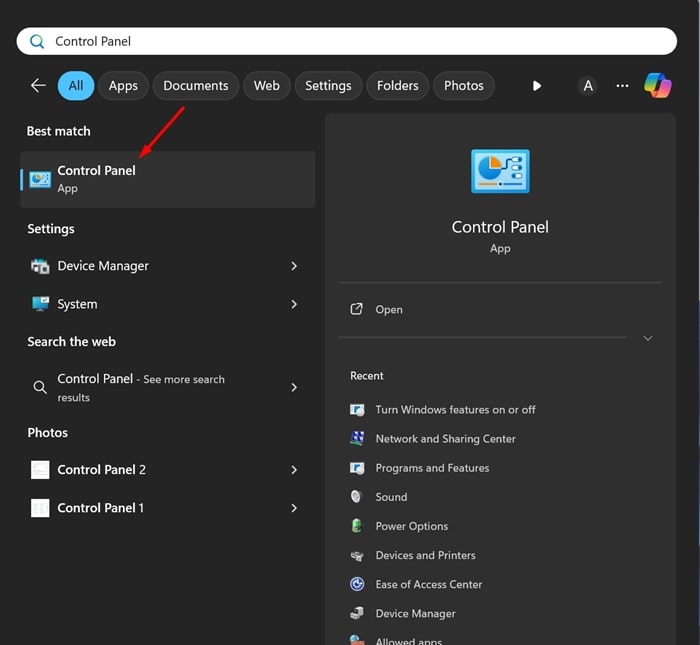
1. Ouvrez le Panneau de configuration à partir de la recherche Windows.
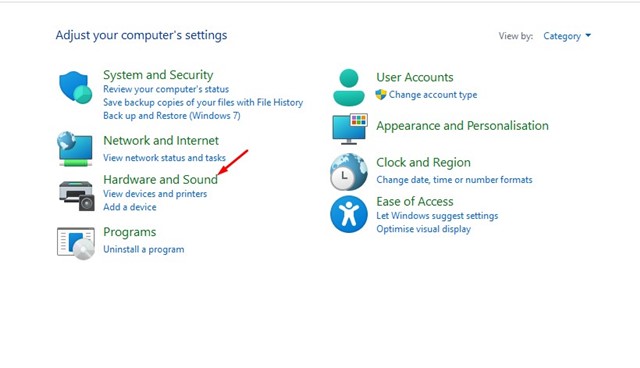
2. Sélectionnez Matériel et son.
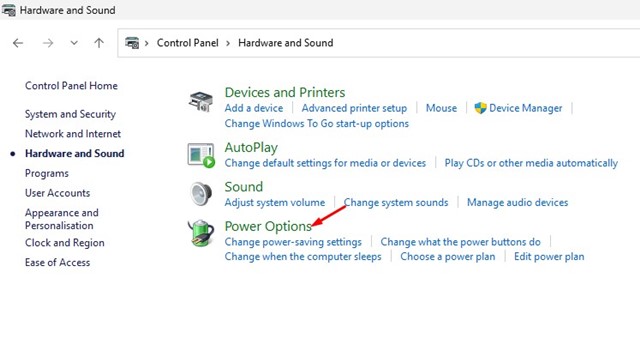
3. Cliquez sur Options d’alimentation.
4. Sélectionnez Modifier les paramètres du plan à côté de votre Plan d’alimentation sélectionné.
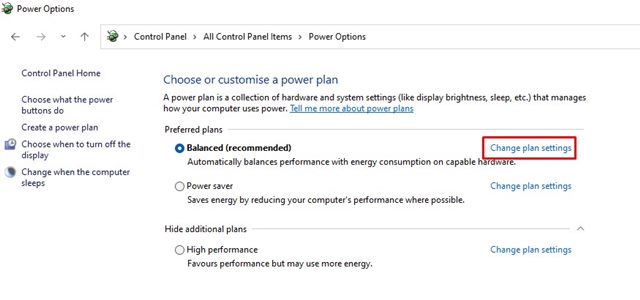
5. Sélectionnez Jamais pour Sur batterie et Connecté dans les paramètres Éteindre l’écran et Mettre l’ordinateur en veille.
6. Après avoir effectué le changement, cliquez sur Enregistrer les modifications.
5. Effectuez un démarrage propre
Effectuer un démarrage propre vous aidera à résoudre le problème d’écran noir en éliminant les conflits d’applications tierces. Vous devez effectuer un démarrage propre et vérifier si le problème persiste.
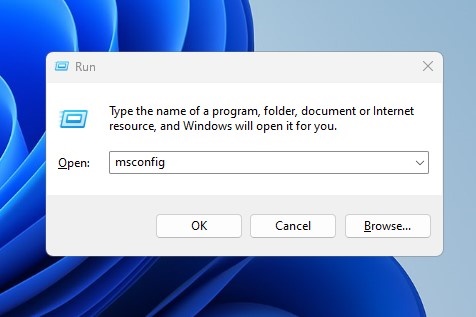
1. Appuyez sur la touche Windows + R de votre clavier. Cela ouvrira la boîte de dialogue exécuter. Dans la boîte de dialogue, tapez msconfig et appuyez sur Entrée.
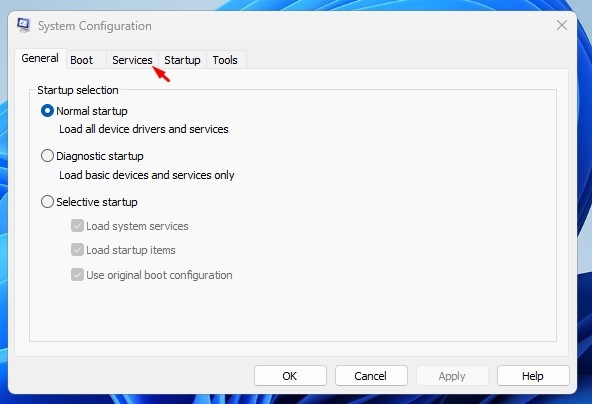
2. Dans l’utilitaire de configuration système, passez à l’onglet Services.
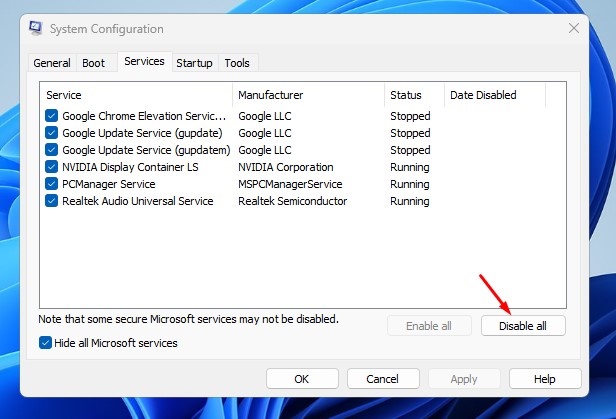
3. Cochez la case ‘Masquer tous les services Microsoft’ et cliquez sur Désactiver tout.
4. Ouvrez le Gestionnaire des tâches et passez à l’onglet Démarrage.
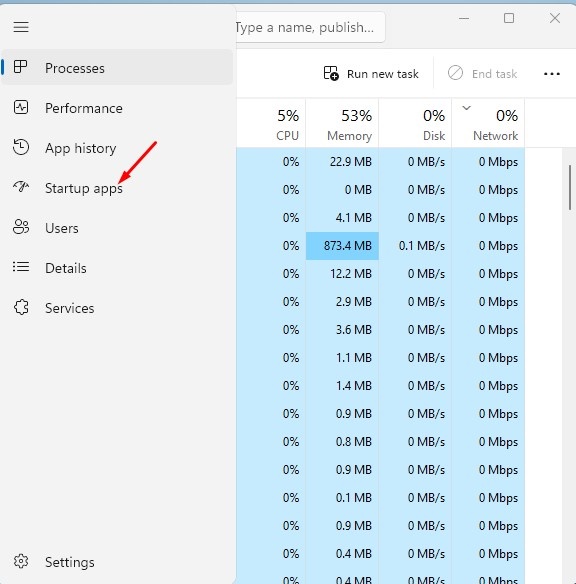
5. Faites un clic droit sur les problèmes de démarrage qui sont activés et sélectionnez Désactiver.
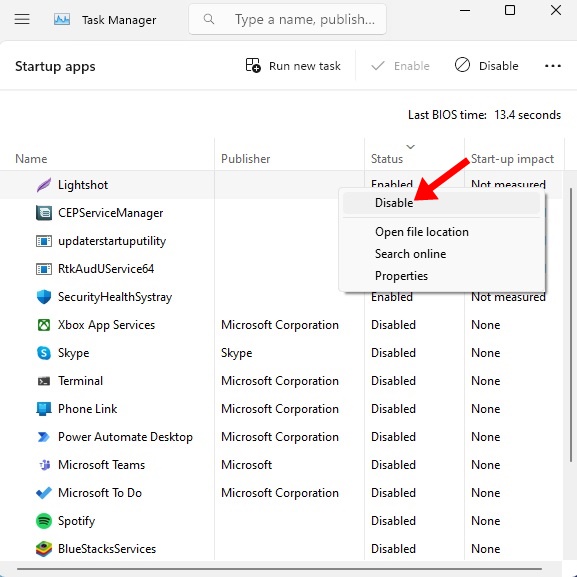
6. Cliquez sur Appliquer dans l’utilitaire de configuration système et fermez-le.
Redémarrez votre ordinateur Windows 11. Cela démarrera votre PC dans un état propre sans applications ou services tiers. Vérifiez si l’écran devient toujours noir après une seconde ou une minute.
6. Désactivez l’overclocking
L’overclocking du GPU ou du CPU améliore les performances du système. Les joueurs overclockent souvent leurs fréquences de GPU et de CPU pour améliorer leurs performances de jeu.
Cependant, l’overclocking a ses inconvénients, comme les blocages du système, les plantages, des problèmes de chaleur, et plus encore.
Le moniteur de votre PC peut devenir noir sans avertissement en raison de l’overclocking. Il est donc recommandé d’annuler tout overclocking et de voir si cela aide.
7. Effectuez une restauration du système
Si vous ne parvenez toujours pas à résoudre le problème d’écran noir, il est préférable d’effectuer une restauration du système. Une restauration du système permettra de revenir aux paramètres de votre appareil à une date antérieure où tout fonctionnait correctement.
1. Ouvrez l’application Récupération à partir de la recherche Windows.

2. Cliquez sur Ouvrir la restauration du système.

3. Sélectionnez Choisir un autre point de restauration.

4. Sélectionnez un point de restauration créé à une date où votre PC fonctionnait correctement et cliquez sur Suivant.

5. Dans la demande de confirmation, cliquez sur Terminer.

8. Éliminez les problèmes de SMPS
Les problèmes de SMPS ou d’alimentation sont souvent connus pour déclencher de tels problèmes. Si vous soupçonnez que votre alimentation fait du bruit ou a beaucoup de poussière, vous pouvez demander à un technicien de la vérifier.
Un problème de SMPS peut ne pas fournir d’alimentation à la carte graphique ou même à votre moniteur, entraînant des ralentissements fréquents ou l’écran devenant noir pendant une seconde.
Si rien n’a fonctionné en votre faveur, vous devez éliminer les problèmes matériels. Accordez une attention particulière au GPU, au SMPS et, bien sûr, au moniteur.
Voici quelques-unes des meilleures méthodes pour résoudre le problème de l’écran qui devient noir pendant une seconde. J’espère que les méthodes que nous avons partagées vous ont aidé à résoudre le problème. Si vous rencontrez toujours le problème, il est recommandé de contacter l’équipe d’assistance de Microsoft.
