Des vitesses de téléchargement lentes sont courantes sur qBittorrent, surtout si aucun réglage effectué par l’utilisateur n’a été appliqué. Si vous êtes un utilisateur de qBittorrent et que vous avez récemment rencontré des vitesses de téléchargement lentes, apportez ces modifications pour accélérer vos téléchargements.
1. Assurez-vous que votre Internet est rapide
Si votre vitesse Internet est lente, vous obtiendrez des vitesses de téléchargement et de téléversement lentes sur qBittorrent. C’est un problème évident qui ne devrait pas être négligé.
Avant d’apporter des modifications, ouvrez le site fast.com depuis n’importe quel navigateur web et vérifiez votre vitesse Internet.
Si votre vitesse Internet est bonne, mais que vous obtenez une vitesse de téléchargement lente uniquement sur qBittorrent, suivez les méthodes suivantes.
2. Vérifiez les problèmes avec le fichier torrent
Pour obtenir des vitesses de téléchargement élevées, vous devez choisir des fichiers torrent sains. Les fichiers torrent sains ont un rapport élevé de seeders par rapport aux leechers.
Assurez-vous que le fichier torrent que vous avez choisi a plus de seeders que de leechers.
Le site où vous téléchargez le fichier torrent fournira cette information.
3. Ajouter qBittorrent Client à la liste blanche dans le Pare-feu Microsoft Defender
La prochaine meilleure chose à faire est d’ajouter le client qBittorrent à la liste blanche dans le pare-feu Microsoft Defender. Cela garantira qu’aucun pare-feu ou programme de sécurité n’interfère avec le processus de téléchargement.
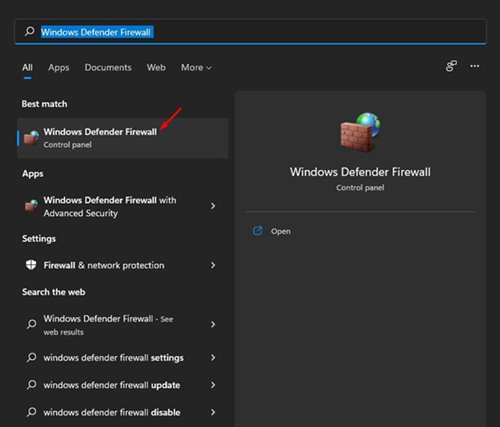
1. Ouvrez l’application Pare-feu Windows Defender.
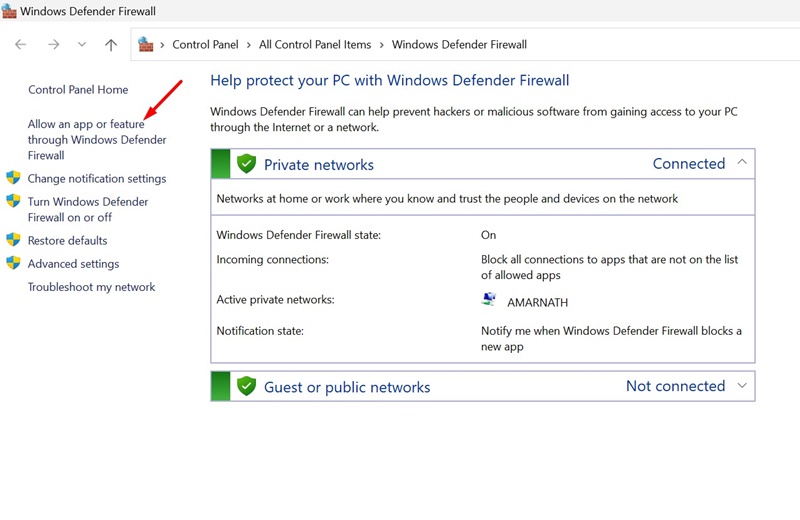
2. Cliquez sur Autoriser une application ou une fonctionnalité via le Pare-feu Windows Defender.
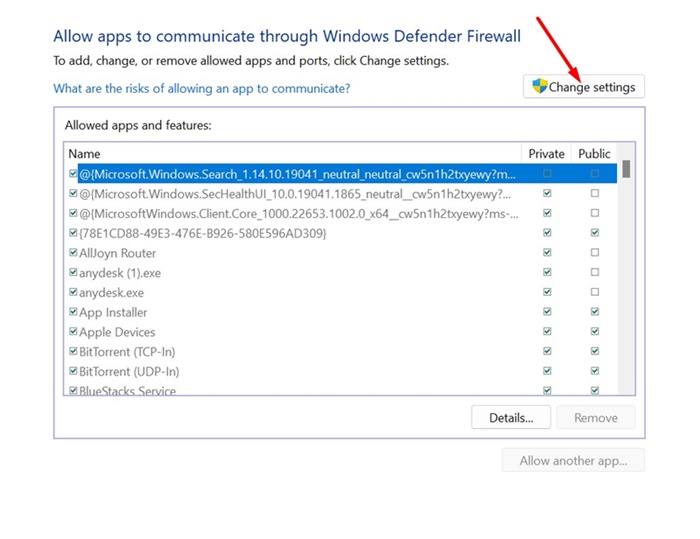
3. À l’écran Autoriser les applications à communiquer via le Pare-feu Windows Defender, cliquez sur Modifier les paramètres.
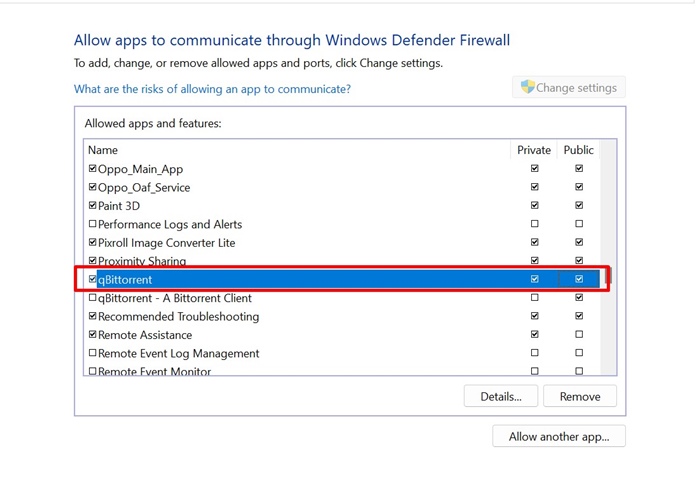
4. Trouvez le client qBittorrent et assurez-vous que les cases Privé et Public sont cochées. Une fois fait, cliquez sur OK.
4. Réglez la vitesse de téléchargement et de téléversement sur Illimité
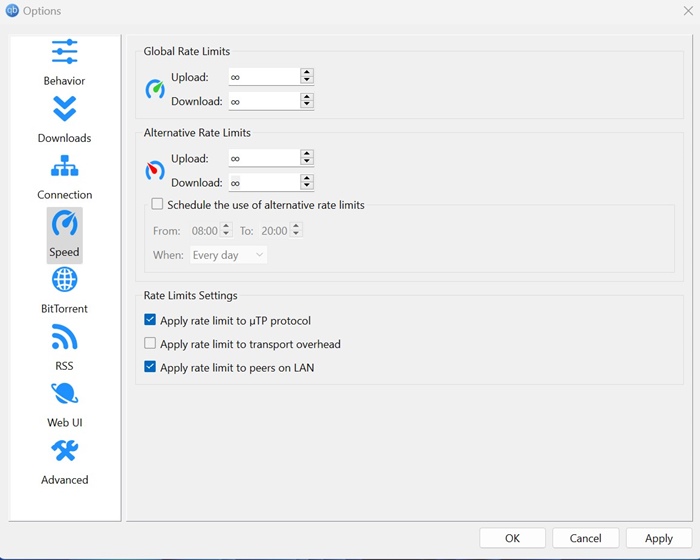
Bien que qBittorrent soit configuré par défaut sur des vitesses de téléchargement et de téléversement illimitées, vous avez peut-être modifié ces paramètres auparavant. Régler les limites de téléversement et de téléchargement sur illimité est important pour obtenir la vitesse de téléchargement maximale.
1. Ouvrez le client qBittorrent sur votre PC.
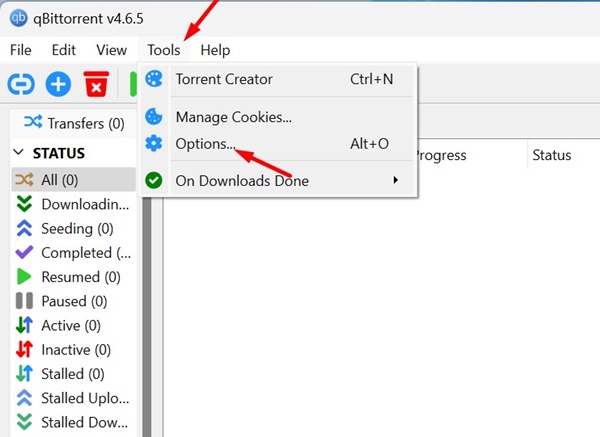
2. Accédez à Outils > Options.
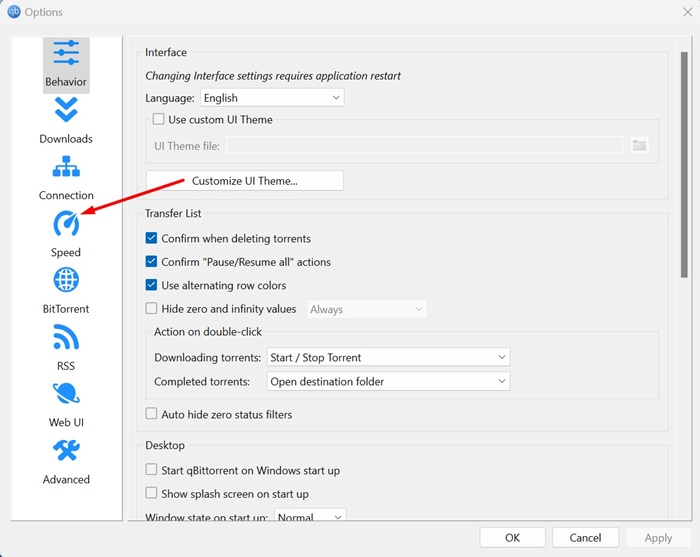
3. Cliquez sur Vitesse.
4. Réglez les limites de Téléversement et de Téléchargement sur illimité.
5. Apportez des modifications aux paramètres de confidentialité sur qBittorrent
C’est un autre ensemble de modifications que vous devrez apporter pour accélérer vos téléchargements de torrents.
1. Lancez le client qBittorrent sur votre PC.
2. Sélectionnez Outils > Options.
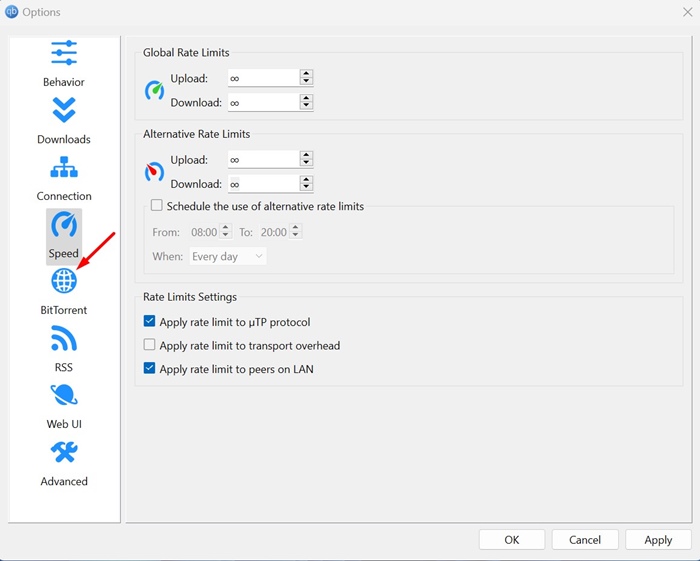
3. Passez à l’onglet BitTorrent dans le panneau de gauche.
4. Cochez les trois options de confidentialité.
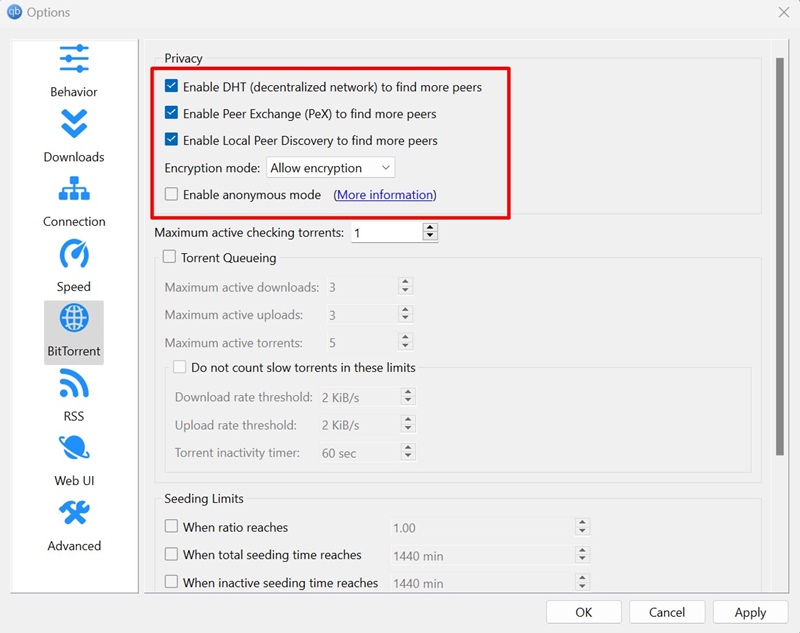
5. Cliquez sur le menu déroulant Mode de chiffrement et choisissez Autoriser le chiffrement.
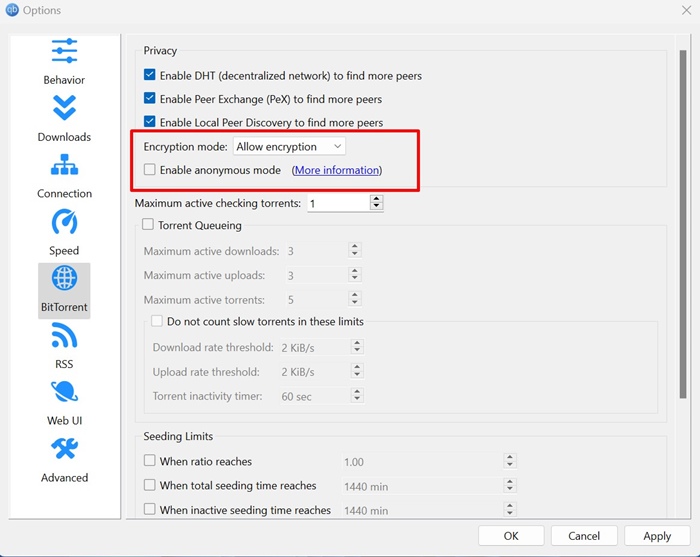
6. Désactivez le classement des torrents et les limites de vitesse.
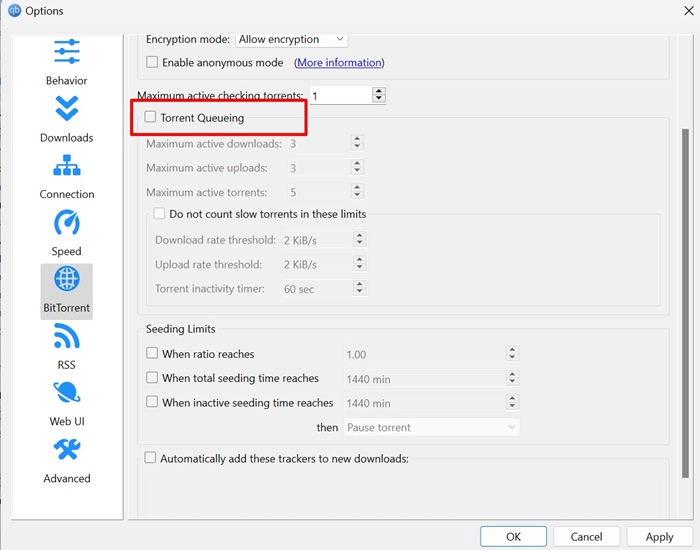
7. Après avoir apporté les modifications, cliquez sur Appliquer et redémarrez le client de torrent.
6. Ajoutez plus de trackers aux téléchargements
Vous pouvez ajouter plus de trackers à vos nouveaux téléchargements pour augmenter la vitesse de téléchargement. Voici comment vous pouvez ajouter plus de trackers à vos nouveaux téléchargements de torrents.
1. Lancez le client qBittorrent sur votre PC.
2. Accédez à Outils > Options.
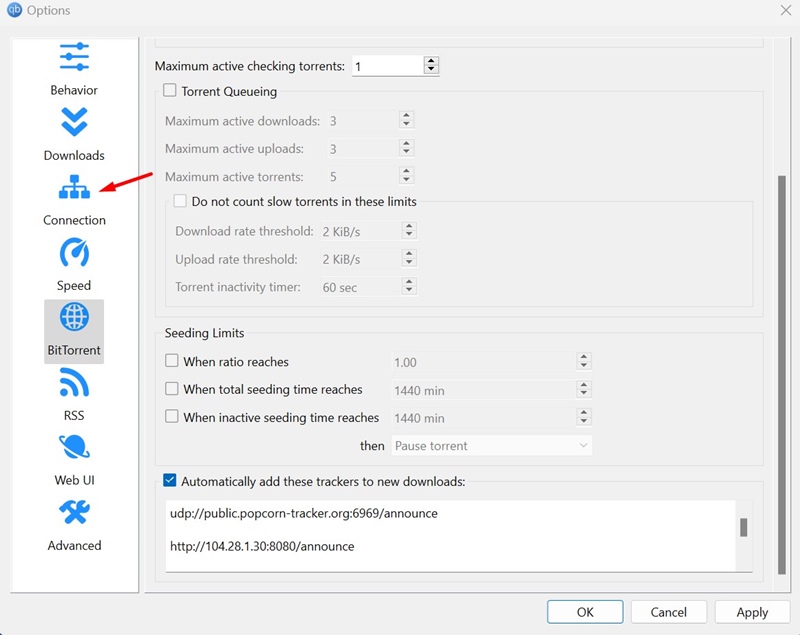
3. Passez à l’onglet BitTorrent.
4. Cochez Ajouter automatiquement ces trackers aux nouveaux téléchargements. Ensuite, copiez les trackers de cette page web et collez-les dans le champ de liste de trackers.
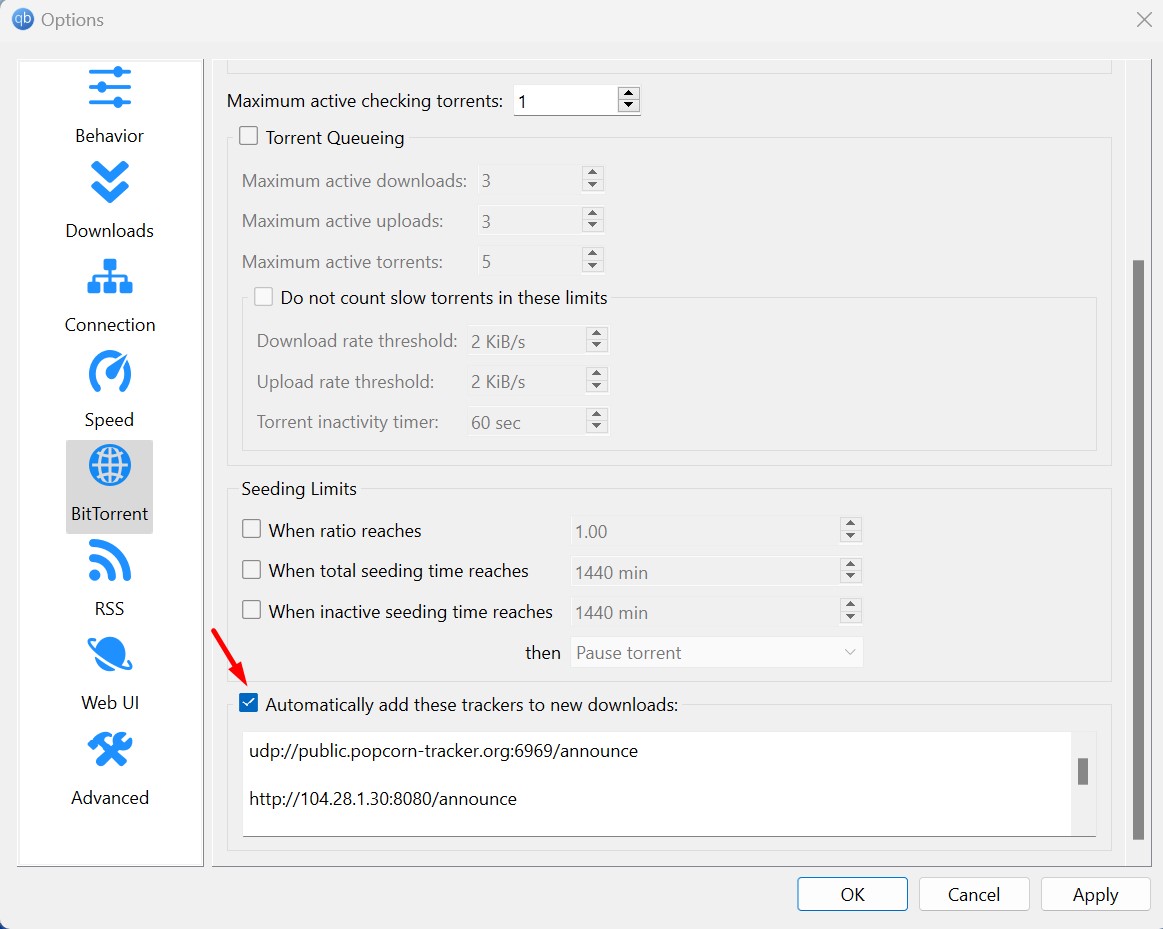
5. Cliquez sur Appliquer et relancez le client de torrent.
7. Configurez correctement les paramètres de connexion
Les paramètres de connexion sur qBittorrent doivent être configurés correctement pour obtenir une meilleure vitesse de téléchargement. Si vous avez modifié ce paramètre auparavant, voici les changements que vous devez apporter.
1. Ouvrez qBittorrent et accédez à Outils > Options.
2. Passez à l’onglet Connexion.
3. Cliquez sur le menu déroulant Protocole de connexion des pairs et sélectionnez TCP et µTP

4. Assurez-vous que la case à côté de Utiliser la redirection de port UPnP / NAT-PMP de mon routeur est cochée.

5. Cliquez sur le bouton Aléatoire à côté du Port utilisé pour les connexions entrantes plusieurs fois. Vous devrez vérifier quel port donne la meilleure vitesse de téléchargement.
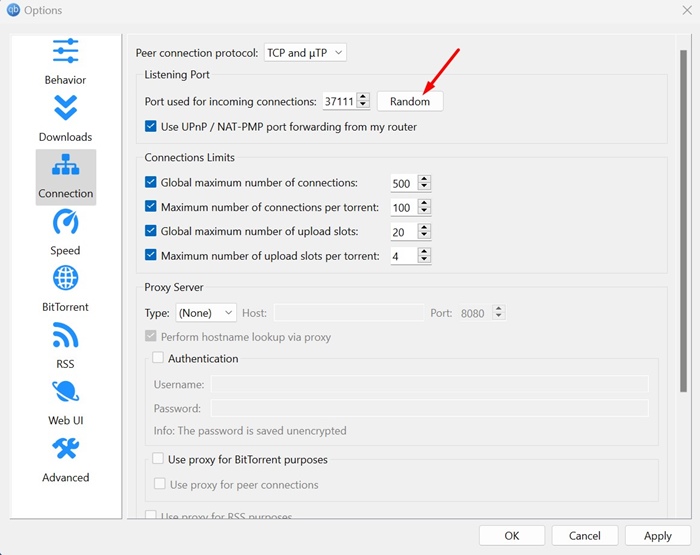
6. Si vous utilisez un Proxy, désactivez-le en sélectionnant Aucun dans le menu déroulant à côté.

7. Après avoir apporté ces modifications, cliquez sur Appliquer et redémarrez votre client torrent.
Ce sont quelques simples changements que vous pouvez apporter à qBittorrent pour accélérer les téléchargements. Dans les commentaires ci-dessous, faites-nous savoir si vous avez besoin de plus d’aide pour accélérer les téléchargements.
