Vous pourriez avoir plusieurs appareils de sortie audio différents, tels que des enceintes, des casques, des écouteurs, et plus encore, sur votre Windows 11. Si vous souhaitez lire l’audio depuis un appareil spécifique, vous devez le définir comme appareil par défaut.
Définir l’appareil audio par défaut sur Windows 11 en utilisant les Paramètres
1. Cliquez sur le bouton Démarrer de Windows 11 et sélectionnez Paramètres.

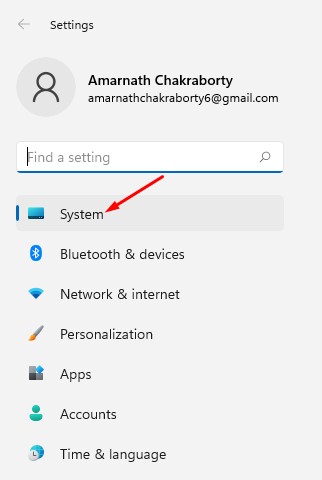
2. Cliquez sur Système.
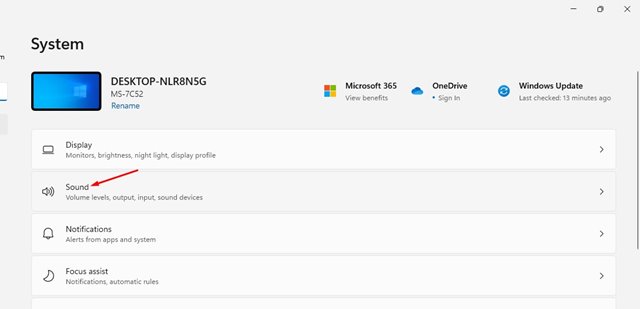
3. Cliquez sur Son.
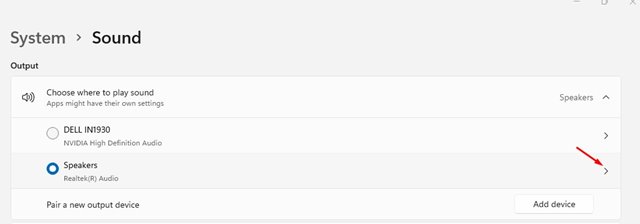
4. La page du son répertoriera tous les appareils audio connectés. Cliquez sur la flèche à côté de l’appareil de sortie audio que vous souhaitez définir comme par défaut.
5. Trouvez l’option Définir comme appareil sonore par défaut.
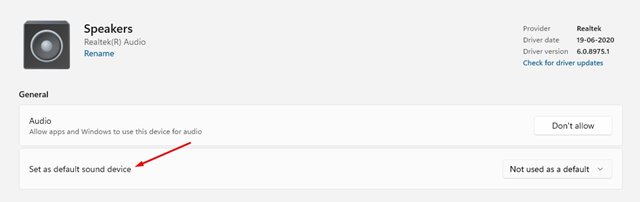
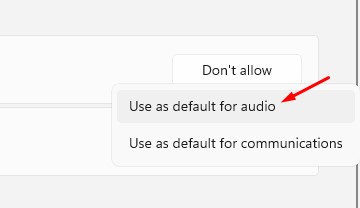
6. Cliquez sur le menu déroulant étiqueté Non utilisé comme par défaut et sélectionnez l’option Utiliser comme par défaut pour l’audio.
Définir l’appareil audio par défaut en utilisant les Paramètres audio avancés
Une autre façon de définir l’appareil audio par défaut sur Windows 11 est de modifier les Paramètres audio avancés.
1. Appuyez sur les touches Windows + R pour ouvrir la boîte de dialogue EXÉCUTER.
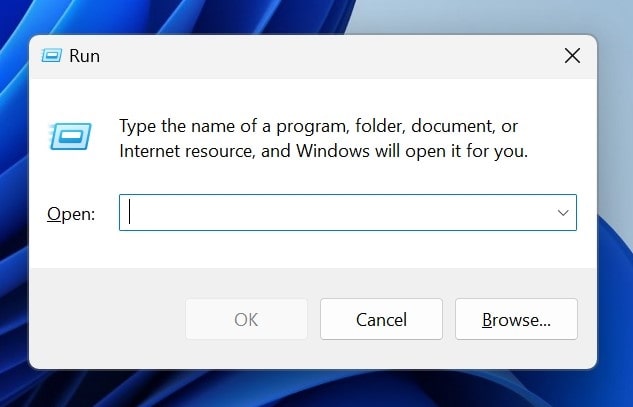
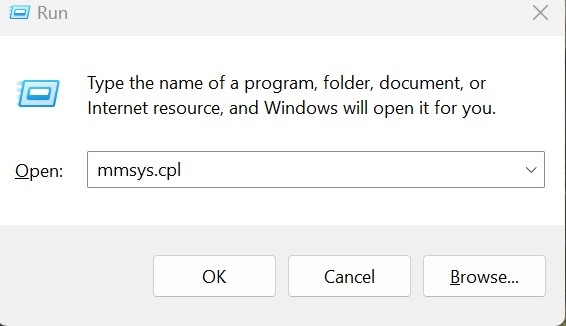
2. Lorsque la boîte de dialogue EXÉCUTER s’ouvre, collez le texte suivant et appuyez sur Entrée.
mmsys.cpl
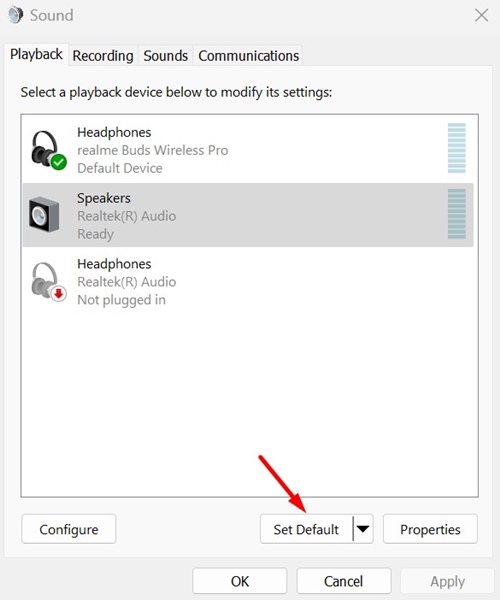
3. Sélectionnez l’appareil audio que vous souhaitez définir comme par défaut.
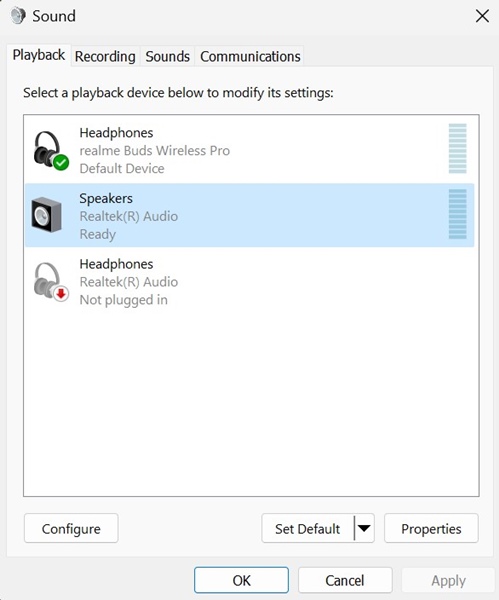
4. Une fois sélectionné, cliquez sur Définir par défaut. Après avoir effectué le changement, cliquez sur OK.
Ce guide explique comment sélectionner des haut-parleurs par défaut sur Windows 11. J’espère que cet article vous sera utile. Veuillez le partager avec vos amis. Si vous avez des doutes, faites-le nous savoir dans la boîte de commentaires ci-dessous.
